¿Se ha encontrado alguna vez en esta situación?
Haces clic en un vídeo de YouTube, esperando vídeos de gatos o de tu creador favorito-.
y, en su lugar, aparece un mensaje de error.
"Hubo un problema con el servidor [400]"
Es como llamar a una puerta que de repente se cierra sin motivo aparente.
Sin advertencia. Ninguna explicación. Sólo frustración.
Si te has encontrado con el error 400 de YouTube, no estás solo. Este problema suele aparecer en navegadores de escritorio y en dispositivos Android e iOS, y aunque parece grave, normalmente se puede solucionar con algunos pasos prácticos.
Desglosémoslo y hagamos que YouTube vuelva a funcionar.
¿Qué es el error 400 de YouTube?
El error 400 de YouTube suele aparecer con el mensaje "Hubo un problema con el servidor [400]".
Este error significa que el servidor no ha entendido correctamente la solicitud que tu dispositivo ha enviado a YouTube. En otras palabras, tu dispositivo intentó comunicarse con YouTube, pero algo en esa solicitud no tenía sentido para el sistema.
En la mayoría de los casos, se trata de un problema del lado del cliente, causado por problemas de tu parte y no por YouTube. Los desencadenantes más habituales son cachés o cookies dañadas, aplicaciones o navegadores obsoletos, ajustes incorrectos o conexiones de red inestables.
Sin embargo, los servidores de YouTube también pueden verse afectados ocasionalmente, especialmente durante interrupciones temporales, mantenimiento o actualizaciones del backend.
Piénselo como si hiciera un pedido en una cafetería, pero la hoja de pedido está manchada o incompleta.
El camarero ve que pides algo, pero no sabe qué es, así que rechaza el pedido.
Causas comunes del error 400 de YouTube
Para solucionar el error, es crucial entender qué lo está causando. He aquí algunos culpables comunes:
- Caché o cookies dañadas: Con el tiempo, los datos almacenados en caché y las cookies pueden quedar obsoletos o corromperse, confundiendo a YouTube durante las solicitudes.
- Configuración incorrecta de fecha y hora: Si la fecha o la hora de tu dispositivo son incorrectas, YouTube puede rechazar la solicitud por motivos de seguridad.
- Versión anticuada del navegador o de la aplicación: Es posible que las versiones anteriores no sean compatibles con los protocolos más recientes de YouTube.
- Extensiones o plugins del navegador: Los bloqueadores de anuncios, las herramientas de privacidad o las extensiones VPN pueden interferir con las solicitudes de YouTube.
- Conexión de red deficiente o inestable: Las conexiones débiles pueden interrumpir la transmisión de datos a mitad de solicitud.
- Modo restringido o limitaciones de datos: El modo restringido de YouTube o los datos de fondo desactivados pueden bloquear el acceso a determinados contenidos.
Soluciones rápidas para el error 400 de YouTube (pruebe éstas primero)
Antes de sumergirnos en soluciones más complejas, probemos algunas soluciones sencillas. Estos pasos suelen resolver el problema sin demasiadas complicaciones:
1. Actualizar YouTube
A veces, basta con actualizar la página para resolver el error. He aquí cómo:
- Mac: Pulsa Comando + R o Comando (⌘) + Mayúsculas + R (actualización dura).
- Windows: Pulsa Ctrl + R o Ctrl + Mayús + R (actualización rápida).
- Android: Abre Aplicaciones recientes y desliza YouTube para cerrarlo. A continuación, vuelve a abrir YouTube.
- iPhone: Desliza el dedo hacia arriba (o pulsa dos veces Inicio) y cierra la aplicación YouTube. A continuación, reinicia YouTube.
Actualizar la página puede ayudar a recargar todo desde cero, lo que puede eliminar cualquier error temporal.
2. Reinicie el dispositivo
En caso de duda, reinicia el dispositivo. Un simple reinicio puede solucionar problemas temporales y puede ser la solución que necesitas.
3. Compruebe los ajustes de fecha y hora
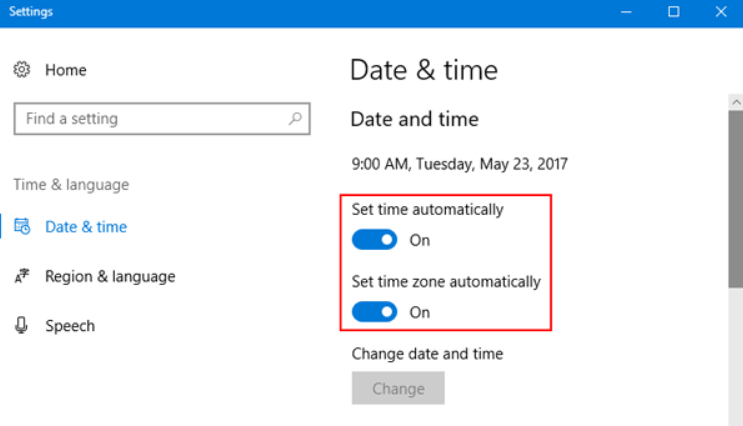
Es fácil pasarlo por alto, pero una configuración incorrecta de la fecha y la hora en tu dispositivo puede afectar a la conexión de YouTube. Asegúrate de que la fecha y la hora de tu dispositivo sean automáticas para evitar este problema.
4. Compruebe su conexión de red
Una conexión de red lenta o inestable puede causar todo tipo de problemas. Esto es lo que hay que hacer:
- Escritorio: Comprueba que tu conexión a Internet es compatible con YouTube. El streaming de vídeos HD suele requerir al menos 5 Mbps.
- Móvil: Cambia entre Wi-Fi y datos móviles para comprobar una mayor estabilidad.
Si la conexión es débil, podrías sufrir interrupciones en el streaming, provocando errores como el Error 400.
5. Comprobar la sincronización de la cuenta de Google
Tu cuenta de Google debe estar correctamente sincronizada para que YouTube funcione sin problemas. Comprueba que tu cuenta está conectada y sincronizada correctamente con tu dispositivo.
Cómo corregir el error 400 de YouTube en el escritorio
Si las soluciones rápidas no han resuelto el problema, es hora de intentar solucionar algunos problemas específicos del escritorio. Sigue los pasos que se indican a continuación uno a uno para localizar la causa.
1. Borrar caché y cookies
Si tu conexión a Internet es estable, pero el error 400 de YouTube sigue apareciendo, los datos corruptos del navegador son un culpable común.
Primer paso: Abra la configuración de su navegador
Paso 2: Vaya a Privacidad y Seguridad, seleccione Eliminar Datos de Navegación
Paso 3: Borrar imágenes y archivos en caché y Cookies
Paso 4: Reinicia el navegador y vuelve a visitar YouTube
Esto obliga al navegador a cargar datos frescos en lugar de depender de archivos de sesión rotos.
2. Restablecer la configuración del navegador
Una configuración incorrecta del navegador puede bloquear silenciosamente las solicitudes de YouTube.
Primer paso: Abrir la configuración del navegador
Paso 2: Buscar Restablecer la configuración (o Restaurar la configuración predeterminada)
Paso 3: Confirmar el reinicio
Paso 4: Reinicia el navegador e inténtalo de nuevo
Esto no borrará tus marcadores pero desactivará las extensiones y restaurará el comportamiento por defecto.
3. Desactivar las extensiones del navegador
Algunas extensiones interfieren en la forma en que YouTube se comunica con sus servidores.
Primer paso: Abra la página de extensiones de su navegador
Paso 2: Desactiva temporalmente las extensiones, especialmente:
- Bloqueadores de anuncios
- Bloqueadores de privacidad o rastreo
- Extensiones VPN
Paso 3: Recarga YouTube para ver si el error desaparece
Si funciona, vuelva a activar las extensiones una a una para identificar el problema.
4. Utilice el modo incógnito o privado
El modo incógnito es una forma rápida de comprobar si las cookies o las extensiones están causando el problema.
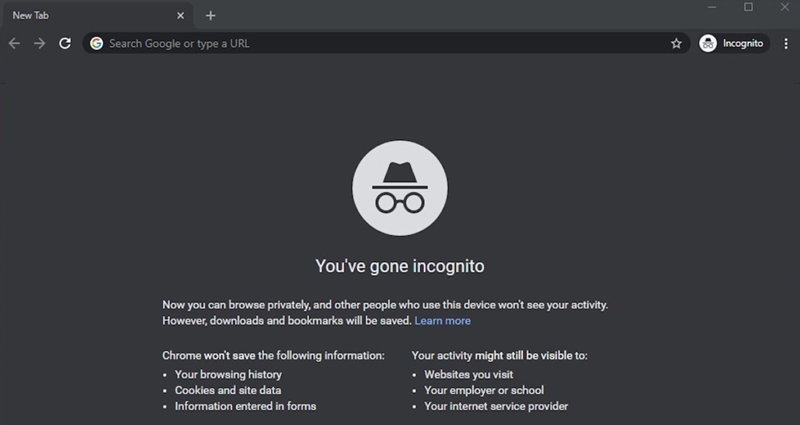
Primer paso: Abrir una nueva ventana Incógnito / Privada
Paso 2: Visite YouTube directamente
Paso 3: Intenta reproducir un vídeo o acceder de nuevo a la página
Como este modo ignora las cookies y extensiones existentes, ayuda a aislar el problema rápidamente.
5. Actualice su navegador a la última versión
Es posible que los navegadores obsoletos no sean totalmente compatibles con las últimas funciones y requisitos de seguridad de YouTube.
Primer paso: Abrir la configuración del navegador
Paso 2: Buscar actualizaciones
Paso 3: Instale la última versión
Paso 4: Reiniciar el navegador
Mantenerse al día evita los 400 errores de compatibilidad.
6. Vuelva a comprobar la URL de YouTube
Un pequeño error tipográfico puede provocar un error 400 Bad Request.
Primer paso: Fíjese bien en la URL de la barra de direcciones
Paso 2: Eliminar parámetros innecesarios o caracteres extraños
Paso 3: Prueba a acceder a YouTube directamente a través de youtube.com
Si has hecho clic en un enlace de terceros, abrir YouTube manualmente puede evitar el problema.
Cómo solucionar el error 400 de YouTube en Android e iOS
Si se produce el error 400 de YouTube en tu teléfono, suele estar relacionado con la caché de la aplicación, restricciones de red o problemas de DNS. Sigue los pasos que se indican a continuación en función de tu dispositivo.
1. Borrar caché y datos de la aplicación YouTube
Los datos dañados de la aplicación pueden impedir que YouTube se comunique correctamente con sus servidores.
En Android
Primer paso: Abrir ajustes
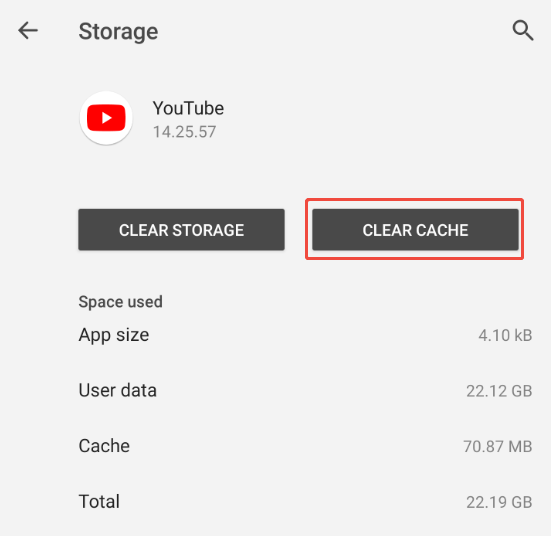
Paso 2: Pulse Aplicaciones → YouTube
Paso 3: Ir a Almacenamiento
Paso 4: Pulse Borrar caché (y Borrar datos si es necesario).
En el iPhone
iOS no permite borrar la caché directamente.
Primer paso: Pulsación larga en la aplicación YouTube
Paso 2: Pulse Eliminar aplicación
Paso 3: Reinstalar YouTube desde la App Store
Paso 4: Vuelva a conectarse a su cuenta
Esto restablece efectivamente los datos almacenados en caché y los archivos de sesión.
2. Borrar la caché de los servicios de Google Play (sólo Android)
YouTube depende de Google Play Services, y los datos dañados allí también pueden desencadenar un error 400.
Primer paso: Abrir ajustes
Paso 2: Ve a Aplicaciones → Servicios de Google Play.
Paso 3: Almacenamiento de grifos
Paso 4: Seleccione Borrar datos (o Borrar caché)
Reinicia el teléfono después de borrar los datos.
3. Actualizar la aplicación YouTube
Utilizar una versión obsoleta de la aplicación puede causar problemas de compatibilidad.
Primer paso: Abre Google Play Store o App Store
Paso 2: Búsqueda de YouTube
Paso 3: Pulse Actualizar si está disponible
Tras la actualización, vuelve a abrir la aplicación y prueba de nuevo.
4. Vuelva a instalar la aplicación YouTube
Si las actualizaciones y la limpieza de la caché no ayudan, una reinstalación limpia puede solucionar problemas más profundos.
Primer paso: Desinstalar la aplicación YouTube
Paso 2: Reinicia el dispositivo
Paso 3: Reinstala YouTube desde la tienda de aplicaciones
Paso 4: Inicia sesión e inténtalo de nuevo
5. Permitir el uso de datos para YouTube
Si el fondo de YouTube o el acceso a los datos móviles está restringido, es posible que la aplicación no pueda comunicarse con sus servidores y que se produzca el error 400, sobre todo si no estás conectado a una red Wi-Fi.
Tomemos como ejemplo Android:
Primer paso: Mantén pulsado el icono de la aplicación YouTube en tu teléfono para abrir el menú.
Paso 2: Pulse Información de la aplicación en las opciones.
Paso 3: Desplácese hacia abajo y seleccione Conexiones, Red e Internet o una opción similar (el texto puede variar según el dispositivo).
Paso 4: Activa el conmutador junto a Datos móviles (y Datos de fondo, si están disponibles) para permitir que YouTube utilice datos libremente.
Paso 5: Pulse OK o Confirmar para guardar los cambios.
Este paso es especialmente importante si YouTube funciona con Wi-Fi pero muestra el Error 400 cuando se utilizan datos móviles.
6. Desactivar modo restringido
Si el error aparece al intentar abrir determinados vídeos, la causa puede ser el modo restringido de YouTube. Este modo filtra el contenido marcado como maduro y, en algunos casos, puede impedir que los vídeos se carguen correctamente, lo que provoca el error 400.
Desactivar el modo restringido puede resolver el problema.
Primer paso: Abre la aplicación YouTube
Paso 2: Toca el icono de tu perfil en la esquina superior derecha
Paso 3: Vaya a Ajustes → General.
Paso 4: Desactivar el modo restringido
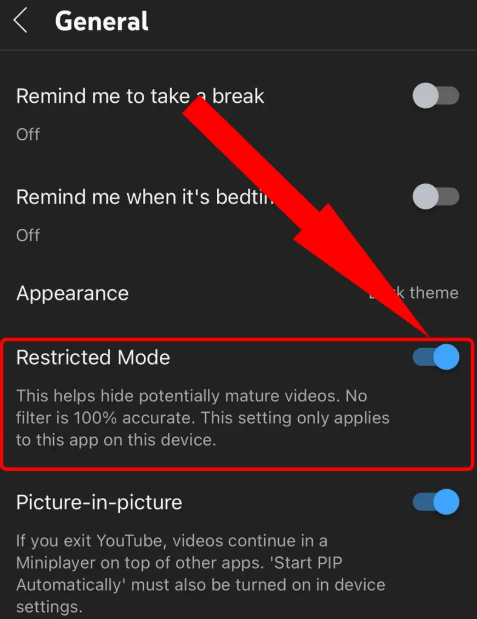
Después de desactivar el modo restringido, reinicia la aplicación de YouTube e intenta acceder de nuevo al vídeo.
7. Actualizar configuración DNS (Android)
El DNS por defecto de tu ISP puede ser inestable, lo que puede provocar errores 400 Bad Request.
Primer paso: Abrir ajustes
Paso 2: Conexiones de grifo
Paso 3: Seleccione DNS Privado
Paso 4: Elija el nombre de host del proveedor de DNS privado
Paso 5: Introduzca dns.google
Paso 6: Guardar la configuración
El cambio al DNS de Google suele mejorar la estabilidad y resolver los errores de solicitud.
Otras soluciones que merece la pena probar
Si las correcciones anteriores no funcionaron, aquí tienes algunas soluciones adicionales que puedes probar. Estas cubren causas menos comunes pero a veces cruciales del Error 400 de YouTube.
1. Comprobar el estado del servidor de YouTube
A veces, el problema no está en tu ordenador. Si YouTube está experimentando un tiempo de inactividad o está en mantenimiento, ninguna solución local te ayudará. Puedes consultar sitios como Downdetector para ver si otros están informando de problemas y supervisar el estado del servidor de YouTube.
2. Desactivar VPN o utilizar un proxy estable
Las VPN pueden provocar ocasionalmente desajustes en las solicitudes. Al enrutar tu tráfico a través de diferentes servidores, las VPN pueden activar los controles de seguridad de YouTube, especialmente si tu IP cambia repentinamente o procede de un rango marcado.
👉 Consejo: Para disfrutar de una experiencia más fluida, considere la posibilidad de utilizar una conexión dedicada de alta velocidad. proxy residencial. Nuestro OkeyProxy Proxies de YouTube están diseñados para todos los casos de uso de YouTube, ya se trate de visualización estable de vídeos, publicación de comentarios, comprobación de anuncios o extracción de datos. Con una IP coherente, tus solicitudes parecen predecibles y de confianza, lo que reduce en gran medida la posibilidad de que se produzcan errores 400.
Casos de uso de los proxies de YouTube:
- Desbloquear contenidos de YouTube con restricciones geográficas
- Gestión multicuenta
- Previsualización y verificación de anuncios de YouTube
- YouTube SEO & Ranking Monitoring
- Extracción de datos y automatización
3. Actualice el sistema operativo de su dispositivo
Un software de sistema obsoleto puede causar problemas de compatibilidad con la aplicación YouTube. Asegúrate de que tu dispositivo ejecuta la última versión del sistema operativo.
4. Eliminar y volver a añadir su cuenta de Google
Actualizar la autenticación de tu cuenta puede resolver problemas persistentes de inicio de sesión o sincronización. Solo tienes que eliminar tu cuenta de Google del dispositivo, volver a añadirla e iniciar sesión de nuevo.
5. Póngase en contacto con el servicio de asistencia de YouTube
Si nada más funciona, utiliza los canales de asistencia oficiales de YouTube o la función "Ayuda y comentarios" de la aplicación para informar directamente del problema.
Conclusión
El error 400 de YouTube parece intimidante, pero normalmente se trata de un error de comunicación entre tu dispositivo y los servidores de YouTube.
En la mayoría de los casos, basta con borrar los datos almacenados en caché, actualizar el software o corregir la configuración de red para solucionarlo.
¿Y cuando el problema no es suyo? Comprobar el estado del servidor le ahorra horas de resolución de problemas innecesarios.
Con los pasos anteriores, deberías volver a hacer streaming sin problemas: sin portazos, sin errores crípticos, solo vídeos que se cargan como deberían. 🎬