Im Bereich der Datenübertragung, cURL ist ein einflussreiches Instrument, das sich im Repertoire eines jeden Softwareentwicklers festgesetzt hat. Es ermöglicht eine Fülle von Protokollen wie HTTP, HTTPS, FTP und andere. Es gibt jedoch Situationen, in denen ein unvermittelter Zugriff auf relevante Daten aufgrund von Netzwerkbeschränkungen oder der Notwendigkeit, die digitale Unsichtbarkeit aufrechtzuerhalten, nicht möglich ist. Genau in diesen Szenarien wird die Integration des cURL-Proxys zu einem unverzichtbaren stratagem.
Diese Schritt-für-Schritt-Anleitung erklärt, wie man cURL, oder einfach curl, mit Proxy-Servern benutzt. Sie deckt alle cURL-Proxy-Aspekte ab, beginnend mit den Grundlagen, was cURL ist, der Installation von Linux cURL Proxy und anderen Betriebssystemen, der Erklärung, wie man Proxy für cURL einstellt, wie man cURL mit Proxy benutzt und wie man Proxy im curl-Befehl einstellt.
Was ist cURL??
cURL, ein Akronym für "Client URL", ist ein Open-Source-Befehlszeilenprogramm, das für die Übertragung und den Abruf von Daten über die URL-Syntax entwickelt wurde. Es ist ein hervorragendes Werkzeug für die Automatisierung und wohl die erste Kommandozeilenschnittstelle mit robuster Proxy-Unterstützung. Das Softwareprojekt umfasst eine Bibliothek (libcurl) und ein Kommandozeilenprogramm (curl), wobei wir uns auf letzteres konzentrieren, ein Werkzeug, das für die Datenübertragung über die URL-Syntax entwickelt wurde.
cURL unterstützt eine Vielzahl von Protokollen, darunter HTTP, HTTPS, FTP, FTPS, SFTP, POP3, IMAP, IMAPS, LDAP, LDAPS und SCP, und ist damit der am weitesten verbreitete und beliebteste HTTP-Client für die Befehlszeile.
Die Vielseitigkeit von cURL macht es zu einer idealen Lösung für eine Vielzahl von Aufgaben wie das Ausführen von HTTP-Anfragen, das Hochladen von Daten, das Herunterladen von Dateien und das Verbinden mit APIs. Es bietet eine Reihe von Funktionen, die von der Anpassung von Anfragen bis zur Unterstützung von Proxys reichen.
Um es besser zu verstehen, sehen wir uns das einfachste Beispiel für die Verwendung von cURL an.
Öffnen Sie Ihr Terminal oder Ihre Eingabeaufforderung, geben Sie curl https://www.google.com in diesen Befehl ein und drücken Sie die Eingabetaste. Damit erhalten Sie den HTML-Code der Seite und können ihn auf der Konsole ausgeben.
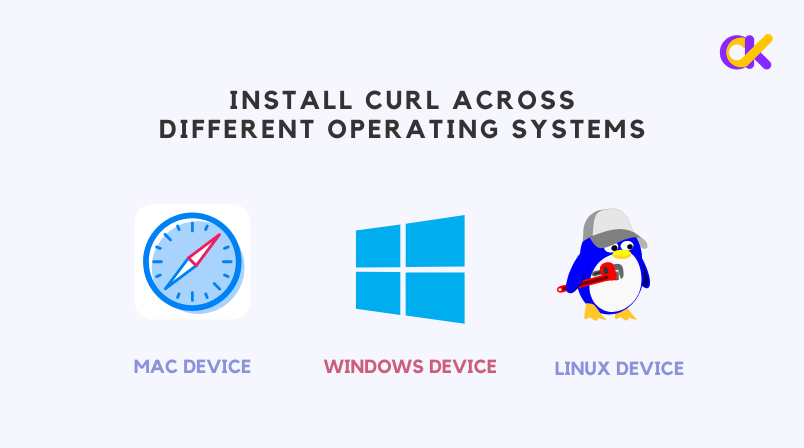
cURL über verschiedene Betriebssysteme hinweg installieren
Schauen wir uns nun an, wie Sie curl auf Ihrem Gerät installieren.
Mac-Gerät: Glücklicherweise müssen Sie Curl unter MacOS nicht installieren. Das Tool ist bereits im Betriebssystem enthalten, da es normalerweise vorinstalliert ist, und Sie können es nativ in der Terminal-Anwendung verwenden. Falls nicht, können Sie einen Paketmanager wie Homebrew verwenden und brew install cURL ausführen.
Windows-Gerät: Sie können die ausführbare Datei von der offiziellen Website herunterladen und den Anweisungen folgen. Einige Systeme enthalten möglicherweise bereits cURL. Windows 10 hat zum Beispiel eine curl-Kopie. In der Zwischenzeit ist der Befehl curl ein Alias für den PowerShell-Befehl Invoke-Webrequest. Das bedeutet, dass der curl-Befehl in Windows Terminal summon hinter den Kulissen aufruft. Um dies zu vermeiden und curl tatsächlich in Ihrem cURL zu verwenden, ersetzen Sie "curls" durch "curl.exe". Auf diese Weise führt Powershell cURL anstelle von Aufforderung zur Einreichung von Anträgen.
Linux-Gerät: Abhängig von Ihrer Linux-Distribution können Sie curl mit Befehlen wie sudo apt-get install curl oder sudo yum install curl. Es ist in der Regel in vielen Distributionen vorinstalliert. Wenn eine Linux-Distribution nicht verfügbar ist, können Sie es mit dem Befehl install installieren. Auf Ubuntu- oder Debian-basierten Betriebssystemen können Sie curl zum Beispiel mit dem folgenden Befehl installieren: sudo apt install curl.
Grundlegende cURL-Befehle
Sobald cURL installiert ist, können Sie es verwenden:
Rufen Sie die Webseite auf: Verwenden Sie einfach "https://www.example.com locken.", um den HTML-Inhalt der Webseite zu erhalten.
Datei herunterladen: Sie möchten eine Datei abrufen? Verwenden Sie "curl -o https://www.example.com/file.zip", um sie auf Ihren Computer herunterzuladen.
Daten senden: Sie können sogar Curl verwenden, um Daten mit einer POST-Anforderung zu senden. Zum Beispiel: 'curl -d "benutzername=Benutzer&passwort=Pass" https://www.example.com/login' wird die Anmeldeinformationen senden.
Kopfzeilen verwenden: Wenn Sie Ihrer Anfrage Header hinzufügen müssen, fügen Sie diese einfach mit der Option -H ein: 'curl -h' authorization: holder of your "https://www.example.com/api".
Ausgabe speichern: Möchten Sie die Ergebnisse des Befehls curl in einer Datei speichern? Verwenden Sie "curl https://www.example.com -o output.html".
Warum cURL Proxies verwenden?
Der Einsatz eines Proxys in Verbindung mit cURL ist eine kompetente Methode, um Netzwerkbeschränkungen zu umgehen und die Anonymität bei der Datenübertragung zu wahren. Mit seiner Fähigkeit, verschiedene Proxy-Formen unterzubringen und seine Anpassungsfähigkeit bei der Verwaltung von Proxy-Authentifizierung und Ausnahmen, bietet cURL ein umfassendes Toolkit für die Proxy-Verwaltung.
Egal, ob Sie ein Softwareentwickler sind, der mit Netzwerkbeschränkungen zu kämpfen hat, oder ein Benutzer, der auf seine digitale Privatsphäre bedacht ist, die Kenntnis des cURL-Proxys kann von unschätzbarem Wert sein. Mit diesem Wissen können Sie die digitale Landschaft mit verbesserter Sicherheit durchqueren, Zugang zu eingeschränkten Ressourcen erhalten und Ihre Anonymität im Cyberspace bewahren.
Einrichten eines cURL-Proxys

Wenn Sie beginnen, cURL mit Proxy-Diensten zu kombinieren, müssen Sie zunächst auf den Proxy zugreifen. Die Syntax der cURL-Proxy-URL lautet wie folgt:
[://][:]@[:]Einschließlich:
: Ein Protokoll für die Verbindung mit dem Proxy-Server. Wenn das Protokoll nicht angegeben wird, ist cURL standardmäßig auf http:// eingestellt.
: IP-Adresse oder URL, die für den Hostnamen des Proxyservers erforderlich ist.
: Die Nummer des Ports, den der Proxy-Server überwacht. Wenn der Port nicht angegeben wird, verwendet cURL standardmäßig 1080.
: Der optionale Benutzername wird angegeben, wenn Sie eine Überprüfung vornehmen müssen.
: Das optionale Passwort wird angegeben, wenn eine Authentifizierung erforderlich ist.
Was die cURL-Proxy-Protokolle betrifft, so sind HTTP und HTTPS die beliebtesten, gefolgt von SOCKS.
Wenn die IP-Adresse Ihres Proxy-Servers beispielsweise 192.168.1.1 lautet und er auf Port 8080 arbeitet, würden Sie den folgenden Befehl verwenden:
curl -x http://192.168.1.1:8080 http://example.com
Mit diesem Befehl wird cURL angewiesen, die Anfrage nach http://example.com über den Proxyserver 192.168.1.1 am Hafen 8080.
Verwalten der Proxy-Authentifizierung
Einige Proxy-Server erfordern einen Benutzernamen und ein Passwort für die Authentifizierung, um auf die Proxys zuzugreifen. cURL unterstützt die Proxy-Authentifizierung und ermöglicht es Web Scraper, auf diese Proxy-Server zuzugreifen und dabei die Sicherheitsmaßnahmen zu respektieren. Dies ist zum Beispiel eine Methode, die cURL verwendet, um eine Verbindung zur URL mit einem authentifizierten Proxy herzustellen.
Zunächst müssen Sie die Option -proxy-user. Benutzernamen und Kennwörter für Proxyserver anzugeben.
Angenommen, Sie möchten eine Verbindung zum Proxyserver über http://proxy- url.com:8080muss der Server die durch den Benutzernamen und das Kennwort übermittelte Identität überprüfen. Der CLI-Befehl für diesen Vorgang lautet wie folgt:
curl-proxy http://proxy- url.com:8080-proxy- user user: via http://target- url.com/apiDieser Befehl verifiziert den Benutzernamen und das Passwort, die vom Anbieter bereitgestellt werden, um die HTTP-Anfrage an die Ziel-URL über den angegebenen Proxy zu senden. Mit der Option -proxy-header in curling können Sie diesen Vorgang wie unten dargestellt durchführen:
curl --proxy http://proxy-url.com:8080 --proxy-user user:pass --proxy-header "Proxy-Authorization: Basic dXNlcjEyMzpwYXNzMTIz" http://target-url.com/apiDieser Befehl weist cURL an, den angegebenen Benutzernamen und das Passwort zu verwenden, wenn es sich beim Proxy-Server authentifiziert
Umgebungsvariablen für Proxys verwenden
Wenn Sie regelmäßig einen cURL-Proxy verwenden, ist es vielleicht bequemer, ihn als Umgebungsvariable zu setzen. cURL erlaubt die Verwendung einer Umgebungsvariable für jedes unterstützte Protokoll. Nehmen wir ein Beispiel für die Verwendung von HTTP oder HTTPS, wenn http_proxy und https_proxy gesetzt sind, wird cURL diese standardmäßig verwenden, wenn das entsprechende Protokoll verwendet wird. cURL proxy wird diese automatisch verwenden, wenn Anfragen gestellt werden. Zum Beispiel:
export http_proxy=http://192.168.1.1:8080
exportieren https_proxy=http://192.168.1.1:8080
In diese Erklärungen können wir bei Bedarf auch die Authentifizierung einbeziehen:
exportieren http_proxy=http://username:[email protected]:8080
exportieren https_proxy=http:///username:[email protected]:8080
Resümee
Zusammenfassend lässt sich sagen, dass die Beherrschung des cURL-Proxys eine unschätzbare Kompetenz in der heutigen digitalen Welt darstellt. Ganz gleich, ob Sie Netzwerkbeschränkungen umgehen oder die Online-Privatsphäre in den Vordergrund stellen wollen, dieses Handbuch stattet Sie mit dem notwendigen Wissen aus, um cURL auf verschiedenen Betriebssystemen effektiv zu nutzen. Von grundlegenden Befehlen bis hin zur komplexen cURL-Proxy-Authentifizierung verfügen Sie nun über ein solides Verständnis, wie Sie die Leistungsfähigkeit von cURL nutzen können. Wenn Sie diese Prinzipien weiter erforschen und anwenden, werden Sie feststellen, dass cURL und Proxys zusammen ein mächtiges Werkzeug in Ihrem digitalen Werkzeugkasten darstellen.