Viele Nutzer sind häufig frustriert: Ein systemweites VPN oder ein Proxy verlangsamt ihren gesamten Computer oder stört lokale Anwendungen wie WeChat oder Outlook, aber sie brauchen trotzdem eine sichere Verbindung für ihren Browser. Im Gegensatz zu vielen Konkurrenten verfügt Mozilla Firefox über einen unabhängigen Netzwerk-Stack, der es Ihnen ermöglicht Firefox Proxy-Einstellungen konfigurieren die nur für Ihre Browsing-Sitzungen gelten, ohne Ihr gesamtes Betriebssystem zu beeinträchtigen.
In diesem umfassenden Leitfaden werden wir die Flexibilität der Netzwerkarchitektur von Firefox erkunden und eine detaillierte Schritt-für-Schritt-Anleitung für die Einrichtung, Verwaltung und Fehlerbehebung Ihrer Proxy-Verbindungen bereitstellen. Ganz gleich, ob Sie Ihre Privatsphäre schützen, restriktive Firewalls umgehen oder spezielle Web-Tests durchführen möchten, die Beherrschung dieser Einstellungen ist für ein professionelles Surferlebnis im Jahr 2026 unerlässlich.
Was sind Firefox Proxy-Einstellungen?
Firefox Proxy-Einstellungen beziehen sich auf das interne Konfigurationsmenü des Browsers, das festlegt, wie die Anwendung eine Verbindung zum Internet herstellt. Anstatt sich direkt mit dem Server einer Website zu verbinden, kann Firefox angewiesen werden, seine Anfragen über einen "Proxy-Server" zu leiten - einen Vermittler, der Ihre IP-Adresse maskiert und Ihren Datenverkehr verschlüsselt. Da Firefox seine eigenen Verbindungseinstellungen verwaltet, bietet er ein Maß an detaillierter Kontrolle, das oft besser ist als bei Browsern, die einfach die Systemeinstellungen des Hosts übernehmen.
Proxy in Firefox einrichten (Schritt-für-Schritt-Anleitung)
Die Konfiguration Ihrer Verbindung mag technisch anmuten, aber Firefox bietet eine benutzerfreundliche Schnittstelle für diesen Vorgang. Wenn Sie diese Schritte befolgen, stellen Sie sicher, dass Ihr Datenverkehr korrekt weitergeleitet wird, und vermeiden gleichzeitig häufige Fallstricke, die zu Verbindungsfehlern führen.
Schritt 1: Firefox-Einstellungen öffnen
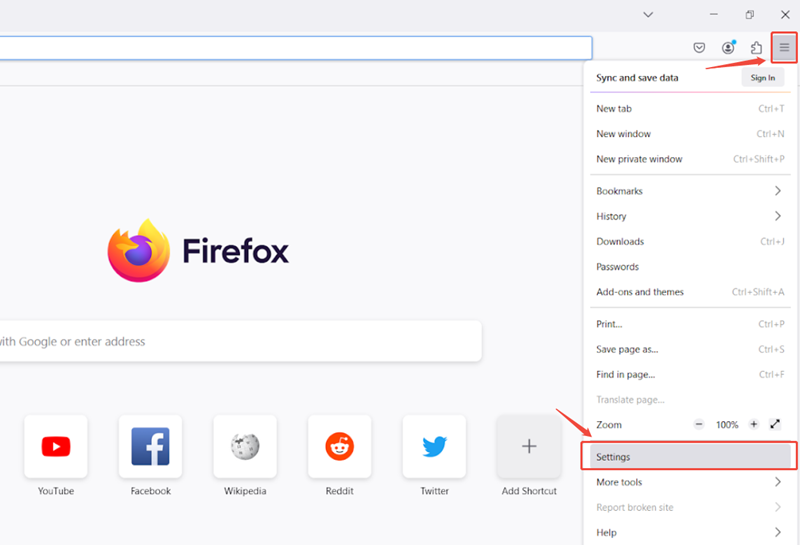
Um den Konfigurationsprozess zu beginnen, starten Sie Ihren Firefox-Browser. Suchen Sie das "Hamburger"-Menü (drei horizontale Linien) in der oberen rechten Ecke des Fensters. Klicken Sie es an und wählen Sie Einstellungen (unter macOS erscheint dies möglicherweise als Einstellungen oder Präferenzen). Diese Aktion öffnet das primäre Dashboard, in dem alle Anpassungen auf Browser-Ebene vorgenommen werden.
Schritt 2: Zugriff auf die Netzwerkeinstellungen
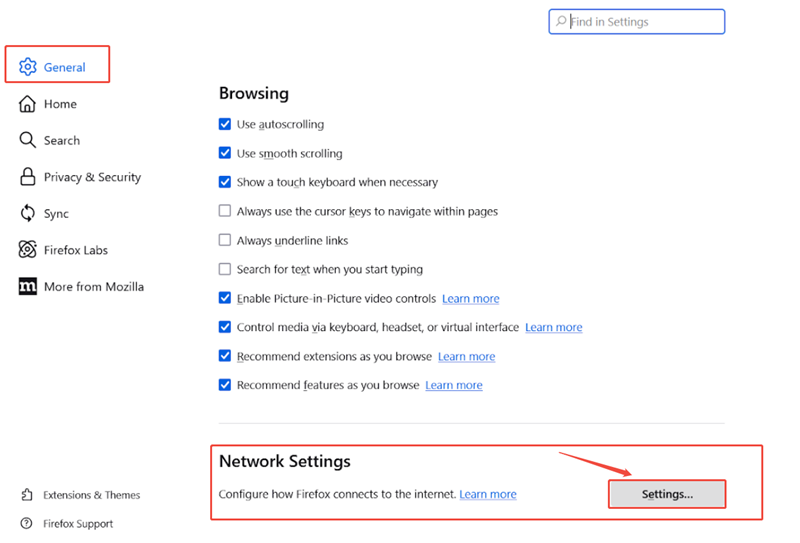
Wenn Sie sich im Menü Einstellungen befinden, bleiben Sie auf der Registerkarte Allgemein und scrollen Sie bis ganz nach unten. Dort finden Sie einen Abschnitt mit der ausdrücklichen Aufschrift Netzwerk-Einstellungen. Klicken Sie auf die Einstellungen... neben "Konfigurieren Sie, wie Firefox sich mit dem Internet verbindet". Dadurch wird das Fenster "Verbindungseinstellungen" geöffnet, das das Herzstück Ihres Firefox Proxy-Einstellungen.
Schritt 3: Wählen Sie Ihren Proxy-Konfigurationsmodus
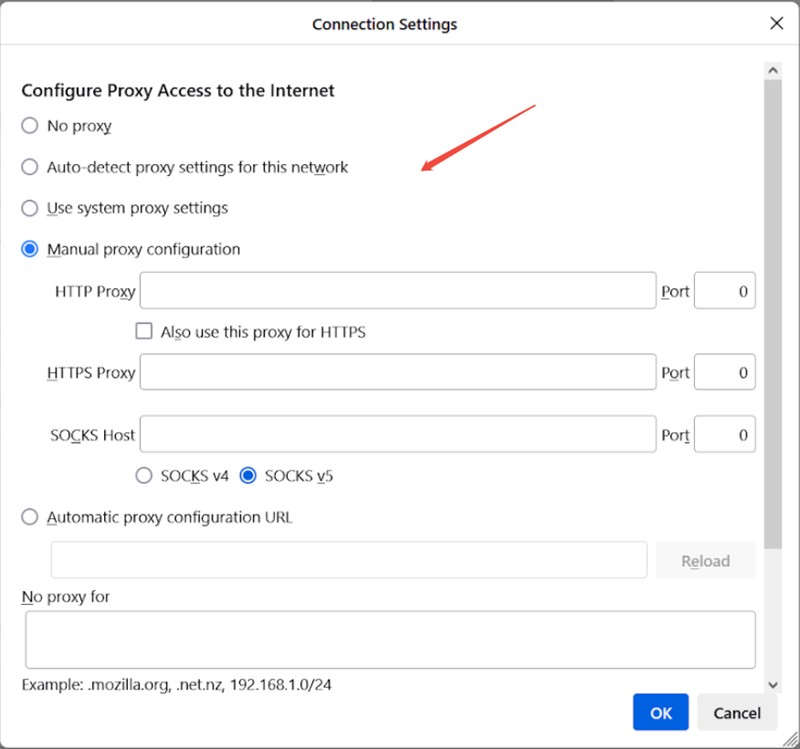
Im Fenster Verbindungseinstellungen werden Ihnen fünf verschiedene Modi angeboten. Die Wahl des richtigen Modus ist entscheidend für Ihren speziellen Anwendungsfall:
- Keine Vollmacht: Der Standardmodus. Firefox verbindet sich direkt mit dem Web über Ihre lokale IP.
- Automatische Erkennung der Proxy-Einstellungen für dieses Netzwerk: Firefox versucht, einen Proxy mithilfe des WPAD-Protokolls (Web Proxy Auto-Discovery) zu identifizieren.
- Verwenden Sie die Proxy-Einstellungen des Systems: Firefox folgt der Proxy-Konfiguration, die in Ihren Windows- oder macOS-Systemeinstellungen festgelegt ist.
- Manuelle Proxy-Konfiguration: Die bevorzugte Wahl für Profis. Damit können Sie bestimmte Serverdetails manuell eingeben.
- URL für die automatische Proxy-Konfiguration: Wird für Unternehmensumgebungen verwendet, in denen eine .PAC-Datei (Proxy Auto-Config) auf einem Remote-Server gehostet wird.
Schritt 4: Proxy-Server-Details eingeben
Bevor Sie Daten eingeben, benötigen Sie eine zuverlässige Proxy-Quelle. Für diejenigen, die schnelles, anonymes Surfen benötigen, empfehlen wir einen professionellen Dienst wie OkeyProxy. Nach dem Kauf eines Plans erhalten Sie Ihre Proxy-IP, Port und Protokolldetails in Ihrem Dashboard.
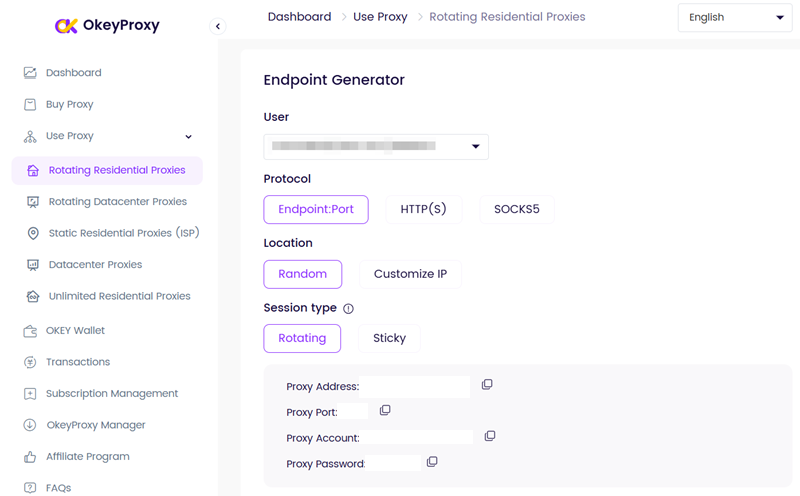
Wählen Sie Manuelle Proxy-Konfiguration und füllen Sie die Felder wie folgt aus:
HTTP-Proxy
Wenn Sie Standard-Webdatenverkehr weiterleiten, geben Sie die IP-Adresse oder den Hostnamen in das Feld HTTP-Proxy und geben Sie das entsprechende Feld Hafen. Sie können das Kästchen "Diesen Proxy auch für HTTPS verwenden" ankreuzen, um die gleichen Einstellungen auf sichere Websites anzuwenden.
HTTPS-Proxy
Für speziell gesicherten Datenverkehr können Sie eine spezielle HTTPS-Proxy-Adresse eingeben. Moderne Proxys für Privatanwender verarbeiten jedoch normalerweise sowohl HTTP als auch HTTPS über denselben Port.
SOCKS-Host
Wenn Sie eine SOCKS5-Proxy (sehr empfehlenswert für 2026), geben Sie die Details in das Feld SOCKS-Host Feld. SOCKS5 ist vielseitiger, da es jede Art von Datenverkehr, einschließlich UDP, verarbeiten kann.
Anmerkung: Wenn Sie SOCKSv5 verwenden, stellen Sie sicher, dass Sie das Kontrollkästchen "Proxy DNS bei Verwendung von SOCKS v5". Dies verhindert "DNS-Lecks", indem sichergestellt wird, dass Ihre DNS-Anfragen über den Proxy und nicht über Ihren lokalen ISP aufgelöst werden.
Schritt 5: Konfigurieren der Proxy-Umgehung (optional)
Es kann vorkommen, dass Sie nicht möchten, dass bestimmte Websites den Proxy verwenden (z. B. Ihre lokale Bankseite oder das firmeninterne Intranet). In der "Keine Vollmacht für" können Sie IP-Adressen oder Domänen (durch Kommas getrennt) auflisten. Firefox greift direkt auf diese Ziele zu und umgeht den Proxyserver.
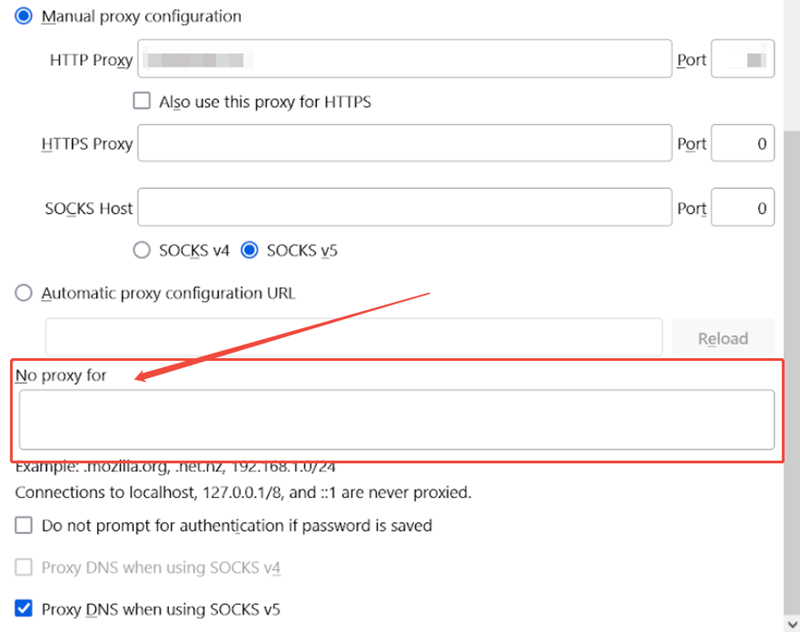
Schritt 6: Einstellungen speichern und übernehmen
Sobald Sie alle Informationen eingegeben haben, klicken Sie auf OK. Firefox wendet sofort die neue Firefox Proxy-Einstellungen. Um zu überprüfen, ob es funktioniert, besuchen Sie eine Website zur IP-Überprüfung. Sie sollte nun den Standort und die IP-Adresse Ihres Proxy-Servers und nicht Ihre tatsächliche Heimatadresse anzeigen.
Warum sollte man die Firefox-Proxy-Einstellungen manuell konfigurieren?
Viele Nutzer fragen sich, warum sie diese Einstellungen manuell bearbeiten sollen, wenn es doch eine einfache VPN-App gibt. Die Antwort liegt in der einzigartigen Flexibilität, die Firefox für Power-User bietet.
Browser-Unabhängigkeit
Dies ist der wichtigste Vorteil. Durch die Konfiguration von Proxys in Firefox schaffen Sie eine isolierte Umgebung. Sie können Firefox von einer Russland IP während Ihr Chrome-Browser und Systemanwendungen wie Slack oder Spotify weiterhin Ihre lokale singapurische oder amerikanische Verbindung nutzen. Dieser "Split-Tunneling"-Effekt ist direkt in Firefox integriert.
Verbesserter Datenschutz und Fingerabdruckschutz
In Kombination mit dem "Erweiterten Schutz vor Nachverfolgung" von Firefox macht es eine manuelle Proxy-Konfiguration für Websites deutlich schwieriger, ein Profil von Ihnen zu erstellen. Indem Sie Ihre IP auf Browserebene maskieren und DNS über den Proxy erzwingen, schließen Sie die Schlupflöcher, die die meisten "kostenlosen" Datenschutz-Tools offen lassen.
Entsperrung und Zugang
Ob Sie nun mit einer strengen Firewall am Arbeitsplatz zu tun haben oder versuchen, auf regional gesperrte Forschungsdaten zuzugreifen, manuelle Firefox Proxy-Einstellungen ermöglichen es Ihnen, Filter zu umgehen. Da Firefox sich nicht auf den Netzwerkstapel des Betriebssystems stützt, kann er oft Sperren umgehen, die andere Browser betreffen.
Entwicklung und Sicherheitsdebugging
Für Entwickler sind manuelle Proxys unerlässlich, um HTTP-Anfragen mit Tools wie Burp Suite oder Fiddler abzufangen. Indem Firefox auf einen lokalen Listener verweist, können Entwickler jedes vom Browser gesendete Paket zu Sicherheitstests und Debuggingzwecken untersuchen.
Proxy in Firefox deaktivieren
Wenn Sie den Proxy nicht mehr benötigen oder wenn Ihre Verbindung instabil wird, können Sie ihn schnell deaktivieren. Wiederholen Sie die Schritte, um zurück zum Verbindungseinstellungen Fenster. Wählen Sie einfach die Keine Vollmacht Optionsfeld und klicken Sie auf OK. Firefox wird sofort zu Ihrer Standard-Internetverbindung zurückkehren.
Warum OkeyProxy verwenden, um Ihre Firefox-Verbindung zu verbessern?
Die Qualität Ihres Browsing-Erlebnisses hängt ganz von der Qualität des von Ihnen verwendeten Proxy-Servers ab. Kostenlose Proxys sind oft langsam, unzuverlässig und potenziell gefährlich. Aus diesem Grund OkeyProxy ist die bevorzugte Wahl für Firefox-Nutzer im Jahr 2026 geworden.
Als Top HTTP & SOCKS5 Proxy Anbieterbietet OkeyProxy Zugang zu einem großen Pool von über 150 Millionen private IPs. Diese Proxys stammen von echten Geräten, wodurch es für Websites nahezu unmöglich ist, sie zu erkennen oder zu blockieren. OkeyProxy erfüllt alle Ihre Proxy-Bedürfnisse - von High-Speed-Streaming und anonymem Browsing bis hin zu komplexem Daten-Scraping - alles mit 99,9% Betriebszeit und niedriger Latenzleistung, die sicherstellt, dass Ihr Firefox-Browser schnell und reaktionsschnell bleibt.
Tipps für Fortgeschrittene: Verwaltung von Proxies mit Erweiterungen
Wenn Sie häufig zwischen Proxys wechseln, kann es mühsam sein, dies manuell über das Einstellungsmenü zu tun. Hier kommt das Ökosystem der Firefox-Erweiterungen ins Spiel.
FoxyProxy Standard
FoxyProxy ist der Goldstandard für die Proxy-Verwaltung in Firefox. Es ermöglicht Ihnen, mehrere Proxy-Profile zu erstellen und mit einem einzigen Klick zwischen ihnen zu wechseln. Noch beeindruckender ist, dass Sie "URL-Muster" festlegen können - zum Beispiel, dass Firefox automatisch einen US-Proxy verwenden soll, wenn Sie google.deaber eine lokale Verbindung, wenn Sie uns besuchen bing.de.
Wenn Sie dieses Tool beherrschen möchten, können Sie sich unseren ausführlichen Leitfaden zu folgenden Themen ansehen wie man FoxyProxy für Firefox verwendet um Ihren Arbeitsablauf zu optimieren.
Fehlersuche bei häufigen Firefox-Proxy-Fehlern
Manchmal ist Ihr Firefox Proxy-Einstellungen kann zu einem "Server nicht gefunden"- oder einem "Proxy verweigert Verbindung"-Fehler führen. Hier erfahren Sie, wie Sie die häufigsten Probleme beheben können:
- "Der Proxyserver verweigert Verbindungen": Dies bedeutet in der Regel, dass der Proxyserver nicht erreichbar ist oder die von Ihnen eingegebene IP/Port falsch ist. Überprüfen Sie Ihr OkeyProxy-Dashboard auf den aktuellen Serverstatus.
- Die Seiten werden nicht geladen, aber der Proxy ist aktiv: Überprüfen Sie Ihre Authentifizierung. Wenn Ihr Proxy einen Benutzernamen und ein Passwort verlangt, sollte Firefox Sie danach fragen. Ist dies nicht der Fall, stellen Sie sicher, dass Ihre IP im Dashboard Ihres Proxy-Anbieters auf der "Whitelist" steht.
- "Ihre Einstellungen werden von einer Nebenstelle kontrolliert": Dies geschieht, wenn Sie FoxyProxy oder eine VPN-Erweiterung aktiviert haben. Sie müssen die Erweiterung deaktivieren, bevor Sie die Firefox-Netzwerkeinstellungen manuell bearbeiten können.
Ethik, Compliance und bewährte Praktiken
Beim Konfigurieren Firefox Proxy-Einstellungen ist eine legale und leistungsfähige Möglichkeit, Ihre digitale Identität zu schützen, aber es ist wichtig, diese Technologie verantwortungsvoll zu nutzen. Halten Sie sich immer an die lokalen Gesetze Ihres Landes und die Nutzungsbedingungen der von Ihnen besuchten Websites. Proxys sollten dazu dienen, die Privatsphäre und die Sicherheit zu verbessern, und nicht, um böswillige Aktivitäten zu unternehmen oder rechtliche Beschränkungen zu umgehen, die anderen schaden.
Schlussfolgerung
Firefox bleibt auch im Jahr 2026 einer der vielseitigsten Browser, was vor allem auf seine unabhängige und anpassbare Netzwerkarchitektur zurückzuführen ist. Durch die Beherrschung Firefox Proxy-EinstellungenMit OkeyProxy erhalten Sie ein Maß an Kontrolle über Ihren digitalen Fußabdruck, das andere Browser einfach nicht bieten können. Egal, ob Sie manuell SOCKS5-Details für maximalen Datenschutz eingeben oder das private Netzwerk von OkeyProxy zur Umgehung von Filtern nutzen, die Möglichkeit, Ihren Browserverkehr zu isolieren, ist ein großer Vorteil für jeden modernen Internetnutzer.