Facebook ist eine wichtige Plattform, um mit Freunden, Familie und Geschäftskontakten in Kontakt zu bleiben. Wenn Sie jemals die frustrierende Meldung "Facebook-Sitzung abgelaufen" gesehen haben, sind Sie nicht allein. Viele Nutzer haben dieses Problem, das sie dazu zwingt, sich erneut anzumelden, manchmal sogar mehrmals. Aber was bedeutet das? Warum passiert das? Und vor allem, wie kannst du das Problem beheben und verhindern, dass es erneut auftritt?
In diesem Leitfaden erfahren Sie alles, was Sie über den Ablauf von Facebook-Sitzungen wissen müssen, wie Sie das Problem beheben können und welche Schritte Sie unternehmen können, um es in Zukunft zu vermeiden.
Was bedeutet "Facebook-Sitzung abgelaufen"?
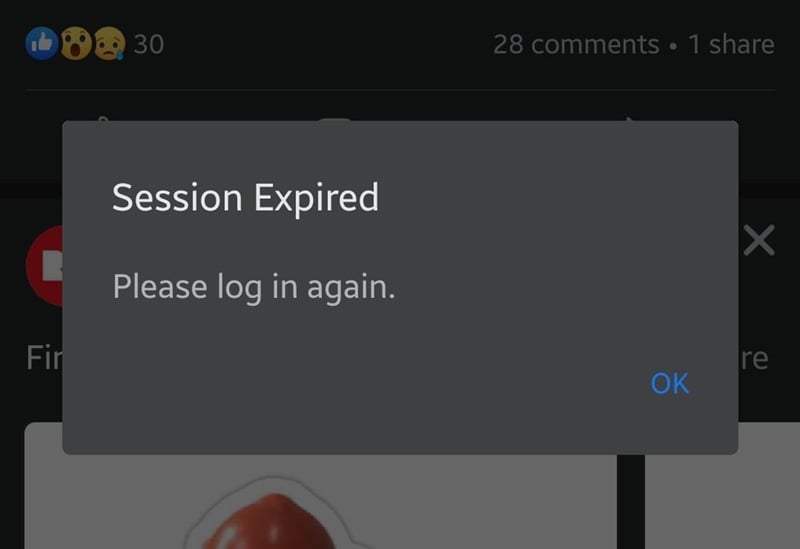
Die Meldung "Facebook-Sitzung abgelaufen" wird angezeigt, wenn deine Anmeldesitzung eine Zeit lang nicht mehr läuft. Dies kann aufgrund von Inaktivität, Sicherheitsüberprüfungen, die durch ungewöhnliche Aktivitäten oder Standortänderungen ausgelöst werden, Browser- oder App-Problemen oder routinemäßigen Wartungsarbeiten passieren. In diesem Fall verlangt Facebook, dass du dich erneut anmeldest, um dein Konto weiter zu nutzen.
Einfach ausgedrückt: Sie scrollen ganz normal durch Facebook und sehen plötzlich die "Die Sitzung ist abgelaufen. Bitte melden Sie sich erneut an." Benachrichtigung und werden sofort abgemeldet. Facebook leitet Sie dann auf die Anmeldeseite weiter und fragt Sie nach Ihren Anmeldedaten.
Eine Facebook-Sitzung ist im Wesentlichen ein vorübergehender Anmeldezeitraum, in dem du dich anmelden kannst, ohne dein Passwort wiederholt eingeben zu müssen. Wenn Facebook jedoch ungewöhnliche Aktivitäten, technische Störungen oder Änderungen an deinem Gerät oder Netzwerk feststellt, kann es die Sitzung ungültig machen und dich auffordern, dich erneut anzumelden.
Häufige Anzeichen dafür, dass Ihre Facebook-Sitzung abgelaufen ist
- Sie sind unerwartet von Ihrem Konto abgemeldet worden.
- Facebook fordert Sie auf, Ihr Passwort erneut einzugeben.
- Die App oder Website reagiert nicht mehr und fordert Sie auf, sich erneut anzumelden.
- Du erhältst Sicherheitsbenachrichtigungen von Facebook über verdächtige Aktivitäten.
Wenn Sie diese Anzeichen kennen, können Sie schnell erkennen, wann Ihre Sitzung abgelaufen ist, und die notwendigen Schritte unternehmen, um wieder Zugang zu erhalten, ohne dass Ihre Arbeit oder Ihre Fortschritte verloren gehen.
Warum erhält Facebook den Fehler "Sitzung abgelaufen"?
Es gibt verschiedene Gründe, warum Facebook dich unerwartet abmeldet. Wenn Sie diese Ursachen verstehen, können Sie das Problem in Zukunft vermeiden.
1. Automatischer Sitzungs-Timeout
Aus Sicherheitsgründen meldet Facebook die Nutzer nach einer bestimmten Zeit automatisch ab, vor allem, wenn eine Zeit lang keine Aktivitäten stattgefunden haben. Dies ist auf Desktop-Browsern häufiger der Fall als auf mobilen Geräten.
2. Probleme mit der Facebook-App oder dem Browser-Cache
Beschädigte oder veraltete Cache-Dateien können dazu führen, dass Facebook sich abnormal verhält und beispielsweise Sitzungen ablaufen lässt.
3. Browser-Erweiterungen
Bestimmte Browsererweiterungen können die Sitzungsdaten beeinträchtigen, was dazu führt, dass Facebook dich unerwartet abmeldet.
4. Mehrere Geräteanmeldungen
Wenn du dich von mehreren Geräten aus gleichzeitig bei Facebook anmeldest, z. B. von deinem Telefon, Tablet und Laptop aus, könnte Facebook dies als verdächtige Aktivität erkennen und dich vorsichtshalber abmelden, um unbefugten Zugriff zu verhindern.
5. Abgelaufenes oder geändertes Passwort
Wenn du vor kurzem dein Facebook-Passwort geändert hast, aber vergessen hast, es auf allen deinen Geräten zu aktualisieren, läuft die alte Sitzung ab und du musst dich erneut anmelden.
6. Sicherheitsprobleme (verdächtiger Login-Versuch)
Facebook überwacht Anmeldeorte und Geräte auf ungewöhnliche Aktivitäten. Wenn es eine Anmeldung von einem unbekannten Ort oder VPN erkennt, kann es Sie vorsichtshalber abmelden.
7. VPN- oder Proxy-Nutzung
Die Verwendung eines VPN- oder Proxy-Dienstes kann manchmal dazu führen, dass die Sitzung abläuft, da Facebook häufige Standortwechsel erkennt, die als ungewöhnliches Verhalten gewertet werden können.
💡 Tipp: Für sicheres Surfen und stabilere Sitzungen sollten Sie einen zuverlässigen Proxy wie OkeyProxydie private IPs unterstützt und das Risiko von Sitzungsunterbrechungen verringert.
8. Schwache oder instabile Internetverbindung
Eine instabile Internetverbindung kann den Authentifizierungsprozess von Facebook unterbrechen und dazu führen, dass Ihre Sitzung beendet und Sie abgemeldet werden.
9. Auto-Logout-Einstellungen
Einige Browser und Sicherheitssoftware haben Einstellungen, die Sie aus Datenschutzgründen nach einer bestimmten Zeit automatisch von Websites abmelden.
10. Facebook-Aktualisierungen und -Störungen
Manchmal kann es bei Facebook selbst zu Serverproblemen kommen, die dazu führen, dass Nutzer unerwartet abgemeldet werden. Facebook aktualisiert sein System regelmäßig, und ein Fehler oder eine Aktualisierung kann den Ablauf der Facebook-Sitzung auslösen. Wenn Sie eine veraltete Version der Facebook-App verwenden, kann es zu Konflikten mit den neuesten Änderungen von Facebook kommen.
12 beste Wege, um das Problem "Facebook-Sitzung abgelaufen" zu beheben
Wenn Facebook ständig die Meldung "Sitzung abgelaufen. Bitte melde dich erneut an." und dich häufig abmeldet, versuche diese Schritte, um deine Sitzung wiederherzustellen und zukünftige Probleme zu vermeiden.
1. Facebook-Server-Status prüfen
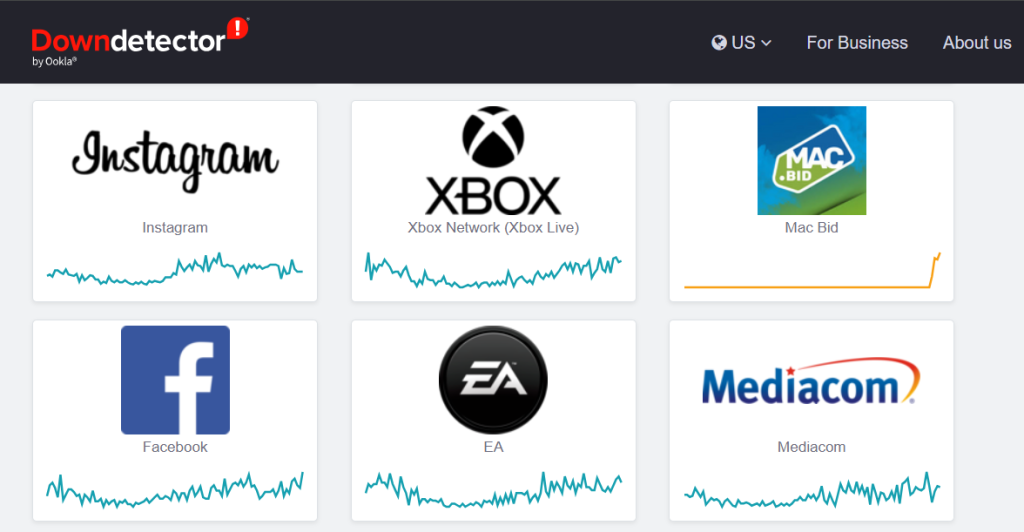
Vergewissern Sie sich vor der Fehlerbehebung auf Ihrem Gerät, dass das Problem nicht auf der Seite von Facebook liegt. Websites wie Downdetector liefern Echtzeitberichte über Plattformausfälle und -unterbrechungen. Wenn Facebook ausgefallen ist, müssen Sie vielleicht nur warten, bis es wiederhergestellt ist.
2. Erneut anmelden
Die einfachste Lösung ist, sich wieder bei Ihrem Facebook-Konto anzumelden. Wenn das Problem vorübergehend war, sollte es dadurch behoben werden.
Wenn das Problem weiterhin besteht, fahren Sie mit den nächsten Schritten fort.
3. Browser- oder App-Cache löschen
Das Löschen von Cache und Cookies kann beschädigte Dateien entfernen, die möglicherweise Sitzungsprobleme verursachen.
Wenn du Facebook in einem Browser verwendest:
- Chrom: Gehen Sie zu Einstellungen > Datenschutz und Sicherheit > Browsing-Daten löschen. Wählen Sie zwischengespeicherte Bilder und Dateien und klicken Sie dann auf Daten löschen.
- Firefox: Gehen Sie zu Einstellungen > Datenschutz und Sicherheit > Cookies und Website-Daten > Daten löschen.
- Rand: Öffnen Sie Einstellungen > Datenschutz, Suche und Dienste > Browsing-Daten löschen.
- Safari (Mac/iPhone): Gehen Sie zu Einstellungen > Safari. Scrollen Sie dann nach unten und tippen Sie auf Verlauf und Websitedaten löschen.
Für die Facebook-App ist die Sitzung abgelaufen:
- Android: Gehen Sie zu Einstellungen > Apps > Facebook > Speicher > Cache löschen.
- iPhone: Deinstallieren Sie die App und installieren Sie sie neu, um ihre Daten zu aktualisieren.
4. Aktualisieren Sie die Facebook-App oder den Browser
Vergewissere dich, dass du die neueste Version der Facebook-App oder des Browsers verwendest. Updates beheben oft Fehler, die Sitzungsprobleme verursachen können.
5. Starten Sie Ihr Gerät neu
Ein einfacher Neustart kann Ihr System aktualisieren und temporäre Sitzungsfehler beheben. Schalten Sie also Ihr Telefon oder Ihren Computer aus, warten Sie ein paar Sekunden und schalten Sie ihn wieder ein, um sich erneut bei Facebook anzumelden.
6. Internetverbindung prüfen
Eine schwache oder instabile Verbindung kann Facebook-Sitzungen unterbrechen. Versuchen Sie, zwischen WiFi und mobilen Daten zu wechseln, um zu sehen, ob das Problem weiterhin besteht.
7. Facebook-App entfernen und neu installieren
Wenn du Facebook auf einem mobilen Gerät verwendest, kannst du die App deinstallieren und neu installieren, um alle beschädigten Daten zu löschen, die möglicherweise zu einem Ablauf der Sitzung führen.
8. Disaktive Hintergrundanwendungen
Wenn andere Anwendungen im Hintergrund ausgeführt werden und Facebook stören, kann das Schließen dieser Anwendungen dazu beitragen, den Ablauf der Sitzung zu verhindern.
9. Problematische Browser-Erweiterungen deaktivieren
Einige Browser-Erweiterungen können Facebook-Sitzungen stören. Versuchen Sie, die Erweiterungen zu deaktivieren und Ihren Browser neu zu starten.
10. Aktivieren Sie die "Remember Me"-Option
Aktivieren Sie beim Einloggen das Kontrollkästchen "Remember Me", um Ihre Sitzung länger aktiv zu halten.
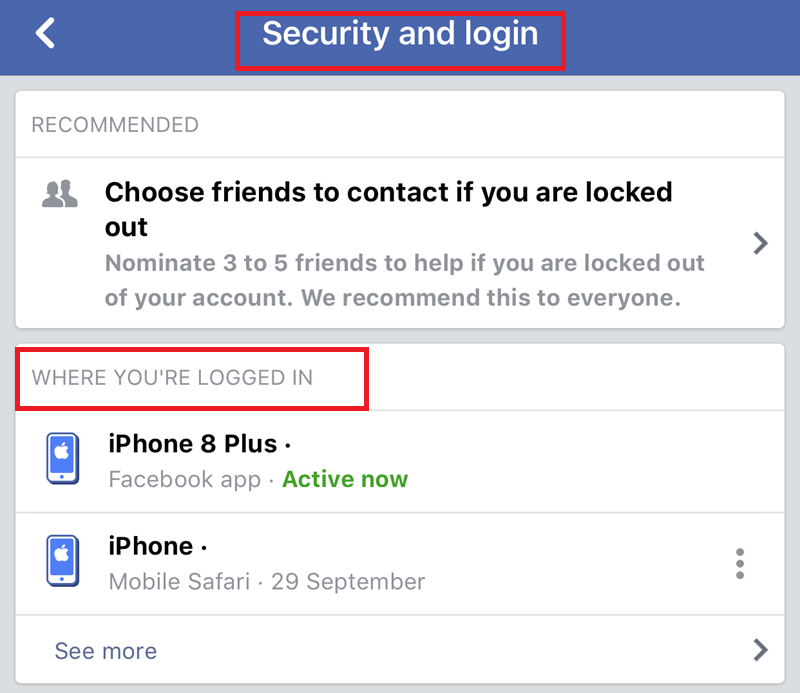
11. Aktive Sitzungen überprüfen und entfernen
Wenn Facebook ungewöhnliche Aktivitäten feststellt, kann es dich als Sicherheitsmaßnahme ausloggen. Mit Facebook können Sie aktive Sitzungen verwalten:
- Gehen Sie zu Facebook-Einstellungen > "Sicherheit und Anmeldung".
- Überprüfen Sie "Wo Sie eingeloggt sind", um etwas Verdächtiges zu sehen.
- Melden Sie sich von allen nicht erkannten Geräten ab und ändern Sie sofort Ihr Passwort.
12. Kontakt zum Facebook-Support-Team
Wenn keine der oben genannten Methoden funktioniert, wende dich an das Facebook-Supportteam. Es kann bei der Behebung von kontospezifischen Problemen oder Sitzungsproblemen helfen.
Verwendung eines stabilen und sicheren Proxys zur Verhinderung zukünftiger Sitzungsabläufe
Wenn Sie von verschiedenen Standorten aus auf Facebook zugreifen oder ein VPN verwenden, kann Ihre Sitzung häufig ablaufen. Ein Proxy kann Ihnen helfen, eine konsistente IP-Adresse mit einer stabilen Verbindung beizubehalten, wodurch die Sicherheitswarnungen von Facebook reduziert und erzwungene Abmeldungen minimiert werden.
Vorteile von Proxy für Facebook:
✅ Stabile Verbindung: Verhindert, dass Facebook häufige IP-Änderungen erkennt, die zu einem Ablauf der Sitzung führen könnten.
✅ Umgehen Sie Geo-Beschränkungen: Ermöglicht den Zugriff auf Facebook aus eingeschränkten Regionen.
✅ Sicheres Surfen: Schützt Ihre Online-Privatsphäre durch Maskierung Ihrer echten IP-Adresse.
Um OkeyProxy für ein besseres Facebook-Erlebnis zu nutzen:
- Registrieren Sie sich für eine OkeyProxy-Konto.
- Wählen Sie eine stabiles Wohn-IP oder mobile IP.
- Konfigurieren Sie die Proxy-Einstellungen auf Ihrem Browser oder Gerät.
- Anmelden bei Facebook und genießen Sie eine ungestörte Sitzung.
Weitere Tipps: Möchten Sie mehrere Konten verwalten für Social-Media-Plattformen gleichzeitig zu nutzen? Mit Proxys ist das ganz einfach!
Schlussfolgerung
Die Meldung "Facebook-Sitzung abgelaufen" kann ärgerlich sein, aber in den meisten Fällen ist sie leicht zu beheben. Egal, ob es durch Sicherheitsmaßnahmen, Browserprobleme oder eine schwache Verbindung verursacht wird, mit den oben genannten Schritten zur Fehlerbehebung kannst du häufige Abmeldungen verhindern und dafür sorgen, dass deine Facebook-Sitzung reibungslos läuft.
Wenn Sie häufig mit dem Ablauf von Facebook-Sitzungen aufgrund wechselnder Netzwerke oder VPN-Nutzung konfrontiert sind, versuchen Sie OkeyProxy für eine stabile und sichere Verbindung. Bleiben Sie in Verbindung, bleiben Sie sicher, und genießen Sie ein unterbrechungsfreies Facebook-Erlebnis!