Die Verwendung eines Proxys in Chrome kann die Privatsphäre beim Surfen verbessern, den Zugriff auf geografisch eingeschränkte Inhalte ermöglichen und Daten vor böswilligen Akteuren schützen. In diesem Leitfaden erfahren Sie, wie Sie Proxys in Chrome konfigurieren und verwenden, um Einschränkungen zu umgehen, die Sicherheit zu erhöhen oder die Online-Anonymität zu erkunden.
Was bedeutet Setup Proxy auf Chrome?
Ein Proxyserver fungiert als Vermittler zwischen dem Gerät des Benutzers und dem Internet. Die Proxy-Einstellungen von Chrome ermöglichen es dem Browser, seinen Datenverkehr über einen Proxy-Server zu leiten. Durch diese Umleitung können Benutzer eine andere IP-Adresse erhalten, so dass es so aussieht, als ob sie von einem anderen Ort aus surfen.
Warum sind Chrome Proxy-Einstellungen notwendig?
Die Konfiguration eines Proxys für Chrome hat mehrere Vorteile:
- Schutz der Privatsphäre: Proxies verbergen Ihre IP-Adresse und sorgen so für eine zusätzliche Ebene der Anonymität.
- Zugang zu geografisch eingeschränkten Inhalten: Viele Nutzer richten Proxys ein, um Geoblocks auf Websites und Streaming-Plattformen zu umgehen.
- Verbesserte Sicherheit: Proxys filtern bösartige Websites heraus und dienen als Puffer gegen Online-Bedrohungen.
- Inhaltsfilterung: Unternehmen und Bildungseinrichtungen können Proxys verwenden, um den Zugang zu bestimmten Websites oder Inhalten zu beschränken.
Wie ändert man die Proxy-Einstellungen in Chrome?
Die Proxy-Einstellungen in Chrome sind mit den Einstellungen des Betriebssystems (OS) verknüpft, so dass eine Änderung dieser Einstellungen in Chrome das gesamte System beeinflusst. Im Folgenden finden Sie die Methoden zum Einrichten eines Proxys in Chrome auf verschiedenen Plattformen.
1. Konfigurieren der Proxy-Einstellungen unter Windows
- Chrom öffnen und klicken Sie auf das Drei-Punkte-Menü in der oberen rechten Ecke.
- Gehe zu Einstellungen > System > Öffnen Sie die Proxy-Einstellungen Ihres Computers.

-
In der Proxy-Einstellungen Fenster haben Sie die Möglichkeit, sich einzurichten:
Automatische Proxy-Einrichtung: Aktiviert Konfigurationsskripte für automatischen Proxy.
Manuelle Proxy-Einrichtung: Geben Sie die IP-Adresse und die Portnummer manuell ein.
- Einmal konfiguriert, Speichern Sie die Änderungen und schließen Sie die Einstellungen. Chrome leitet den Datenverkehr nun über den angegebenen Proxy.

2. Chrome Proxy auf macOS einstellen
- Chrom öffnen und navigieren Sie zu Einstellungen.
- Wählen Sie System > Öffnen Sie die Proxy-Einstellungen Ihres Computers.
- In der System-Einstellungen Fenster, wählen Sie Vertretungen.
- Aktivieren Sie die gewünschten Protokolle (HTTP, HTTPS oder SOCKS) und geben Sie die IP-Adresse und Anschlussnummer.
- Klicken Sie auf OK um die Änderungen zu speichern, und Chrome verwendet automatisch die in macOS festgelegten Proxy-Einstellungen.
3. Proxy-Server-Einstellungen in Chrome von Linux
- Chrom öffnen, klicken Sie auf die drei Punkte und gehen Sie zu Einstellungen > System > Öffnen Sie die Proxy-Einstellungen Ihres Computers.
- In der Netzwerk-Einstellungenauswählen Handbuch und geben Sie die IP-Adresse und den Port ein.
- Bestätigen und speichern Sie Ihre Einstellungen, wodurch der Proxy für Chrome und andere Anwendungen auf dem System konfiguriert wird.
Installation von Proxy-Erweiterungen in Chrome
Für Benutzer, die kontrollieren möchten, auf welche Websites sie über einen Proxy zugreifen, Proxy-Erweiterungen für Chrome können eine optimierte Erfahrung bieten. Diese Erweiterungen ermöglichen eine einfache Proxy-Verwaltung direkt im Browser.
Empfohlene Chrome Proxy-Erweiterungen
- Proxy SwitchyOmega: Ermöglicht den Wechsel zwischen mehreren Proxys und bietet eine intuitive Benutzeroberfläche.
- FoxyProxy: Wechselt automatisch zwischen Proxy-Servern, basierend auf benutzerdefinierten Regeln für eine optimale Kontrolle.
Schritte zum Einrichten eines Proxys in Chrome mit OkeyProxy
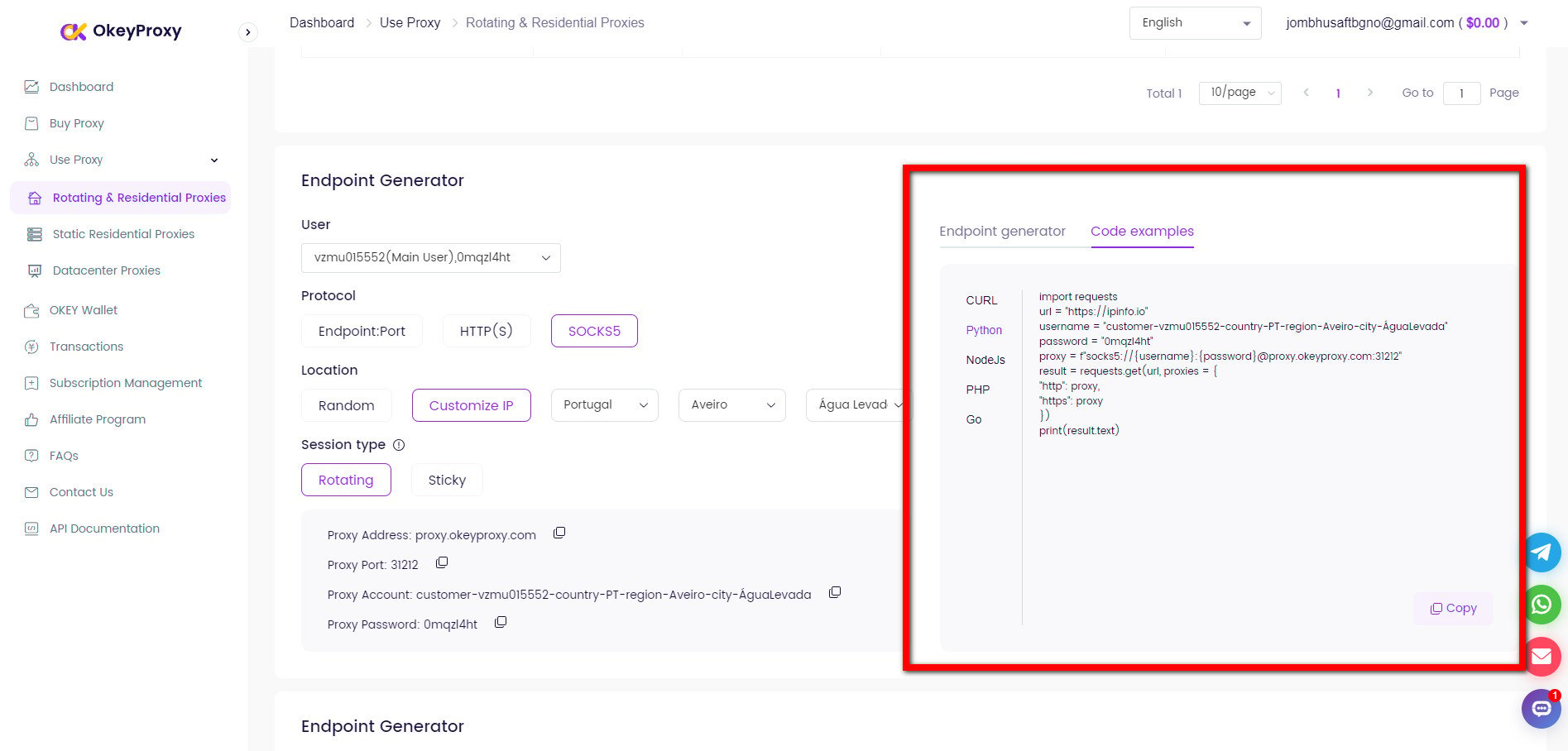
OkeyProxy bietet stabile und schnelle Proxy-Dienste, die für Benutzer geeignet sind, die einen verbesserten Datenschutz und uneingeschränkten Zugang zu Inhalten benötigen. Hier erfahren Sie, wie Sie ihn in Chrome manuell konfigurieren, da OkeyProxy keine Erweiterung hat:
- Anmeldung bei OkeyProxy um Zugang zu den Details ihres Proxyservers zu erhalten.
- Befolgen Sie die betriebssystemspezifischen Anweisungen oben (für Windows, macOS oder Linux), um die IP-Adresse und Anschlussnummer bereitgestellt von OkeyProxy.
- Speichern Sie die Einstellungen, und Chrome leitet den Datenverkehr über den OkeyProxy-Server, um den Datenschutz und die Sicherheit zu erhöhen.

Lösung für Probleme mit Proxy-Einstellungen in Chrome
Wenn Chrome keine ordnungsgemäße Verbindung mit einem Proxy herstellt, beachten Sie diese Tipps zur Fehlerbehebung:
- Cache und Cookies löschen: Manchmal stören Restdaten die Proxy-Verbindungen.
- Proxy-Einstellungen prüfen: Vergewissern Sie sich, dass die richtige IP und der richtige Port eingegeben wurden.
- Andere Erweiterungen deaktivieren: Einige Erweiterungen können mit den Proxy-Einstellungen in Konflikt geraten, deaktivieren Sie sie daher bei Bedarf vorübergehend.
- Verwenden Sie einen aktualisierten Proxyserver: Kostenlose Proxys können unzuverlässig sein. Erwägen Sie die Nutzung eines seriösen Anbieters wie OkeyProxy für eine zuverlässige Verbindung.
Tipps zu den Proxy-Einstellungen im Chrome-Browser
- HTTPS-Proxies verwenden: Für zusätzliche Sicherheit sollten Sie Proxys verwenden, die HTTPS unterstützen, um den Datenverkehr zu verschlüsseln.
- Regelmäßiger Wechsel des Proxys: Wechseln Sie die IP-Adressen häufig, um das Risiko einer Entdeckung oder Sperrung zu verringern.
- Erwägen Sie einen kostenpflichtigen Proxy-Dienst: Kostenpflichtige Dienste wie OkeyProxy bieten bessere Geschwindigkeiten, stabile Verbindungen und mehr Sicherheit als kostenlose Proxys.
Schlussfolgerung
Die Konfiguration eines Proxys in Chrome ist eine unkomplizierte Möglichkeit, den Datenschutz zu erhöhen, Inhaltsbeschränkungen zu umgehen und die Kontrolle über die Browsersicherheit zu behalten. Die Integration von Chrome in die Systemeinstellungen macht es einfach, einen Proxy einzurichten, und mit globalen Serverstandorten, vertrauenswürdigen Anbietern wie OkeyProxy bietet sichere und schnelle Proxy-Dienste für die Proxy-Einstellungen des Chrome-Browsers.