Ihre IP-Adresse ist wie Ihre digitale Heimatadresse - sie identifiziert Ihr Gerät im Internet. Die Kenntnis Ihrer IP-Adresse kann bei der Fehlersuche, der Verbesserung Ihrer Online-Privatsphäre oder der Konfiguration von Netzwerkeinstellungen hilfreich sein. Wenn Sie Google Chrome verwenden, ist die Ermittlung Ihrer IP-Adresse schnell und einfach. In dieser Anleitung führen wir Sie Schritt für Schritt durch einfache Methoden, um Ihre IP-Adresse direkt in Chrome anzuzeigen.
Was ist eine IP-Adresse?
Eine IP-Adresse (Internet Protocol) ist eine eindeutige Zahlenfolge, die Ihrem Gerät zugewiesen wird, wenn es sich mit dem Internet verbindet. Sie könnte zum Beispiel so aussehen:
- IPv4:
192.168.1.1 - IPv6:
2001:0db8:85a3:0000:0000:8a2e:0370:7334
Ihre IP-Adresse kann öffentlich oder privat sein:
- Öffentliche IP: Wird von Ihrem Internetdienstanbieter (ISP) zugewiesen und ist im Internet sichtbar.
- Private IP: Verwendung innerhalb Ihres lokalen Netzes (z. B. für den Anschluss Ihrer Geräte zu Hause).
Schritte zum Anzeigen Ihrer IP-Adresse in Chrome
Hier finden Sie einige einfache Methoden, um Ihre IP-Adresse mit Chrome zu ermitteln:
Methode 1: Google-Suche verwenden
- Chrome öffnen: Starten Sie den Google Chrome-Browser auf Ihrem Gerät.
- Gehen Sie zur Google-Suche: Geben Sie in die Adressleiste
www.google.comund drücken Sie die Eingabetaste. - Suchen Sie nach "Was ist meine IP": Typ "Was ist meine IP" in die Suchleiste ein und drücken Sie die Eingabetaste.
- Siehe Ihre IP-Adresse: Google zeigt Ihre öffentliche IP-Adresse ganz oben auf der Ergebnisseite an.
Profi-Tipp: Diese Methode zeigt nur Ihre öffentliche IP-Adresse, nicht Ihre private.
Methode 2: Verwenden Sie eine kostenlose IP-Lookup-Website
- Chrome öffnen: Starten Sie Chrome auf Ihrem Gerät.
- Besuchen Sie eine IP-Lookup-Website: Besuchen Sie Websites wie WhatIsMyIP.com oder IPinfo.io.
- Überprüfen Sie Ihre IP-Adresse: Diese Websites erkennen automatisch Ihre öffentliche IP-Adresse und zeigen sie an. Einige zeigen auch zusätzliche Details wie Ihren Standort und ISP.
Advantages: Viele dieser Tools sind kostenlos und liefern zusätzliche Informationen wie den IP-Typ (statisch oder dynamisch) und den geografischen Standort.
Methode 3: Chrome-Einstellungen für private IP überprüfen
So finden Sie Ihre private IP-Adresse über Chrome, müssen Sie über den Browser auf die Netzwerkeinstellungen Ihres Geräts zugreifen. So geht's:
Für Windows-Benutzer:
- Geben Sie "chrome://system" in die Adressleiste ein: Öffnen Sie Chrome und geben Sie
chrome://systemin die Adressleiste ein und drücken Sie dann die Eingabetaste. - Suchen Sie nach Netzwerkschnittstellen: Klicken Sie auf "Erweitern" neben dem
netzwerk_schnittstellenOption. - Finden Sie Ihre private IP: Sie sehen eine Liste mit Netzwerkdetails, einschließlich Ihrer privaten IP-Adresse.
Für macOS-Benutzer:
- Öffnen Sie Chrome und geben Sie "chrome://net-internals" ein: Geben Sie in die Adressleiste
chrome://net-internalsund drücken Sie die Eingabetaste. - Navigieren Sie zur Registerkarte "Netzwerk": Wählen Sie in der Seitenleiste Netzwerk um Ihre Verbindungsdetails anzuzeigen.
- Lokalisieren Sie Ihre IP: Suchen Sie nach "Lokale Adresse", um Ihre private IP zu finden.
Methode 4: Chrome-Entwickler-Tools verwenden
Wenn Sie technisch versiert sind und mehr erforschen möchten, können Sie auch die Chrome Developer Tools nutzen:
- Entwicklertools öffnen: Presse
Strg + Umschalt + I(Windows) oderCmd + Option + I(Mac), um die Entwicklertools zu öffnen. - Gehen Sie auf die Registerkarte Konsole: Klicken Sie auf das Konsole oben auf der Registerkarte.
- Geben Sie einen Befehl ein: Eingabe
fenster.standort.hostnameund drücken Sie die Eingabetaste, um den Hostnamen Ihres Geräts anzuzeigen. Kombinieren Sie ihn mit anderen Befehlen, um IP-bezogene Daten abzurufen.
Warum sollten Sie Ihre IP-Adresse in Chrome überprüfen?
- Fehlersuche: Ermittlung von Netzwerk- oder Verbindungsproblemen.
- Sensibilisierung für den Datenschutz: Verstehen Sie, wie Ihre öffentliche IP für Websites sichtbar ist.
- Benutzerdefinierte Konfigurationen: Konfigurieren Sie Proxys oder VPNs für mehr Sicherheit und Anonymität.
Wie Chrome Config IP-Adresse ändern
Wenn Sie sich Sorgen um Ihre Privatsphäre machen oder auf geografisch eingeschränkte Inhalte zugreifen möchten, sollten Sie die Option Proxy in Betracht ziehen:
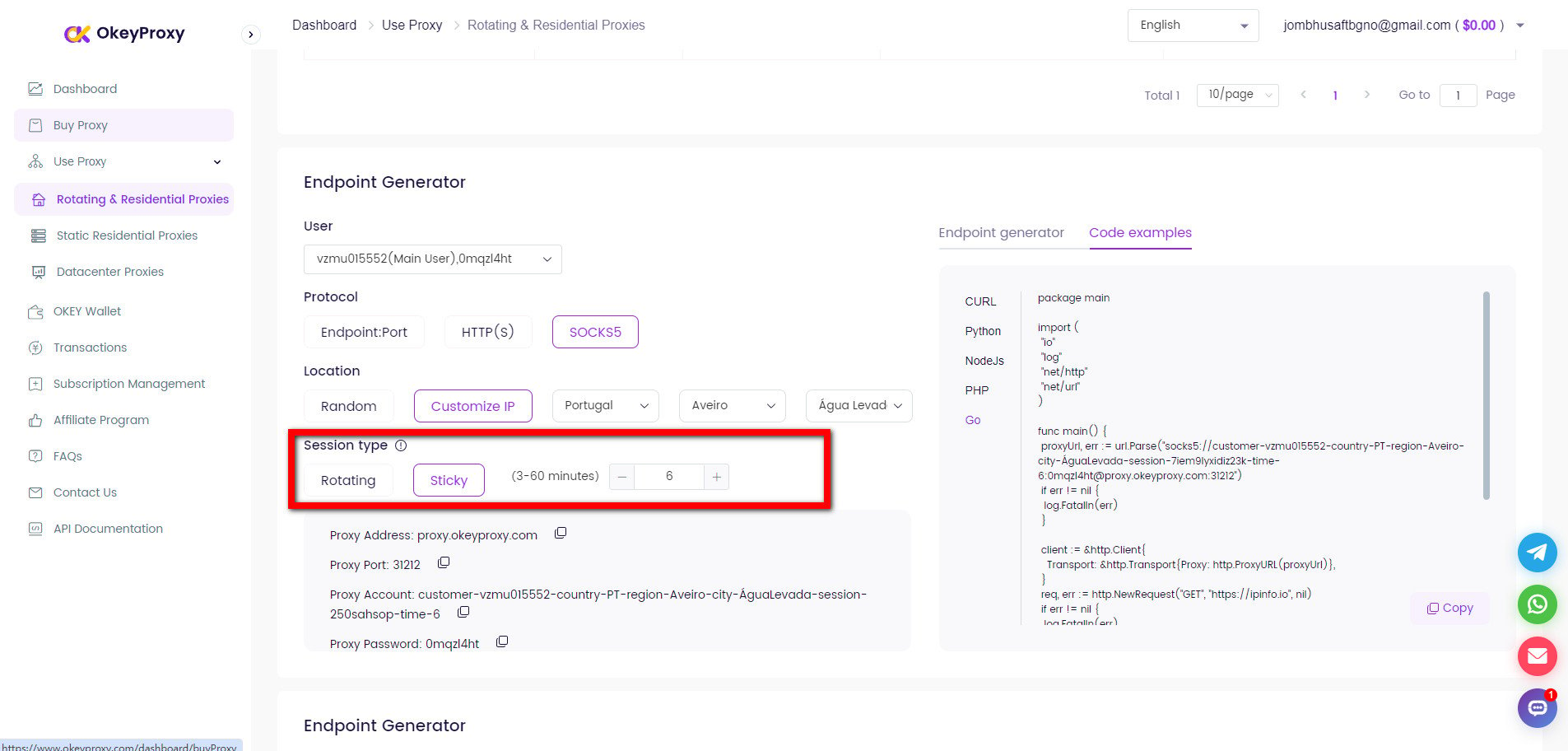
Statische Wohnsitzvollmachten bieten zuverlässige IP-Adressen, die sich nicht häufig ändern. Sie sind ideal für Aufgaben, die konsistente IPs erfordern.
Schritte:
- Beziehen Sie einen statischen Wohn-Proxy von Anbietern wie OkeyProxy
- Konfigurieren Sie den Proxy im System von Chrome oder über Erweiterungen.
- Überprüfen Sie die neue IP-Adresse mit Online-Tools wie "WhatIsMyIP".
Schlussfolgerung
Die Suche nach Ihrer IP-Adresse in Chrome ist einfach und erfordert keine fortgeschrittenen Kenntnisse. Egal, ob Sie die Google-Suche, eine IP-Suchseite oder die Einstellungen von Chrome verwenden, diese Methoden liefern schnelle Ergebnisse.
Für Nutzer, die ihre Privatsphäre verbessern oder mit Proxys arbeiten möchten, ist die Integration von Tools wie OkeyProxy kann die Verwaltung Ihrer IP-Adresse noch einfacher machen. Bleiben Sie informiert und bleiben Sie sicher!