
Настройка статического IP-адреса для вашего домашнего сервера может повысить стабильность сети, облегчить доступ и упростить управление сетевыми устройствами. Будь то игры, веб-хостинг или обмен файлами, статический IP гарантирует, что ваш домашний сервер сохранит один и тот же адрес, избегая подводных камней динамической смены IP. В этом руководстве мы рассмотрим шаги по настройке домашнего сервера на статический IP-адрес, охватывающие различные операционные системы и сетевые среды.
Что такое статический IP-адрес?
Статический IP-адрес - это фиксированный адрес, назначенный устройству в сети, который не меняется. В отличие от динамических IP-адресов, которые могут периодически меняться благодаря протоколу DHCP (Dynamic Host Configuration Protocol), статический IP остается постоянным. Такая стабильность очень важна для домашних серверов, которым нужен надежный и постоянный адрес для удаленного доступа и предоставления услуг.
Дополнительная информация: Статический IP против DHCP: различия и использование
Зачем использовать статический IP-адрес для домашнего сервера?
Статический IP-адрес на домашнем сервере дает несколько преимуществ, которые могут повысить надежность, безопасность и функциональность вашего сервера. Вот некоторые преимущества использования статического IP-адреса для домашнего сервера:
- Надежный удаленный доступ: Статический IP гарантирует, что адрес вашего сервера не изменится, что делает удаленный доступ более надежным. Независимо от того, получаете ли вы доступ к своему серверу из дома или удаленно, статический IP упрощает процесс подключения.
- Стабильный хостинг: Если вы размещаете веб-сайт или игровой сервер у себя дома, статический IP обеспечивает стабильную точку контакта для пользователей и клиентов. Он предотвращает перебои в работе, которые могут возникнуть при смене IP-адресов.
- Упрощенное управление сетью: Статические IP-адреса упрощают управление сетью, особенно при настройке проброса портов, правил брандмауэра и других сетевых служб. При наличии фиксированного адреса настройка и поддержка этих конфигураций становится более простой.
- Улучшенный контроль над устройствами: Когда таким устройствам, как принтеры, IP-камеры и другое сетевое оборудование, присваивается статический IP, их можно легко идентифицировать и получить к ним доступ в сети, что упрощает задачи сетевого администрирования и устранения неполадок.
- Идеальная совместимость: Некоторые сторонние службы и приложения часто требуют фиксированного IP-адреса для точной настройки и надежной работы. Используя статический IP, вы обеспечиваете совместимость с этими службами, предотвращая потенциальные проблемы, связанные с динамическим изменением IP.
В целом, статический IP-адрес может дать значительные преимущества домашнему серверу, особенно в плане надежности, безопасности и простоты управления.
Как установить статический IP-адрес на домашний сервер?
Настройка домашнего сервера со статическим IP-адресом включает в себя настройку как маршрутизатора, так и самого сервера. Чтобы добиться этого, следуйте этим подробным инструкциям.
Stage 1. Определите требования к вашему серверу
Прежде чем настраивать статический IP, убедитесь, что вы понимаете требования вашего сервера, такие как необходимый диапазон IP-адресов, маска подсети, шлюз и DNS-серверы. Эти сведения можно узнать из документации к серверу или у сетевого администратора.
- Доступ к маршрутизатору: Подтвердите, что вы можете войти в интерфейс администратора маршрутизатора.
- Диапазон IP-адресов: Знайте диапазон локальных IP-адресов, чтобы избежать конфликтов.
- IP-адрес маршрутизатора: Обычно 192.168.1.1 или 192.168.0.1.
- Текущий динамический IP-адрес: Получите текущий IP-адрес, назначенный вашему серверу (например, 192.168.1.10).
- Предпочтительный статический IP-адрес: Выберите IP-адрес, который находится вне диапазона, используемого DHCP, чтобы избежать конфликтов (например, 192.168.1.100).
Stage 2. Настройка статического IP на домашнем маршрутизаторе
В большинстве домашних сетей используется маршрутизатор, который назначает IP-адреса по протоколу DHCP. Чтобы установить статический IP-адрес для вашего сервера, вам может потребоваться настроить маршрутизатор на назначение определенного IP-адреса на основе MAC-адреса сервера.
Шаги для распространенных маршрутизаторов:
- Доступ к настройкам маршрутизатора: Откройте веб-браузер и введите IP-адрес маршрутизатора, чтобы перейти на страницу его настроек. Распространенные IP-адреса маршрутизаторов включают
192.168.1.1или192.168.0.1. - Войдите в систему: Введите имя пользователя и пароль маршрутизатора. Если вы их не меняли, возможно, они установлены по умолчанию, предоставленные производителем.
- Найдите пункт Настройки DHCP: Перейдите в раздел настроек DHCP или LAN. В зависимости от модели маршрутизатора этот раздел может быть обозначен по-разному.
- Добавьте статическое назначение IP-адреса: Найдите опцию добавления статического IP-адреса или резервирования. Введите MAC-адрес вашего сервера (находится в сетевых настройках сервера) и желаемый статический IP-адрес.
- Сохраните и перезагрузите: Сохраните настройки и перезагрузите маршрутизатор, чтобы применить изменения. Теперь вашему серверу должен быть присвоен статический IP-адрес, который вы настроили.
Stage 3. Назначьте домашнему серверу статический IP-адрес
Настройка статического IP непосредственно на вашем сервере может потребоваться, особенно если вы хотите полностью обойти DHCP.
-
Windows Server
- Нажмите на значок сети в системном трее и выберите Откройте настройки сети и интернета. Затем нажмите на Изменение параметров адаптера.
- Щелкните правой кнопкой мыши сетевой адаптер и выберите Свойства.
- Выберите Протокол Интернета версии 4 (TCP/IPv4) и нажмите Свойства. Выберите вариант для Используйте следующий IP-адрес, и введите статический IP-адрес, маску подсети, основной шлюз и адреса DNS-серверов.
- Нажмите OK чтобы применить настройки и при необходимости перезапустить сетевой адаптер.
-
Сервер Linux
- Откройте терминал(Ctrl + Alt + T) и отредактируйте файл конфигурации сети. В большинстве дистрибутивов он находится по адресу
/etc/network/interfacesили/etc/netplan/*.yaml. - В файле конфигурации укажите статический IP-адрес, маску подсети, шлюз и DNS-серверы. Например, в
/etc/network/interfacesВы можете добавить:сеть: версия: 2 ethernets: eth0: адреса: - 192.168.1.100/24 шлюз4: 192.168.1.1 серверы имен: адреса: - 8.8.8.8 - 8.8.4.4Для систем, использующих
netplanВы измените YAML-файл в разделе/etc/netplan/:auto eth0 iface eth0 inet static адрес 192.168.1.100 netmask 255.255.255.0 шлюз 192.168.1.1 dns-nameservers 8.8.8.8 8.8.8.8.8.8.8.4.4 - Сохраните файл и перезапустите сетевую службу с помощью команды
sudo systemctl restart networkingилиsudo netplan apply.
- Откройте терминал(Ctrl + Alt + T) и отредактируйте файл конфигурации сети. В большинстве дистрибутивов он находится по адресу
-
Сервер macOS
- Перейти к Системные настройки > Сеть.
- Выберите активный сетевой интерфейс (например, Ethernet или Wi-Fi) и нажмите кнопку Расширенный.
- Перейдите к TCP/IP и установите Настройка IPv4 на Вручную. Введите статический IP-адрес, маску подсети и адрес маршрутизатора.
- Нажмите OK, тогда Применить чтобы сохранить изменения.
(Необязательно) Тест/обнаружение неисправностей домашнего сервера на статическом IP
Пинг сервера:
Используйте пинг команда для проверки подключения с другого устройства в сети.
Проверьте переадресацию портов:
Если вы пользуетесь услугами хостинга, убедитесь, что проброс портов правильно настроен в настройках вашего маршрутизатора.
Проверьте наличие конфликтов IP-адресов:
Убедитесь, что назначенный статический IP-адрес не конфликтует с другими устройствами в сети.
Профессиональные услуги по предоставлению статических IP-адресов: Статический прокси
При настройке домашнего сервера на статический IP-адрес, рассмотрите возможность использования статического прокси-сервера для дальнейшего повышения конфиденциальности и безопасности. С помощью надежных статических IP-сервисов ваша работа получит дополнительную гибкость и контроль.
Для тех, кто ищет надежные и безопасные статические IP-решения, OkeyProxy - это надежный статический прокси-сервис провайдер, предлагающий широкий выбор статических IP-адресов по всему миру. Настраивая ваш IP и маскируя ваш фактический IP-адрес с помощью надежной поддержки, он идеально подходит для поддержания анонимности в Интернете, повышения стабильности сети и управления IP-конфигурацией сервера без особых усилий, что может быть особенно полезно, если вам нужны дополнительные статические IP для различных приложений, таких как веб-скраппинг, управление несколькими учетными записями или повышение безопасности сети.
Как начать работу с OkeyProxy:
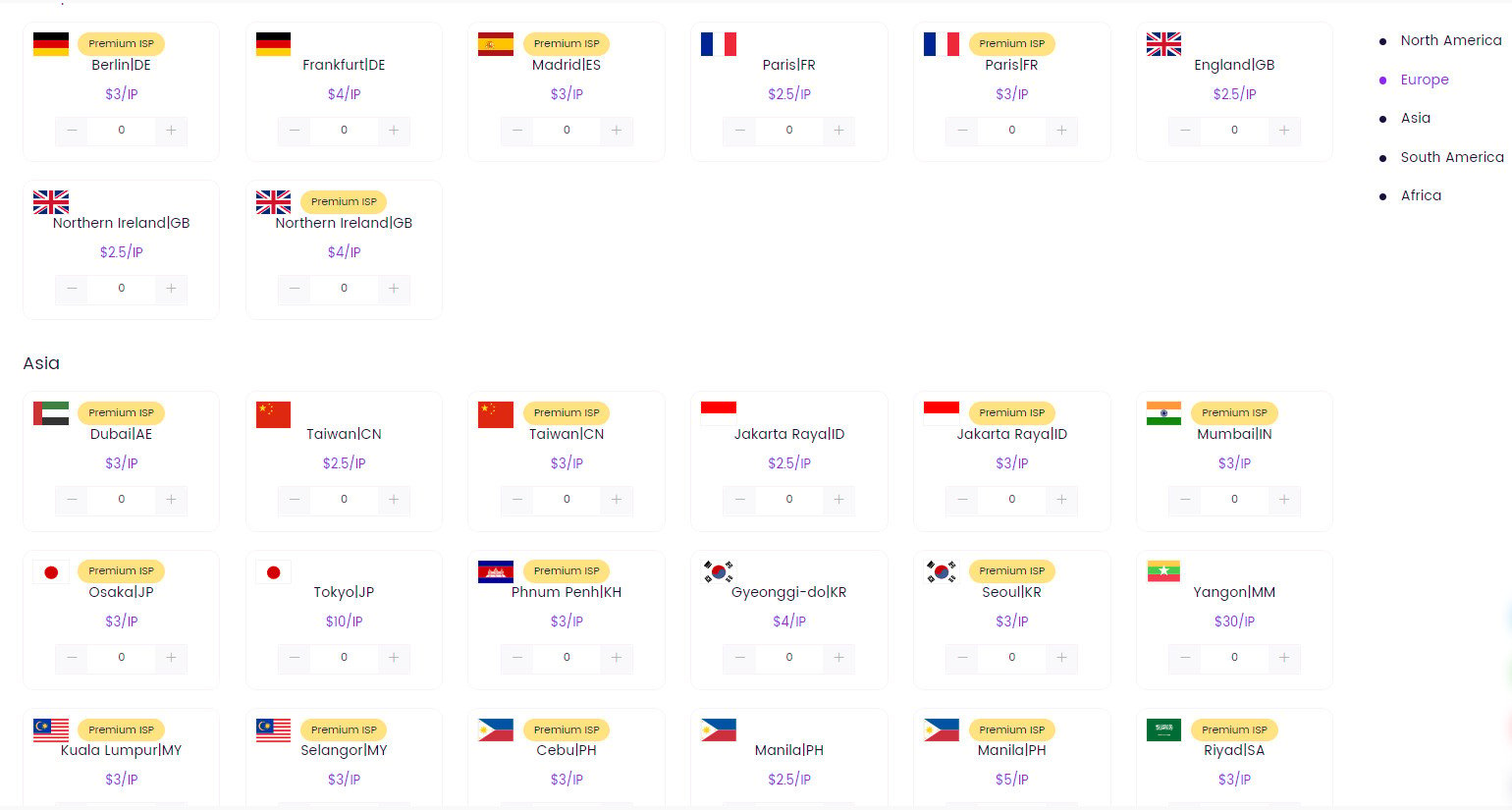
1. Зарегистрируйтесь: Посетите Сайт OkeyProxy и зарегистрируйте аккаунт.
2. Выберите план: Выберите тарифный план, соответствующий вашим потребностям, в зависимости от количества IP-адресов и требуемых местоположений.
3. Настройте IP: Следуйте инструкциям OkeyProxy для настройки и интеграции статических IP в вашу сеть.
4. Управление IP-адресами: Используйте инструменты управления OkeyProxy для эффективного мониторинга и контроля статических IP-адресов.
Начните бесплатное знакомство с отличными статическими прокси-серверами прямо сейчас!
Команда сервиса OkeyProxy доступна для поддержка! Благодаря статическому IP от OkeyProxy, вы можете гарантировать, что ваш домашний сервер не только имеет стабильный статический IP-адрес, но и пользуется повышенными функциями безопасности и конфиденциальности.
Заключение
Установка статического IP-адреса для домашнего сервера повышает надежность и упрощает управление сетью. Следуя шагам, описанным для вашей конкретной операционной системы и маршрутизатора, вы сможете обеспечить постоянный доступ к вашему серверу и избежать распространенных сетевых проблем. Будь то хостинг, игры или обмен файлами, статический IP-адрес обеспечивает стабильность и надежность, необходимые для бесперебойной работы в Интернете.