
Если вы хотите улучшить конфиденциальность в сети, получить доступ к заблокированным сайтам или более эффективно управлять интернет-трафиком, прокси-сервер часто является решением проблемы. Прокси-сервер работает как посредник между вашим устройством и Интернетом, помогая скрыть ваш IP-адрес и контролировать обработку запросов. Хотя настройка прокси-сервера может показаться сложной, в этом пошаговом руководстве вы найдете простые, легко выполнимые инструкции.
Что такое прокси-сервер?
Прокси-сервер работает как посредник между устройством пользователя и веб-сайтами, к которым он обращается. Когда запрос поступает на сайт, он сначала проходит через прокси-сервер, который обрабатывает его и направляет по назначению. Ответ от веб-сайта затем передается обратно пользователю через прокси-сервер.
Эта система помогает маскировать IP-адрес пользователя, обеспечивая лучшую анонимность, а иногда и повышая скорость интернета за счет кэширования часто используемых данных.
Зачем использовать прокси-сервер?
Прокси-серверы популярны для различных целей, в том числе:
-
Доступ к контенту с географическими ограничениями: Они позволяют пользователям просматривать сайты, которые могут быть недоступны в определенных регионах.
-
Повышение конфиденциальности: Прокси-серверы могут скрывать IP-адрес пользователя, делая его деятельность в Интернете более конфиденциальной.
-
Фильтрация интернет-трафика: Прокси-серверы могут блокировать определенные типы контента, что делает их идеальным решением для рабочих мест или школ.
-
Обход брандмауэров: Позволяют получить доступ к веб-сайтам или услугам, заблокированным местными ограничениями.
Как настроить прокси-сервер (пошаговое руководство)
Прежде чем настраивать прокси-сервер, важно понять общий процесс настройки. Независимо от того, какое устройство или браузер вы используете, процесс происходит по схожей схеме: получение данных прокси-сервера, ввод их в настройки сети или браузера, аутентификация, если требуется, и, наконец, проверка работоспособности прокси-сервера.
Общие шаги по настройке прокси-сервера
В большинстве случаев настройка прокси-сервера включает в себя следующие шаги:
- Получите данные о прокси: Получите IP-адрес или имя хоста прокси-сервера, номер порта и данные для аутентификации (имя пользователя/пароль) у прокси-провайдера или администратора сети. Некоторые провайдеры могут потребовать, чтобы вы внесли свой IP в белый список вместо использования учетных данных для входа в систему.
- Найдите настройки прокси-сервера: Перейдите к сетевым настройкам устройства или настройкам подключения в браузере.
- Выберите ручную конфигурацию: Найдите раздел с надписью "Прокси", "HTTP-прокси" или "Ручная настройка прокси" и выберите ручную настройку.
- Введите информацию о сервере: Введите адрес прокси-сервера (IP или имя хоста) и номер порта.
- Пройдите аутентификацию, если требуется: Введите свое имя пользователя и пароль или убедитесь, что ваш IP-адрес добавлен в "белый список" провайдера.
- Сохранить и проверить: Сохраните настройки и посетите веб-сайт проверки IP-адресов, чтобы убедиться, что ваш публичный IP-адрес изменился.
После выполнения этих шагов ваш интернет-трафик должен проходить через прокси-сервер.
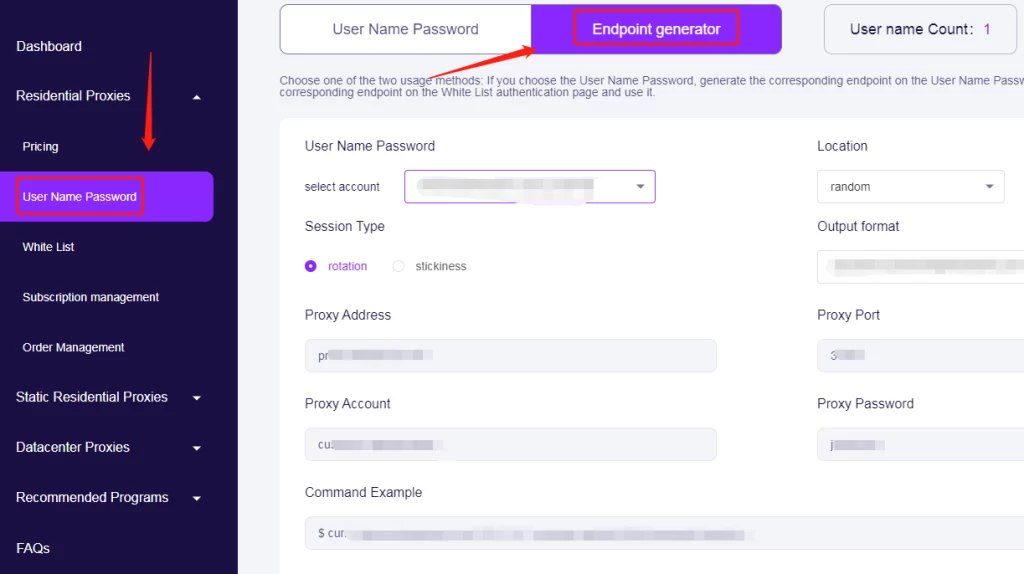
Примечание: Вы можете посетить официальный OkeyProxy На сайте войдите в систему или создайте учетную запись, чтобы получить доступ к панели управления. На левой боковой панели выберите нужный вам тип прокси-сервера, например Жилые помещения, Статические прокси-серверы для жилых помещений, или Прокси-серверы для центров обработки данных. Затем нажмите "Ценообразование" чтобы просмотреть доступные планы для данного типа прокси. После покупки вы получите "Генератор конечных точек" под [Имя пользователя Пароль] в типе прокси. Вы найдете все данные о прокси, необходимые для настройки и использования вашего соединения.
Настройка прокси-сервера в операционных системах
На Android
Чтобы настроить прокси-сервер на устройстве Android, выполните следующие действия:
-
- Шаг 1: Откройте "Настройки" и перейдите в раздел Wi-Fi, чтобы отобразить доступные сети.
- Шаг 2: Длительно нажмите на подключенную сеть Wi-Fi и выберите Изменить сеть.
- Шаг 3: Нажмите Дополнительные параметры.
- Шаг 4: В разделе Прокси выберите Вручную, затем введите имя хоста прокси и порт.
- Шаг 5: Если вы используете файл PAC, выберите Proxy Auto-Config и введите URL PAC.
- Шаг 6: Нажмите Сохранить, чтобы применить настройки.
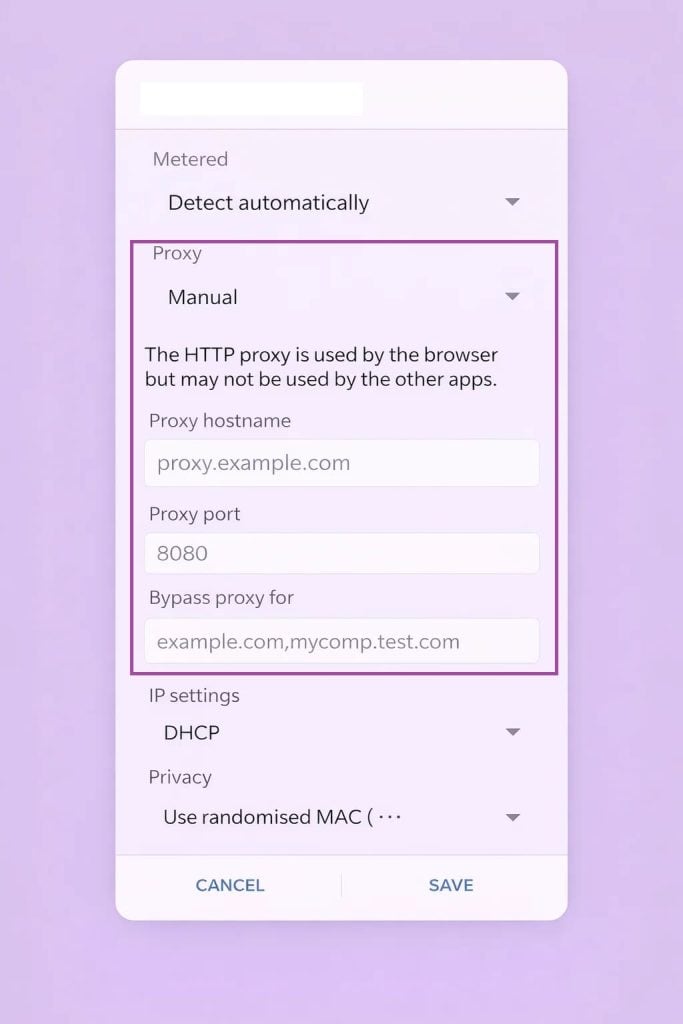
Примечание: Эта настройка прокси применяется только к текущей сети Wi-Fi. Чтобы настроить прокси в Android другими способами, обратитесь к подробному руководству: https://www.okeyproxy.com/proxy/set-proxy-in-android/.
На iOS (iPhone / iPad)
Чтобы настроить прокси-сервер на iOS:
-
-
- Шаг 1: Откройте "Настройки" и нажмите Wi-Fi.
- Шаг 2: Нажмите значок ⓘ рядом с подключенной сетью Wi-Fi.
- Шаг 3: Прокрутите вниз до HTTP Proxy и нажмите Настроить прокси.
- Шаг 4: Выберите Вручную или Автоматически (для конфигурации PAC).
- Шаг 5: При ручной настройке введите адрес сервера, порт и учетные данные для аутентификации, если требуется.
- Шаг 6: Нажмите Сохранить для подтверждения.
-
Теперь прокси будет использоваться при каждом подключении вашего устройства к этой сети Wi-Fi.
В Windows
Чтобы настроить прокси-сервер в Windows:
-
-
- Шаг 1: Нажмите Windows + I, чтобы открыть "Настройки".
- Шаг 2: Перейдите в раздел Сеть и Интернет > Прокси.
- Шаг 3: В разделе Ручная настройка прокси-сервера установите флажок Использовать прокси-сервер в положение Вкл.
- Шаг 4: Введите адрес и номер порта прокси-сервера.
- Шаг 5: Сохранить настройки.
-
Если в вашей сети используется файл PAC:
-
-
- Шаг 1: Перейдите к автоматической настройке прокси-сервера
- Шаг 2: Включить использование сценария настройки
- Шаг 3: Введите адрес сценария и сохраните
-
На macOS
Чтобы настроить прокси-сервер на macOS:
-
-
- Шаг 1: Щелкните меню Apple и откройте "Системные настройки" (или "Системные предпочтения").
- Шаг 2: Выберите Сеть и выберите активное подключение (Wi-Fi или Ethernet).
- Шаг 3: Нажмите Дополнительно, затем перейдите на вкладку Прокси.
- Шаг 4: Выберите необходимый тип прокси (HTTP, HTTPS или SOCKS).
- Шаг 5: Введите адрес и номер порта прокси-сервера.
- Шаг 6: Если требуется аутентификация, установите флажок Proxy server requires password и введите имя пользователя и пароль.
- Шаг 7: Нажмите OK, затем Apply, чтобы сохранить конфигурацию.
-
Вы также можете использовать автоматическую настройку прокси, введя URL-адрес файла PAC, если он предусмотрен.
Настройка прокси-сервера в браузерах
Google Chrome
Chrome использует настройки прокси-сервера вашей системы:
-
-
- Шаг 1: Откройте Chrome и перейдите в раздел "Настройки".
- Шаг 2: Прокрутите вниз и нажмите Дополнительно.
- Шаг 3: В разделе Система выберите Открыть настройки прокси на компьютере.
- Шаг 4: Настройте прокси, следуя инструкциям вашей операционной системы.
-
Microsoft Edge
Edge также полагается на настройки прокси на уровне системы:
-
-
- Шаг 1: Откройте Edge и щелкните меню с тремя точками в правом верхнем углу.
- Шаг 2: Перейдите в раздел Настройки > Система и производительность.
- Шаг 3: Нажмите Открыть настройки прокси на компьютере.
- Шаг 4: Настройте прокси-сервер в настройках Windows.
-
Edge автоматически использует прокси, определенный на системном уровне.
Mozilla Firefox
В отличие от Chrome и Edge, Firefox имеет собственные независимые настройки прокси:
-
-
- Шаг 1: Откройте Firefox и нажмите кнопку меню (☰).
- Шаг 2: Перейдите в раздел "Настройки" и прокрутите страницу "Настройки сети".
- Шаг 3: Нажмите Настройки... рядом с пунктом "Настройка подключения Firefox к Интернету".
- Шаг 4: Выберите Ручная настройка прокси.
- Шаг 5: Введите IP-адрес прокси-сервера и номер порта.
- Шаг 6: Нажмите OK, чтобы сохранить.
-
Теперь весь трафик Firefox будет направляться через настроенный прокси-сервер.
Используйте свой прокси-сервер
После настройки устройство будет направлять весь интернет-трафик через прокси-сервер. Если требуется аутентификация, введите учетные данные, предоставленные прокси-сервером. Проверьте настройку, проверив IP-адрес устройства в Интернете. Если прокси-сервер работает правильно, отображаемый IP-адрес должен отличаться от исходного.
Основные соображения по поводу использования прокси-сервера
После настройки прокси-сервера необходимо помнить о нескольких ключевых моментах, чтобы обеспечить максимальную отдачу от прокси-сервиса. Вот основные факторы, которые следует учитывать при выборе и использовании прокси-серверов:
- Бесплатные и платные прокси-серверы: Хотя существуют и бесплатные прокси-серверы, им часто не хватает надежности и безопасности. Платные сервисы, такие как Okey Proxy обеспечивают повышенную производительность и специализированную поддержку.
- Скорость соединения: Некоторые прокси-серверы могут снижать скорость интернета. Выбор качественного сервиса сводит эту проблему к минимуму.
- Меры безопасности: Всегда проверяйте, использует ли прокси-провайдер шифрование и другие средства защиты конфиденциальных данных.
Учитывая эти соображения, настройка и использование прокси-сервера не вызовет затруднений. Независимо от того, хотите ли вы улучшить свою конфиденциальность в сети, обойти ограничения или более эффективно управлять интернет-трафиком, прокси-серверы являются незаменимыми инструментами в современном цифровом ландшафте.