Все мы бывали в такой ситуации: просматривали веб-страницы и вдруг оказывались на сайте, который не собирались посещать - будь то социальные сети, отвлекающие новости или что-то еще, что отвлекает нас от того, чем мы должны заниматься. Блокировка веб-сайтов может помочь улучшить концентрацию внимания, защитить ваших детей от неприемлемого контента или даже улучшить вашу конфиденциальность. В этом блоге мы расскажем о том, как блокировать веб-сайты с помощью простых методов, которым может следовать каждый.
Зачем блокировать веб-сайты?
Прежде чем перейти к рассмотрению вопроса "как", давайте поговорим о "почему". Люди блокируют веб-сайты по разным причинам, например:
- Не отвлекаться: Избегайте социальных сетей и других отвлекающих сайтов во время работы или учебы.
- Родительский контроль: Ограждение детей от вредного или неподходящего контента.
- Повышение продуктивности: Ограничение доступа к веб-сайтам, на которые тратится время, в рабочее время.
- Безопасность: Блокировка вредоносных или фишинговых сайтов для защиты ваших данных.
Давайте рассмотрим наиболее эффективные методы блокировки веб-сайтов на компьютере, смартфоне, роутере и других устройствах.
Как запретить веб-сайты на смартфоне?
На мобильных устройствах встроенные настройки или приложения могут блокировать сайты.
-
Для Android:
Установите приложения вроде BlockSite или используйте встроенные средства родительского контроля (Digital Wellbeing).
-
Для iOS:
- Перейдите в раздел "Настройки" > "Время экрана" > "Ограничения содержимого и конфиденциальности".
- Включите ограничение на сайты для взрослых и добавьте определенные URL-адреса в разделе "Никогда не разрешать".
Как блокировать веб-сайты с помощью браузеров?
Большинство браузеров имеют встроенные функции или расширения, позволяющие блокировать сайты.
Для Google Chrome:
Существует несколько расширений для браузеров, например BlockSite или StayFocusd, которые позволяют легко блокировать сайты.
- Зайдите в Интернет-магазин Chrome и найдите расширение для блокировки сайтов.
- Установите расширение и следуйте инструкциям по настройке.
- Введите сайты, которые вы хотите заблокировать, в настройках расширения.
Для Firefox:
Как и Chrome, Firefox позволяет добавлять расширения. LeechBlock - популярное расширение для блокировки сайтов.
- Зайдите на страницу дополнений Firefox и найдите LeechBlock.
- Установите и настройте расширение для блокировки определенных сайтов.
Для Microsoft Edge:
В Edge есть несколько базовых настроек для блокировки сайтов.
- Откройте Edge и перейдите в раздел "Настройки" > "Семья и безопасность".
- Используйте опцию "Блокировать неприемлемые веб-сайты", чтобы добавить сайты, которые вы хотите заблокировать.
Примечание: Несмотря на то, что этот метод прост в настройке и настраивается на определенные периоды времени, он ограничен одним браузером.
Как заблокировать некоторые сайты для детей?
Самый простой способ блокировать веб-сайты для детей - это программное обеспечение родительского контроля или встроенные функции устройства. Многие смартфоны, планшеты и компьютеры имеют встроенные средства контроля, позволяющие блокировать взрослый или неприемлемый контент и ограничивать доступ к сайтам.
Популярные программы: Net Nanny, Qustodio, OpenDNS (фильтрация DNS)
Как блокировать веб-страницы без программного обеспечения?
Вы можете блокировать веб-сайты без установки дополнительного программного обеспечения:
1. Редактирование файла Hosts:
-
Найдите файл hosts в системе вашего компьютера:
- Windows: C:\Windows\System32\drivers\etc\hosts
- macOS/Linux: /etc/hosts
-
Откройте Блокнот от имени администратора (щелкните правой кнопкой мыши и выберите "Запуск от имени администратора"). Затем в нижней части файла добавьте записи в формате:
127.0.0.1 www.blockedwebsite.comЗамените www.blockedwebsite.com на веб-сайт, который вы хотите заблокировать.
- Сохраните файл и перезапустите браузер.
Примечание: Иногда этот способ является бесплатным и эффективным для отдельных устройств. Однако его легко обойти, используя прокси-серверы или VPN.
2. Использование настроек маршрутизатора:
Зайдите в панель управления маршрутизатора по его IP-адресу (например, 192.168.1.1), перейдите в раздел "Контроль доступа" или "Брандмауэр" и заблокируйте URL-адреса.
Как заблокировать определенные веб-сайты с помощью GPE (Win)?
Организации или администраторы могут использовать редактор групповой политики в Windows для блокировки веб-сайтов:
- Откройте консоль управления групповой политикой.
- Перейдите в: Конфигурация пользователя > Административные шаблоны > Компоненты Windows > Internet Explorer > Панель управления Интернетом.
- Настройте "Советник по содержанию" или добавьте сайты с ограниченным доступом в разделе "Зоны безопасности и рейтинги содержания".
Как обойти или заблокировать сайты с помощью прокси-серверов?
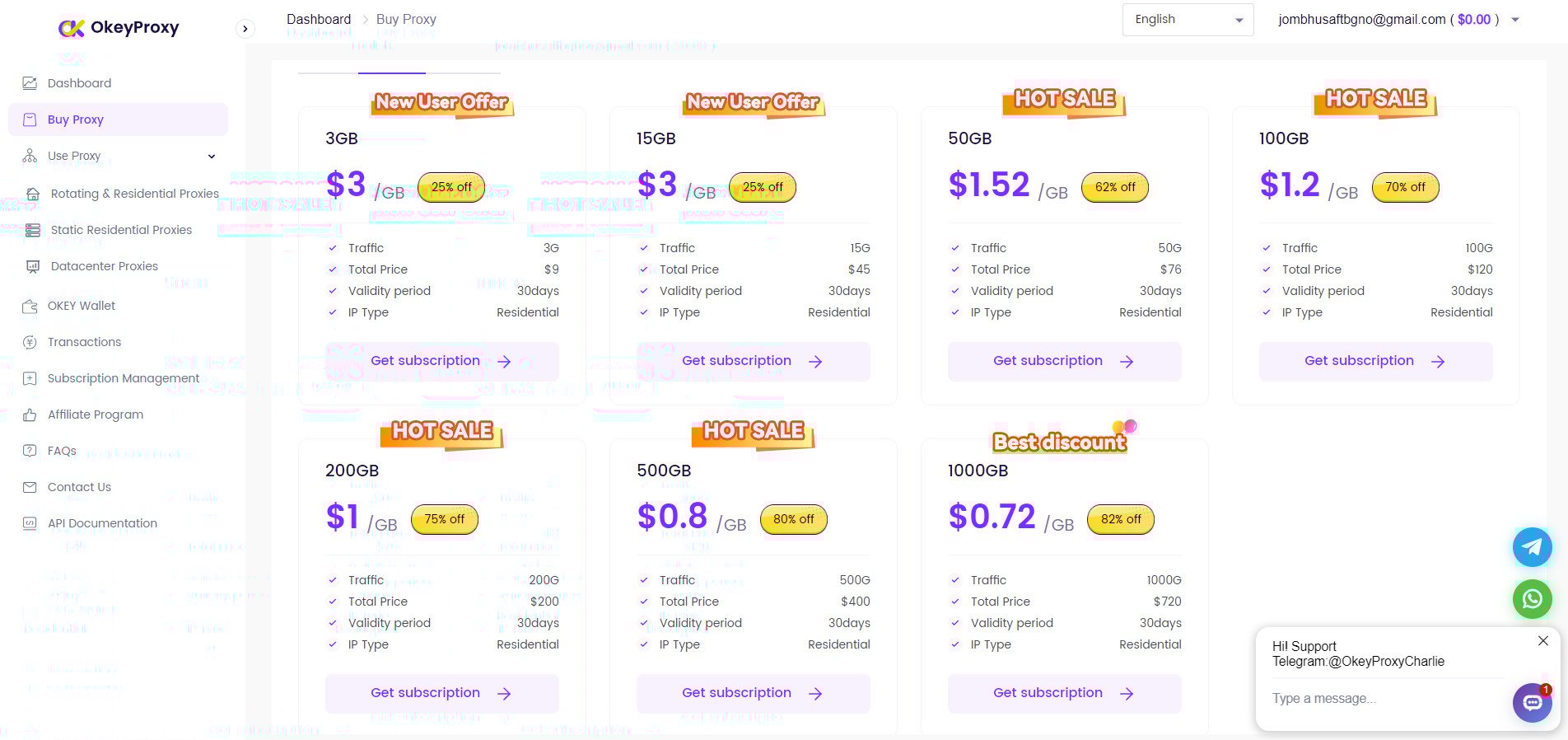
Прокси-серверы часто используются для обхода ограничений веб-сайтов путем маскировки IP-адреса пользователя. Однако они также могут использоваться для блокировки определенных сайтов путем фильтрации трафика. Использование OkeyProxyС помощью мощного прокси-сервера эта функциональность становится более эффективной и настраиваемой.
Как работают прокси-серверы:
- Обход блокировок: Прокси-серверы позволяют пользователям обходить блокировки сайтов, скрывая исходный IP-адрес и создавая впечатление, что доступ к сайту осуществляется из другого места.
- Блокировать доступ: В сетях, где используются прокси-серверы, администраторы могут отфильтровать определенные веб-сайты, чтобы заблокировать доступ. Например, прокси-сервер может блокировать доступ к определенным сайтам, запрещая запросы к этим доменам.
Возможности OkeyProxy для блокировки сайтов
-
Жилые IP:
Они очень надежны для обеспечения постоянного контроля над пользовательским трафиком и блокировки веб-сайтов.
-
Протокол SOCKS5:
Обеспечивает высокую гибкость при мониторинге и ограничении веб-трафика на гранулярном уровне.
-
Глобальный охват:
Имея доступ к IP-адресам по всему миру, OkeyProxy обеспечивает блокировку в зависимости от местоположения в соответствии с нормативными требованиями или требованиями организации.
Примечание: После регистрации в OkeyProxyЛюбые проблемы и вопросы можно решить, обратившись к специалистам Поддержка клиентов, который также предлагает бесплатная пробная версия прокси-серверов.
Резюме
Блокирование веб-сайтов не обязательно должно быть сложным. Независимо от того, используете ли вы ноутбук, телефон или браузер, найдется способ, который подойдет именно вам. От редактирования файлов hosts до использования приложений и расширений - у вас есть множество возможностей контролировать свою работу в Интернете.
Уделите время настройке этих блоков и наслаждайтесь лучшей концентрацией, продуктивностью и спокойствием. Для более продвинутых решений изучите такие инструменты, как прокси-серверы для управления и фильтрации доступа в Интернет для всей сети. Оставайтесь в безопасности и не отвлекайтесь!