Приходилось ли вам копаться в настройках Wi-Fi вашего iPhone - возможно, пытаясь исправить медленное соединение или подключиться к рабочей или школьной сети, - и замечать в самом низу незнакомую опцию под названием "Configure Proxy" или "HTTP Proxy"?
Для многих пользователей iOS эта настройка кажется запутанной и немного пугающей. Большинство людей никогда не обращаются к ней, а Apple не объясняет, что именно она делает. На самом деле, эта путаница неоднократно проявляется на Сообщество поддержки Apple. Одна популярная тема как нельзя лучше отражает то, о чем думает большинство обычных пользователей, впервые столкнувшихся с этим меню:
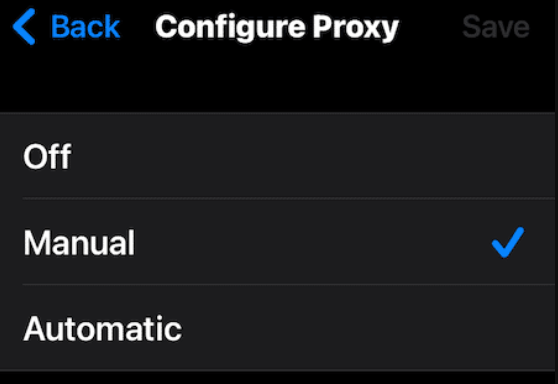
"Я случайно проверил настройки Wi-Fi на своем iPhone и заметил, что в нижней части страницы написано "HTTP-прокси" с вариантами "Выключено", "Вручную" и "Автоматически".'
Кто-нибудь может объяснить простыми словами:
Что такое HTTP-прокси на iPhone?
В чем разница между тремя настройками?
Является ли одна настройка более "безопасной", чем другая?
Каковы преимущества и недостатки выбора одной обстановки по сравнению с другой?"
Если эти вопросы вам знакомы, вы попали по адресу.
В этом руководстве мы четко объясним, что такое HTTP-прокси на iPhone, что означает каждая настройка прокси и когда (и почему) вы можете захотеть его использовать. К концу руководства вы поймете, как работают HTTP-прокси на iOS - и как они могут помочь улучшить конфиденциальность, получить доступ к ограниченным сетям или поддержать расширенные сценарии использования, такие как рабочие соединения и региональный доступ - без какого-либо технического жаргона. 🚀
Что такое HTTP-прокси на iPhone и как он работает?
Проще говоря, HTTP-прокси на iPhone - это сетевая настройка, которая направляет ваш интернет-трафик через сторонний сервер, прежде чем он достигнет сайта или сервиса, к которому вы пытаетесь получить доступ.
Подумайте об этом, как об отправке письма через пересылочную контору. Вместо того чтобы отправлять письмо непосредственно своему другу, вы отправляете его на транзитную станцию (прокси-сервер). Эта станция пересылает письмо от вашего имени, сначала получает ответ, а затем передает его обратно вам. Для внешнего мира станция выглядит как отправитель, а не вы.
Как работает HTTP-прокси на iPhone
Если в сети Wi-Fi вашего iPhone включен HTTP-прокси:
Ваш браузер или приложение отправляет веб-запрос на прокси-сервер, а не напрямую на целевой сайт.
Прокси-сервер направляет этот запрос на веб-сайт, используя свой собственный IP-адрес.
Веб-сайт отвечает прокси-серверу.
Прокси-сервер отправляет ответ обратно на ваш iPhone.
В результате веб-сайт "видит" прокси вместо вашего реального сетевого подключения.
⚠️ Важное замечание: На iOS встроенная настройка HTTP Proxy в основном влияет на трафик Wi-Fi и работает на уровне сети. Она не применяется автоматически к сотовым данным, если не используется VPN или настройка на основе профиля.
Обычное использование HTTP-прокси на iPhone
🌍 Доступ к содержимому с географическими ограничениями
Хотите посетить сайт, предназначенный только для СШАПолучить доступ к сервису, заблокированному по региону, или проверить, как выглядит сайт из другой страны? HTTP-прокси может заставить ваш iPhone выглядеть так, будто вы просматриваете сайт из другого места.
🚀 Повышение скорости за счет кэширования (зависит от сети)
В корпоративных, школьных или офисных средах прокси-серверы могут кэшировать часто используемый контент. Когда несколько пользователей запрашивают одни и те же ресурсы, прокси-сервер может доставить сохраненную копию вместо повторного получения, что сокращает использование полосы пропускания и время загрузки.
(Это преимущество относится в основном к общим или управляемым сетям, а не к индивидуальным потребительским прокси-серверам).
🔒 Фильтрация содержимого и контроль сети
Организации часто используют HTTP-прокси в сетях Wi-Fi для блокировки определенных веб-сайтов, ограничения определенных категорий контента или обеспечения соблюдения политик просмотра на подключенных устройствах, включая iPhone.
🕶️ Маскировка реального IP-адреса
При работе через прокси-сервер веб-сайты видят IP-адрес прокси-сервера, а не ваш собственный. Это обеспечивает базовый уровень конфиденциальности и обычно используется для тестирования, управления учетными записями или доступа к ограниченным сетям.
Три типа настроек прокси на iPhone
Когда вы нажимаете кнопку "Настроить прокси" на своем устройстве iOS, вам предлагается три разных варианта. Их понимание является ключевым для ответа на вопросы пользователей нашего сообщества Apple.
1. Выключено (по умолчанию)
Это означает, что ваш iPhone подключается к Интернету напрямую через ваш Wi-Fi роутер. Никаких посредников. Это стандартная настройка для большинства домашних пользователей.
2. Ручной (выбор "профи")
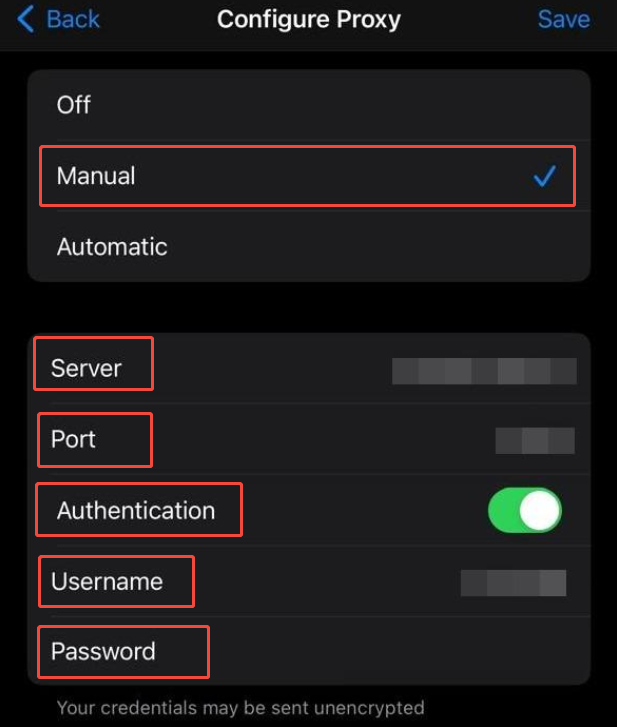
В режиме "Вручную" вы полностью контролируете ситуацию. Вы должны вручную ввести сервер (имя хоста или IP-адрес) и порт. Этот режим используется всеми, кто пользуется премиум-сервисами вроде OkeyProxy. Он позволяет наиболее полно настраивать систему и необходим для таких задач, как маркетинговые исследования или управление несколькими аккаунтами в социальных сетях.
3. Автоматический
В этом режиме используется файл PAC (Proxy Auto-Config). Вместо того чтобы вводить цифры, вы указываете URL-адрес скрипта, который сообщает вашему iPhone, какой прокси-сервер использовать для определенных веб-сайтов. Это очень распространено в корпоративных офисах.
Является ли одна настройка более "безопасной", чем другая?
Да, с технической точки зрения у них разные профили безопасности:
"Выключено" является наиболее безопасным с точки зрения защиты данных от посредников, поскольку ваши данные поступают непосредственно к провайдеру. Однако ваш реальный IP-адрес полностью раскрывается на каждом посещаемом вами сайте.
"Руководство" отличается высокой степенью безопасности, поскольку вы полностью контролируете ситуацию. Вы точно знаете, к какому серверу подключаетесь, и вручную вводите свои учетные данные. Нет никаких "скрытых скриптов", решающих, куда попадут ваши данные.
"Автомат" обычно считается наименее безопасным, если вы не полностью доверяете сети. Этот режим основан на использовании файла PAC (Proxy Auto-Config). Вредоносный PAC-файл может быть закодирован таким образом, чтобы выборочно перенаправлять ваш конфиденциальный трафик (например, банковские операции или социальные сети) на сервер хакера, а обычный трафик пропускать незамеченным.
Заключение: Для наилучшего сочетания конфиденциальности и контроля используйте ручной режим в сочетании с таким надежным поставщиком, как OkeyProxy является золотым стандартом для пользователей iPhone.
Каковы преимущества и недостатки?
Настройка
Преимущества
Недостатки
С сайта
Самый простой вариант, не требующий настройки и обеспечивающий полную скорость соединения.
Никакой защиты конфиденциальности, никакой георазблокировки, а ваш реальный IP-адрес раскрыт.
Руководство
Полный контроль над настройками прокси; хорошо работает с определенными премиум IP и идеально подходит для обхода блокировок.
Требует ручной настройки и может работать медленно или нестабильно при использовании низкокачественных прокси-серверов.
Автоматический
Ручная настройка, позволяющая автоматически применять сложные правила маршрутизации с помощью сценария конфигурации.
Вы полагаетесь на добросовестность поставщика сценариев, и устранение проблем может быть затруднено.
Как настроить HTTP-прокси на iPhone (шаг за шагом)
Настройка прокси на iOS проста, но вы должны иметь готовые данные прокси (сервер, порт и учетные данные) от вашего провайдера.
Шаг 1: Зайдите в настройки Wi-Fi
Откройте "Настройки" iPhone и нажмите на Wi-Fi.
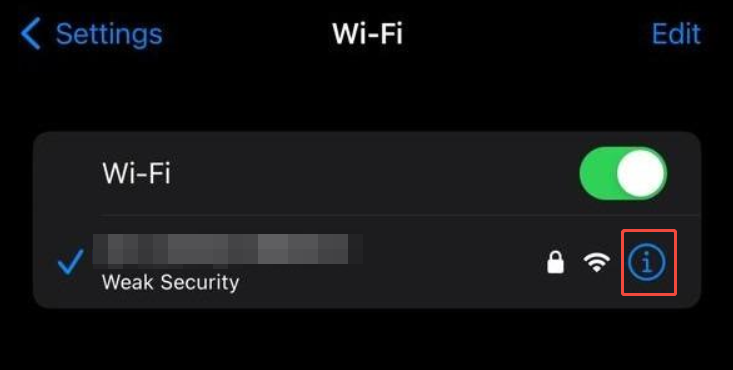
Шаг 2: Выберите сеть
Найдите сеть Wi-Fi, к которой вы подключены в данный момент (отмечена синей галочкой). Нажмите значок "i" (информация) в крайнем правом углу от названия сети.
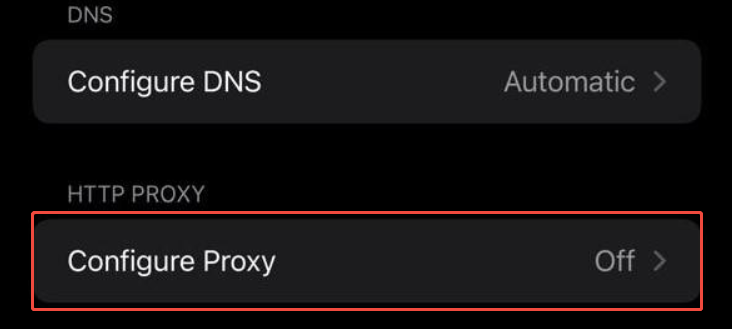
Шаг 3: Настройте прокси-сервер
Прокрутите страницу в самый низ. Под заголовком "HTTP-прокси" нажмите Настроить прокси.
Шаг 4: Выберите ручное управление
Выберите "Вручную". (Примечание: Если ваш провайдер предоставил вам ссылку URL, вы должны выбрать "Автоматически", но 99% коммерческих провайдеров используют метод "Вручную").
Шаг 5: Введите сервер и порт
Сервер: Введите IP-адрес или имя хоста, предоставленное вашим сервисом. Если вы используете высококачественный жилой IP от OkeyProxy, вы, скорее всего, введете имя хоста, например xxx.okeyproxy.com.
Порт: Введите 4- или 5-значный номер (например, 8080 или 15001).
Шаг 6: Аутентификация ("Ключ")
Большинство профессиональных прокси не открыты для публики. Если ваш требует входа в систему:
Переключите переключатель аутентификации в положение ON.
Введите имя пользователя и пароль, указанные на панели управления.
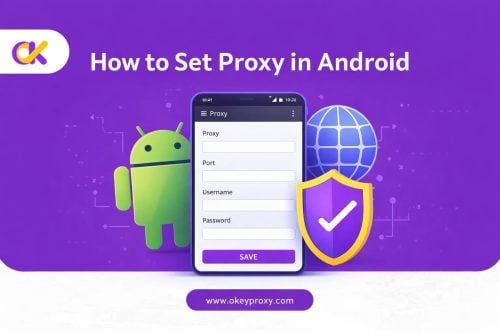
⚠️ Критическая заметка: Эта встроенная функция iOS поддерживает только протоколы HTTP/HTTPS. Если вы пытаетесь использовать SOCKS5-прокси, вы не сможете настроить его через эти встроенные настройки; вам понадобится стороннее приложение, например Shadowrocket. Чтобы узнать больше о различиях, ознакомьтесь с нашим руководством по HTTP против SOCKS Proxy.
Шаг 7: Проверьте соединение
Откройте Safari и выполните поиск "Какой у меня IP". Если показанное местоположение - это страна вашего прокси-сервера, а не ваш реальный дом, значит, настройка прошла успешно! 🎉
HTTP-прокси против VPN: что выбрать пользователям iPhone?
Многие пользователи путают прокси-серверы с VPN. Хотя они оба скрывают ваш IP, они служат разным хозяевам.
HTTP-прокси: Обычно влияет только на веб-трафик (браузеры и некоторые приложения). Он "легче" и обычно обеспечивает более высокую скорость, поскольку не шифрует каждый бит данных на вашем телефоне.
VPN: Создает зашифрованный туннель для всех данных телефона (почта, игры, фоновая синхронизация и т. д.). Это более безопасно, но может быть более "тяжелым" для батареи и скорости соединения.
Сравнительная таблица
Характеристика
HTTP-прокси
VPN
Область применения
Только конкретное приложение или браузер
Все устройство
Шифрование
Зависит от провайдера (поддерживается SSL/TLS)
Полное шифрование военного класса
Скорость
🚀 Высокий (минимальная дополнительная задержка)
🐢 Умеренная (накладные расходы на шифрование)
Идеально подходит для
Поиск данных, обход региональных блокировок и управление несколькими учетными записями
Безопасность общественного Wi-Fi и полная конфиденциальность на уровне устройств
Общие вопросы: Почему не работает прокси на iPhone?
Если вы выполнили все шаги, но не можете загрузить ни одной страницы, проверьте эти три распространенные причины:
Неправильное имя хоста или порт: Одна опечатка в адресе сервера приведет к разрыву соединения. Всегда копируйте и вставляйте адрес с приборной панели вашего провайдера.
Ограничения на публичный Wi-Fi: Некоторые аэропорты или отели блокируют "нестандартные" порты. Если ваш прокси использует порт 12345, а Wi-Fi разрешает только 80, он не подключится.
Сбой аутентификации: Вы недавно сбросили пароль прокси-сервера? Убедитесь, что переключатель "Аутентификация" включен и учетные данные актуальны.
Повышение качества работы с iPhone с помощью OkeyProxy
У вашего iPhone уже есть двигатель - встроенные настройки прокси. Однако то, что действительно определяет впечатления, - это топливо: прокси-провайдер, который за ним стоит. Использовать бесплатный или низкокачественный прокси на iPhone - все равно что заправлять Ferrari низкооктановым топливом. Он может работать, но производительность и надежность будут страдать.
OkeyProxy обеспечивает высокую производительность жилые IP-адреса что необходимо пользователям iPhone для работы в сложных реальных условиях.
Глобальный охват: Имея доступ к 200 с лишним странам, вы можете в считанные секунды создать впечатление, что ваш iPhone просматривает веб-страницы практически из любой точки мира.
Поддержка SOCKS5 и HTTP: Независимо от того, используете ли вы встроенные настройки прокси в iOS или продвинутые приложения сторонних разработчиков, OkeyProxy интегрируется с ними без лишних хлопот с настройками.
Понимание работы HTTP-прокси на вашем iPhone - это первый шаг к полному контролю над конфиденциальностью и свободой вашего мобильного. Независимо от того, являетесь ли вы бизнес-профессионалом, управляющим международными счетами, или обычным пользователем, желающим получить доступ к контенту со всего мира, родная настройка прокси "Вручную" - это мощный инструмент в вашем распоряжении.
Когда вы объединяете встроенную гибкость вашего iPhone с мощью элитной жилой сети OkeyProxy, вы можете легко обходить блокировки, защищать свою личность в Интернете и просматривать веб-страницы именно так, как вы хотите.
Вопросы и ответы о HTTP-прокси для iPhone
Должен ли HTTP-прокси быть включен или выключен на iPhone?
Для 95% пользователей он должен быть выключен. Включайте его только в том случае, если вы используете конкретный сервис для скрытия своего IP, доступа к рабочим файлам или обхода географических блокировок.
Что делает прокси на iPhone?
Он перенаправляет ваш интернет-трафик через сторонний сервер. Это позволяет скрыть ваше реальное местоположение и получить доступ к сайтам, которые заблокированы в вашей локальной сети.
Безопасно ли использовать HTTP-прокси?
Безопасно, если вы используете провайдера с хорошей репутацией. Избегайте "списков бесплатных прокси", так как они часто используются хакерами для перехвата ваших данных (атаки Man-in-the-Middle).
Может ли HTTP-прокси увеличить скорость моего интернета?
Обычно нет. Однако если прокси-сервер имеет лучший "маршрут" к посещаемому веб-сайту или кэширует содержимое, то иногда это может показаться более быстрым.
Как отключить прокси-сервер на iPhone?
Перейдите в Настройки > Wi-Fi > [Ваша сеть] > Настроить прокси > и выберите Выкл. Ваш iPhone немедленно вернется к стандартному подключению.