
Использование прокси для Windows становится все более распространенным, будь то для защиты конфиденциальности, доступа к контенту с географическими ограничениями, веб-скрептинга, SEO-мониторинга или управления несколькими учетными записями. Windows предоставляет встроенные настройки прокси, но многие пользователи не знают, как они работают, каковы их ограничения и как выбрать подходящий прокси-сервис.
В этом руководстве мы расскажем, что такое прокси-сервер Windows, как настроить его в Windows 10 и 11, где взять надежные прокси-серверы и как работают прокси-серверы SOCKS5 в системах Windows.
Что такое прокси-сервер Windows?
Прокси-сервер Windows выступает в роли посредника между вашим устройством и Интернетом. Вместо прямого подключения к веб-сайту ваш сетевой трафик направляется через прокси-сервер, который заменяет ваш реальный IP-адрес на другой, прежде чем получить доступ к целевому сайту.
На практике использование прокси для Windows позволяет вам:
- Скрывайте свой реальный IP-адрес и повышайте уровень конфиденциальности в Интернете
- Обходите геоограничения, блокировки провайдеров или сетевые брандмауэры
- Доступ к контенту или услугам, специфичным для конкретного региона
- Тестируйте веб-сайты и приложения из разных мест
- Более безопасное управление несколькими сеансами или учетными записями
- Поддержка таких задач, как поиск информации в интернете, SEO-мониторинг и автоматизация.
Распространенные типы прокси-серверов для Windows
Прокси-серверы бывают разных типов и подходят для разных случаев использования:
- Публичные и частные прокси-серверы: Публичные прокси широко доступны, но часто работают медленнее и менее безопасны, в то время как частные прокси (в том числе домашние прокси и провайдеры) более надежны и безопасны для конфиденциальных задач.
- Бесплатные и платные прокси-серверы: Бесплатные прокси предлагают базовую функциональность, но часто имеют ограниченную скорость, надежность и безопасность. Платные сервисы, напротив, обеспечивают более надежные функции, высокую анонимность и скорость.
- Программное обеспечение для локального прокси-сервера: Некоторые пользователи предпочитают запускать собственный прокси-сервер на своем компьютере. Этот тип установки позволяет полностью контролировать прокси-среду и особенно полезен для пользователей, которым нужен локальный прокси для выполнения определенных задач.
🎁 Бонус: OkeyProxy's жилищные доверенности обеспечивают исключительную скорость, безопасность и масштабируемость, что делает их идеальным выбором для пользователей, нуждающихся в надежных и высокопроизводительных соединениях. Начните бесплатную пробную версию сегодня!
Каждый тип прокси-сервера имеет свои преимущества и недостатки, в зависимости от ваших потребностей - будь то конфиденциальность, скорость или масштабируемость.
Windows позволяет настраивать прокси на системном уровне, что означает, что поддерживаемые приложения будут автоматически следовать установленным вами правилам прокси. Однако для продвинутых случаев использования могут потребоваться приложения или инструменты, которые предлагают более глубокий контроль прокси, чем родные настройки Windows.
Как настроить прокси-сервер в Windows 10 / 11
Настройка прокси для Windows в современных системах очень проста. В Windows 10 и Windows 11 используется один и тот же интерфейс настроек прокси, позволяющий настраивать прокси на системном уровне через приложение "Настройки".
Выполните следующие действия, чтобы правильно настроить прокси-сервер Windows в соответствии с вашими потребностями.
Шаг 1: Откройте параметры прокси-сервера Windows
1. Нажмите Начало → Настройки
2. Перейдите к Сеть и Интернет
3. Выберите Прокси-сервер из левого меню
Это основная панель управления для управления прокси-сервером в Windows 10 или Windows 11.
Шаг 2: Выберите метод настройки прокси-сервера
Windows предлагает три способа настройки прокси-сервера:
- Автоматическое определение настроек
- Используйте скрипт настройки
- Ручная настройка прокси-сервера
Каждый вариант служит для разных целей.
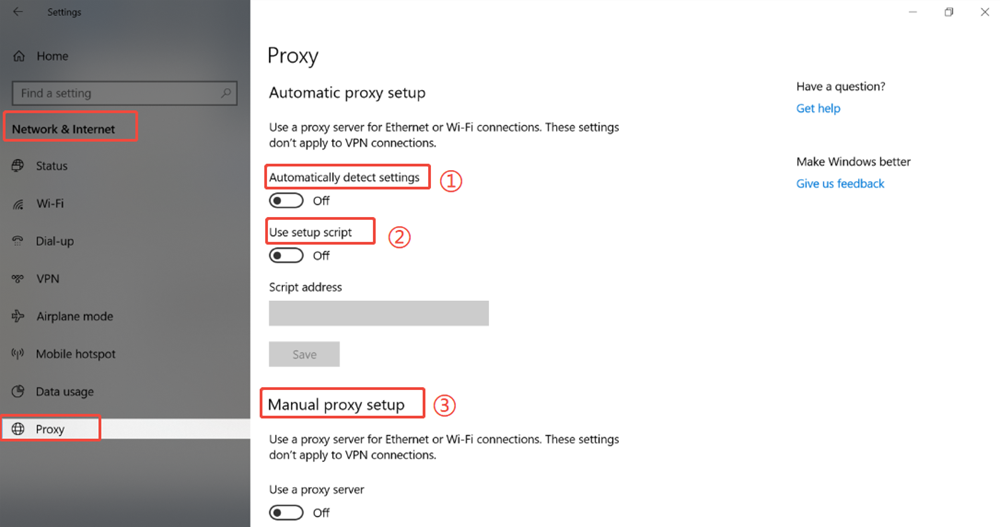
Вариант 1: Автоматическое определение настроек (WPAD)
В разделе Настройки прокси включите Автоматическое определение настроек.
Если эта функция включена, Windows использует протокол Web Proxy Auto-Discovery Protocol (WPAD) для автоматического обнаружения авторизованных прокси-серверов в сети.
Когда использовать:
- Распространены в корпоративных или школьных сетях
- Управляемые ИТ-среды с принудительными политиками прокси-серверов
⚠️ Примечание: Если вы используете персональный компьютер или сторонний прокси-сервис, рекомендуется отключить эту опцию и настроить прокси вручную, чтобы избежать конфликтов.
Вариант 2: Используйте сценарий настройки прокси (PAC-файл)
Если ваш прокси-провайдер или организация предоставляет URL-адрес файла PAC, выполните следующие действия:
1. Включить Используйте скрипт настройки
2. Введите адрес файла PAC (URL)
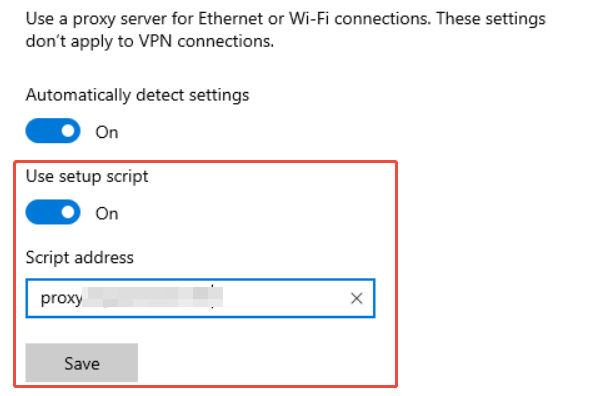
3. Нажмите Сохранить
Windows автоматически импортирует правила прокси из сценария.
Лучшее для:
- Расширенные правила маршрутизации
- Конфигурации корпоративных прокси-серверов
- Динамическое переключение прокси на основе назначения
Вариант 3: Ручная настройка прокси (наиболее распространенный)
Это наиболее распространенный метод для персональных пользователей и прокси-сервисов.
1. Включить Используйте прокси-сервер
2. Введите адрес прокси-сервера (IP-адрес или имя хоста)
3. Введите номер порта
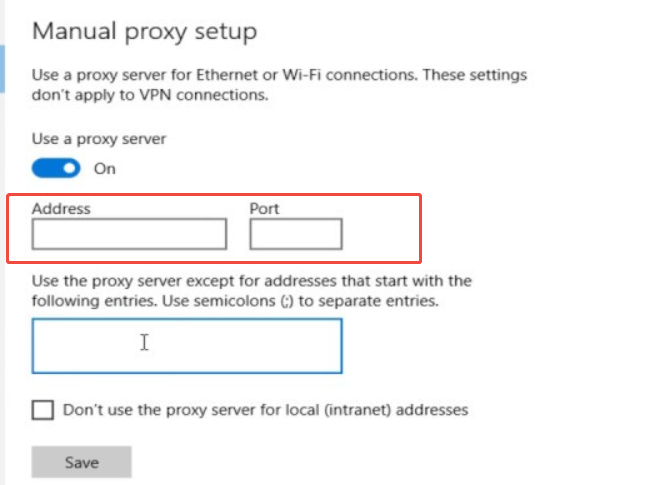
4. (Необязательно) Добавьте исключения для определенных веб-сайтов
- Введите адреса, которые должны обходить прокси-сервер
- Разделите несколько записей точкой с запятой (;)
5. (Необязательно) Включите опцию "Не использовать прокси-сервер для локальных (интранет) адресов".
- Рекомендуется для корпоративных или частных сетей
- Предотвращает прохождение внутреннего трафика через прокси-сервер
6. Нажмите . Сохранить
Теперь ваш прокси-сервер Windows активен.
Шаг 3: Проверка прокси-соединения
После настройки прокси-сервера в Windows:
- Откройте браузер и посетите веб-сайт, проверяющий IP-адреса
- Убедитесь, что ваш IP-адрес соответствует местоположению прокси-сервера.
- Протестируйте подключение к Интернету, чтобы убедиться, что все работает правильно
Если страницы не загружаются, перепроверьте адрес прокси-сервера, порт и данные аутентификации.
Как получить прокси-сервер для Windows
Чтобы использовать прокси для Windows, сначала нужно получить доступ к надежному прокси-провайдеру. Не все прокси-серверы хорошо работают с системными настройками Windows, особенно для профессиональных пользователей. В этом случае вам помогут такие сервисы, как OkeyProxy выделяться.
OkeyProxy - это прокси-провайдер премиум-класса, предлагающий:
- 150M+ реальных IP-адресов в 200+ регионах
- Контроль сеансов и глобальное таргетирование
- Протоколы HTTP(S) и SOCKS5
- Высокая стабильность при выполнении задач на базе Windows, таких как скраппинг, автоматизация, SEO-мониторинг и управление учетными записями.
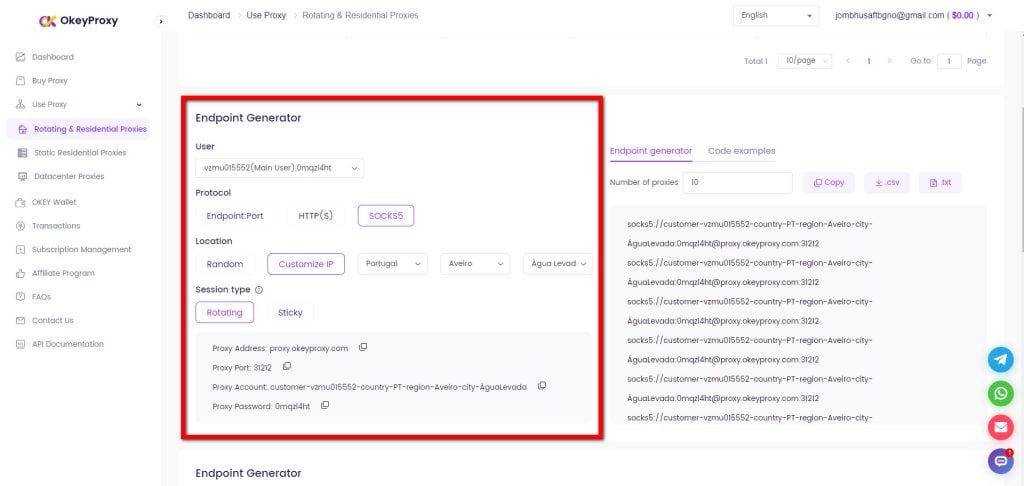
OkeyProxy часто выбирают пользователи, которым нужны стабильные, малорискованные IP-адреса, надежно работающие в системах Windows, особенно для долгосрочного или профессионального использования. Он имеет удобную панель, где вы можете получить соответствующие прокси-адреса и порты для каждого типа в генераторе конечных точек.
Как настроить прокси-сервер на старых версиях Windows
Если вы используете старые версии Windows, такие как Windows 7, Windows 8 или более ранние издания, параметры прокси-сервера настраиваются через панель управления, а не через современное приложение "Настройки".
Выполните следующие действия, чтобы настроить прокси на старых системах Windows.
Шаг 1: Откройте Параметры Интернета
1. Перейдите к Панель управления
2. Выберите Сеть и Интернет
3. Нажмите Параметры Интернета
Откроется окно "Свойства Интернета", в котором можно управлять настройками прокси-сервера в масштабах всей системы.
Шаг 2: Доступ к настройкам локальной сети
1. В Свойства Интернета переключитесь на окно Соединения вкладка
2. Нажмите Настройки локальной сети
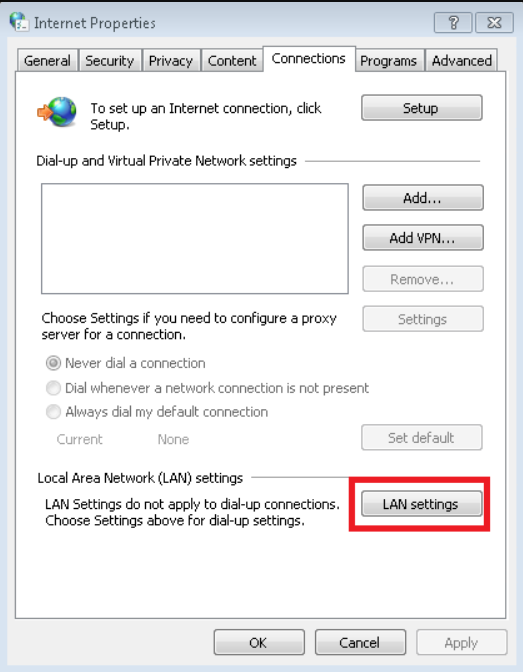
Здесь вы найдете основные параметры настройки прокси для вашей локальной сети.
Шаг 3: Включите и настройте прокси-сервер
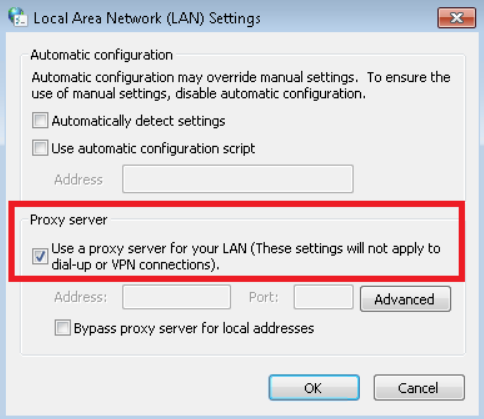
1. Проверьте "Используйте прокси-сервер для вашей локальной сети"
2. Введите адрес прокси-сервера и номер порта открытым текстом
3. (Необязательно) Включите "Обходить прокси-сервер для локальных адресов".
- Рекомендуется для внутренних или частных сетей
- Позволяет трафику интрасети подключаться напрямую, не проходя через прокси-сервер.
Шаг 4: Дополнительные настройки прокси (необязательно)
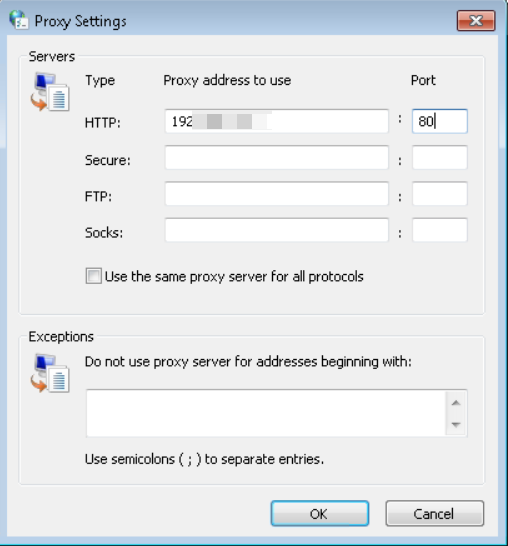
Для более детальной настройки нажмите Расширенный.
В Расширенный В окне вы увидите два раздела: Серверы и Исключения.
Серверы
Укажите разные адреса прокси для каждого протокола:
- HTTP
- Безопасный (HTTPS)
- FTP
- Носки
⚠️ Важное замечание: Поле Socks здесь относится к SOCKS4, а не к SOCKS5. Родные настройки прокси Windows на старых системах не полностью поддерживают SOCKS5, особенно для таких расширенных функций, как UDP или IPv6.
Исключения
1. Введите адреса веб-сайтов, которые не должны использовать прокси-сервер
2. Разделите несколько записей точкой с запятой (;)
Это полезно для исключения доверенных доменов или внутренних служб.
Шаг 5: Сохранить и проверить
1. Нажмите OK чтобы сохранить все изменения
2. Перезапустите браузер
3. Посетите сайт проверки IP-адресов, чтобы убедиться, что прокси активен
Если прокси-сервер настроен правильно, ваш внешний IP-адрес должен отражать местоположение прокси-сервера.
Быстрый совет: Поскольку в старых версиях Windows отсутствует современная поддержка SOCKS5 и общесистемного туннелирования, пользователи, которым требуются расширенные возможности прокси (например, полный SOCKS5, IPv6 или контроль на уровне приложений), часто используют сторонние прокси-инструменты или браузеры вместо собственных настроек.
Поддерживает ли Windows прокси-серверы SOCKS5?
Да, Windows поддерживает прокси-серверы SOCKS5, но с существенными ограничениями. На системном уровне Windows обеспечивает только базовую настройку SOCKS5, в основном для трафика TCP. Расширенные функции SOCKS5 поддерживаются не полностью, в том числе:
- UDP-трафик
- Полная маршрутизация IPv6
- Глобальное применение прокси для всех приложений
Из-за этого многие пользователи полагаются на:
- Сторонние прокси-инструменты
- SOCKS5-совместимые браузеры
- Инструменты командной строки
- Приложения со встроенной поддержкой SOCKS5
Если вам нужна глобальная поддержка прокси SOCKS5 или расширенные функции, такие как UDP и IPv6, то сочетание качественного провайдера SOCKS5 (например, OkeyProxy) со сторонним программным обеспечением обычно является лучшим решением.
Как отключить настройки прокси-сервера в Windows
Если вам больше не нужен прокси-сервер или вы хотите устранить неполадки с подключением, отключить его можно быстро и просто. Путь к отключению прокси-сервера такой же, как и к его включению.
Шаги по отключению прокси-сервера в Windows
1. Перейдите в раздел Настройки → Сеть и Интернет → Прокси-сервер
2. Отключите все опции, связанные с прокси:
- Автоматическое определение настроек
- Используйте скрипт настройки
- Используйте прокси-сервер
3. Закройте окно настроек, чтобы применить изменения.
После отключения всех опций прокси Windows восстановит прямое подключение к Интернету без маршрутизации трафика через прокси-сервер.
Общие ошибки и исправления прокси-сервера Windows
При использовании прокси-сервера для Windows вы можете столкнуться с несколькими распространенными ошибками. Вот краткое руководство, которое поможет вам их решить:
1️⃣ Ошибка "Прокси-сервер не найден".
Причина: Ваше устройство не может связаться с прокси-сервером.
Фикс:
- Дважды проверьте настройки прокси (адрес и порт сервера).
- Обеспечьте стабильное интернет-соединение.
- Попробуйте использовать другой прокси-сервер, если текущий не работает.
2️⃣ Ошибка "Connection Timed Out"
Причина: Прокси-сервер слишком долго отвечает.
Фикс:
- Переключитесь на более быстрый прокси-сервер.
- Проверьте скорость интернета и сетевое подключение.
- Отключите VPN, если используете его наряду с прокси.
3️⃣ Ошибка "Доступ запрещен"
Причина: Прокси-сервер отклоняет ваше соединение, часто из-за неправильных учетных данных.
Фикс:
- Проверьте учетные данные прокси-сервера (имя пользователя и пароль).
- Убедитесь, что настройки прокси-сервера верны.
4️⃣ Ошибка "Прокси-сервер отказался от подключения".
Причина: Прокси-сервер не принимает соединения, возможно, из-за перегрузки.
Фикс:
- Попробуйте использовать другой прокси-сервер или проверьте, работает ли текущий.
- Перепроверьте данные прокси-сервера в настройках.
5️⃣ Медленная скорость интернета с помощью прокси-сервера
Причина: Прокси-серверы могут снижать скорость соединения из-за удаленности сервера или высокой нагрузки.
Фикс:
- Используйте более быстрый прокси-сервер для Windows или переключитесь на более близкий сервер.
- Перейдите на платный прокси-сервис для повышения скорости.
6️⃣ Ошибка "Требуется аутентификация через прокси".
Причина: Прокси-серверу требуется аутентификация, но действительные учетные данные не были предоставлены.
Фикс:
- Введите правильные учетные данные для вашего прокси-сервера.
Следуя этим простым шагам, вы сможете быстро решить проблемы с прокси для Windows и вернуться к бесперебойной работе в Интернете. Если проблема не решается, обратитесь к прокси-провайдеру или перейдите на более надежный сервис, например OkeyProxy.
Заключительные размышления
Использование прокси для Windows - это мощный способ повысить конфиденциальность, обойти ограничения и эффективнее управлять онлайн-задачами. Windows предлагает встроенные настройки прокси, но понимание их ограничений - особенно для SOCKS5 - очень важно.
Для пользователей, которым нужна стабильность, гибкость и IP-адреса профессионального уровня, выбор надежного прокси-провайдера и сочетание его с правильной конфигурацией Windows имеет значение. При правильной настройке прокси-серверы в Windows могут быть безопасными и высокоэффективными.