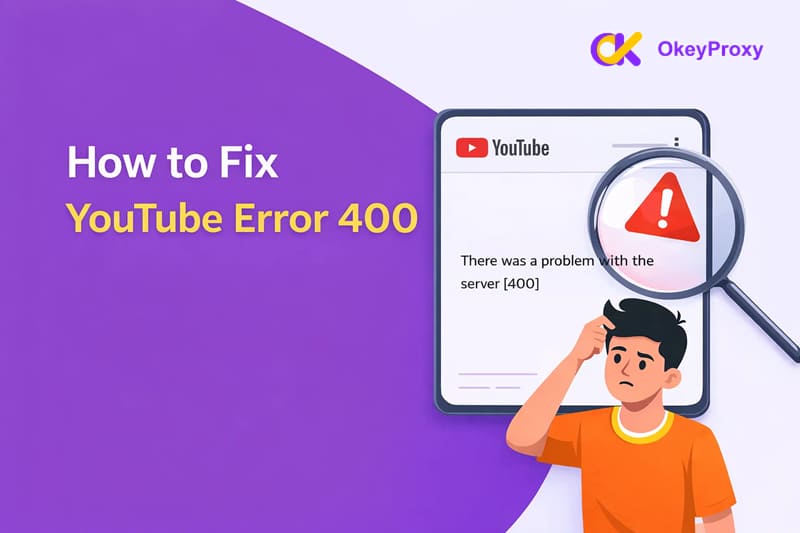
Вы когда-нибудь сталкивались с такой ситуацией?
Вы нажимаете на видео на YouTube, ожидая увидеть видео с кошками или любимого автора.
а вместо этого вас встречает сообщение об ошибке.
"Возникла проблема с сервером [400]".
Это похоже на стук в дверь, которая внезапно захлопывается без видимых причин.
Без предупреждения. Никаких объяснений. Только разочарование.
Если вы столкнулись с ошибкой 400 YouTube, вы не одиноки. Эта проблема часто возникает в браузерах настольных компьютеров, на устройствах Android и iOS, и хотя она выглядит серьезной, обычно ее можно устранить с помощью нескольких практических шагов.
Давайте разберемся с этим и восстановим работу YouTube.
Что такое ошибка 400 на YouTube?
YouTube Ошибка 400 обычно сопровождается сообщением: "Возникла проблема с сервером [400]".
Эта ошибка означает, что запрос, отправленный вашим устройством на YouTube, не был правильно понят сервером. Другими словами, ваше устройство пыталось связаться с YouTube, но что-то в этом запросе не устроило систему.
В большинстве случаев это проблема на стороне клиента, вызванная проблемами на вашей стороне, а не на стороне самого YouTube. К распространенным причинам относятся поврежденный кэш или файлы cookie, устаревшие приложения или браузеры, неправильные настройки или нестабильное сетевое соединение.
Однако серверы YouTube тоже иногда могут быть задействованы, особенно во время временных сбоев, технического обслуживания или обновления бэкэнда.
Подумайте об этом, как если бы вы сделали заказ в кафе, но листок с заказом оказался заляпанным или неполным.
Бариста видит, что вы что-то просите, но не может понять, что именно, поэтому заказ отклоняется.
Распространенные причины ошибки 400 на YouTube
Чтобы исправить ошибку, важно понять, что ее вызывает. Вот некоторые распространенные виновники:
- Поврежденный кэш или файлы cookie: Со временем кэшированные данные и файлы cookie могут устаревать или повреждаться, запутывая YouTube во время запросов.
- Неправильные настройки даты и времени: Если дата или время на вашем устройстве указаны неверно, YouTube может отклонить запрос по соображениям безопасности.
- Устаревшая версия браузера или приложения: Старые версии могут не поддерживать новейшие протоколы YouTube.
- Расширения или плагины для браузера: Блокировщики рекламы, средства обеспечения конфиденциальности или расширения VPN могут мешать запросам YouTube.
- Плохое или нестабильное сетевое подключение: Слабые соединения могут прервать передачу данных на середине запроса.
- Ограниченный режим или ограничения данных: Ограниченный режим YouTube или отключенные фоновые данные могут блокировать доступ к определенному контенту.
Быстрые способы устранения ошибки 400 на YouTube (попробуйте сначала эти)
Прежде чем перейти к более сложным решениям, давайте попробуем устранить несколько простых проблем. Эти шаги часто помогают решить проблему без лишних хлопот:
1. Обновите YouTube
Иногда для устранения ошибки достаточно просто обновить страницу. Вот как:
- Мак: Нажмите Command + R или Command (⌘) + Shift + R (жесткое обновление).
- Windows: Нажмите Ctrl + R или Ctrl + Shift + R (жесткое обновление).
- Android: Откройте "Недавние приложения" и смахните YouTube, чтобы закрыть его. Затем снова откройте YouTube.
- iPhone: Проведите пальцем вверх (или дважды коснитесь кнопки Home) и закройте приложение YouTube. Затем перезапустите YouTube.
Обновление страницы поможет перезагрузить все с нуля, что может устранить все временные ошибки.
2. Перезагрузите устройство
Если сомневаетесь, перезагрузите устройство. Простой перезапуск может устранить временные неполадки и, возможно, исправить ситуацию.
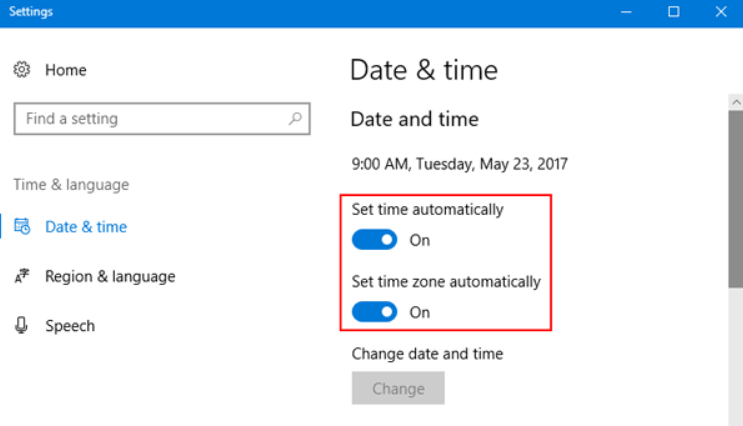
3. Проверьте настройки даты и времени
Это легко упустить из виду, но неправильные настройки даты и времени на вашем устройстве могут нарушить соединение с YouTube. Убедитесь, что дата и время на вашем устройстве установлены автоматически, чтобы избежать этой проблемы.
4. Проверьте сетевое подключение
Медленное или нестабильное сетевое соединение может вызвать самые разные проблемы. Вот что нужно делать:
- Настольный компьютер: Убедитесь, что ваше интернет-соединение может работать с YouTube. Для потоковой передачи HD-видео обычно требуется не менее 5 Мбит/с.
- Мобильный: Переключитесь между Wi-Fi и мобильными данными, чтобы проверить стабильность работы.
Если соединение слабое, вы можете столкнуться с перебоями в потоковой передаче, что приведет к ошибкам типа Error 400.
5. Проверьте синхронизацию аккаунта Google
Для бесперебойной работы YouTube ваша учетная запись Google должна быть правильно синхронизирована. Дважды проверьте, правильно ли подключена и синхронизирована ваша учетная запись с устройством.
Как исправить ошибку 400 YouTube на рабочем столе
Если быстрые способы не помогли решить проблему, пора попробовать устранить неполадки на рабочем столе. Выполните поочередно следующие шаги, чтобы выявить причину.
1. Очистите кэш и файлы cookie
Если ваше интернет-соединение стабильно, но ошибка YouTube Error 400 все равно появляется, виновником этого чаще всего являются поврежденные данные браузера.
Шаг 1: Откройте настройки браузера
Шаг 2: Перейдите в раздел "Конфиденциальность и безопасность", выберите "Удалить данные просмотра".
Шаг 3: Очистить кэшированные изображения и файлы, а также файлы cookie
Шаг 4: Перезапустите браузер и снова зайдите на YouTube
Это заставляет браузер загружать свежие данные, а не полагаться на неработающие файлы сессий.
2. Сброс настроек браузера
Неправильно настроенные параметры браузера могут молча блокировать запросы к YouTube.
Шаг 1: Открыть настройки браузера
Шаг 2: Найти Сброс настроек (или Восстановление настроек по умолчанию)
Шаг 3: Подтвердите сброс
Шаг 4: Перезапустите браузер и повторите попытку
Это не приведет к удалению закладок, но отключит расширения и восстановит поведение по умолчанию.
3. Отключите расширения браузера
Некоторые расширения влияют на взаимодействие YouTube со своими серверами.
Шаг 1: Откройте страницу расширений вашего браузера
Шаг 2: Временно отключите расширения, особенно:
- Блокировщики рекламы
- Блокираторы конфиденциальности или отслеживания
- Расширения VPN
Шаг 3: Перезагрузите YouTube и посмотрите, исчезнет ли ошибка.
Если все работает, повторно включите расширения одно за другим, чтобы выявить проблему.
4. Используйте режим инкогнито или приватный режим
Режим инкогнито - это быстрый способ проверить, не являются ли причиной проблемы файлы cookie или расширения.
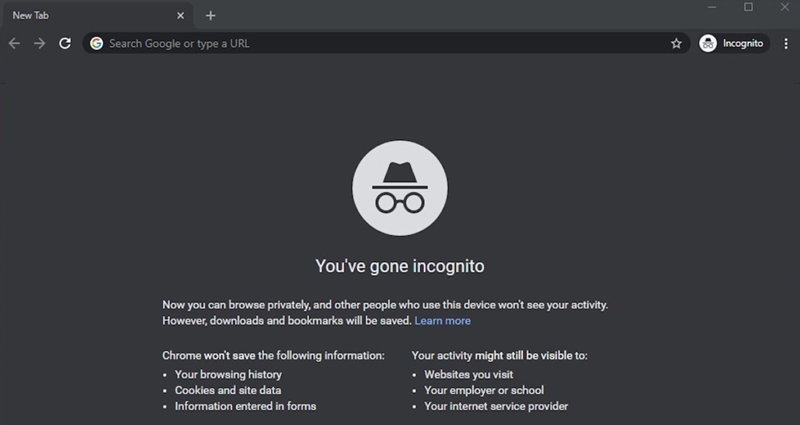
Шаг 1: Открыть новое окно инкогнито / приватное окно
Шаг 2: Посетите YouTube напрямую
Шаг 3: Попробуйте воспроизвести видео или зайти на страницу еще раз
Поскольку этот режим игнорирует существующие файлы cookie и расширения, он помогает быстро обнаружить проблему.
5. Обновите браузер до последней версии
Устаревшие браузеры могут не полностью поддерживать новейшие функции и требования безопасности YouTube.
Шаг 1: Открыть настройки браузера
Шаг 2: Проверьте наличие обновлений
Шаг 3: Установите последнюю версию
Шаг 4: Перезапустите браузер
Постоянное обновление позволяет избежать 400 ошибок, связанных с совместимостью.
6. Дважды проверьте URL-адрес YouTube
Небольшая опечатка может привести к ошибке 400 Bad Request.
Шаг 1: Внимательно посмотрите на URL-адрес в адресной строке
Шаг 2: Удалите ненужные параметры или странные символы
Шаг 3: Попробуйте зайти на YouTube напрямую через сайт youtube.com.
Если вы перешли по сторонней ссылке, открытие YouTube вручную часто помогает обойти проблему.
Как исправить ошибку YouTube 400 на Android и iOS
Если на вашем телефоне возникает ошибка YouTube Error 400, это обычно связано с кэшем приложений, сетевыми ограничениями или проблемами с DNS. Выполните следующие действия в зависимости от вашего устройства.
1. Очистите кэш и данные приложения YouTube
Поврежденные данные приложения могут помешать YouTube правильно взаимодействовать со своими серверами.
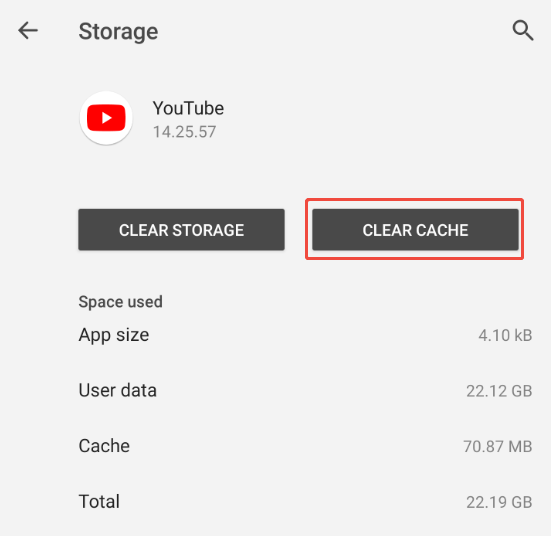
На Android
Шаг 1: Открыть настройки
Шаг 2: Нажмите Приложения → YouTube
Шаг 3: Перейти к хранению
Шаг 4: Нажмите пункт Очистить кэш (и очистить данные, если необходимо).
На iPhone
iOS не позволяет очищать кэш напрямую.
Шаг 1: Длительное нажатие на приложение YouTube
Шаг 2: Нажмите Удалить приложение
Шаг 3: Переустановите YouTube из App Store
Шаг 4: Войдите в свою учетную запись
Это эффективно сбрасывает кэшированные данные и файлы сеансов.
2. Очистите кэш сервисов Google Play (только для Android)
YouTube полагается на сервисы Google Play, и поврежденные данные в них также могут вызвать ошибку 400.
Шаг 1: Открыть настройки
Шаг 2: Перейдите в раздел Приложения → Службы Google Play
Шаг 3: Хранение кранов
Шаг 4: Выберите Очистить данные (или Очистить кэш)
После очистки данных перезагрузите телефон.
3. Обновите приложение YouTube
Использование устаревшей версии приложения может вызвать проблемы с совместимостью.
Шаг 1: Откройте Google Play Store или App Store
Шаг 2: Поиск на YouTube
Шаг 3: Нажмите Обновить, если доступно
После обновления снова откройте приложение и проверьте его снова.
4. Переустановите приложение YouTube
Если обновления и очистка кэша не помогли, чистая переустановка может устранить более серьезные проблемы.
Шаг 1: Удалите приложение YouTube
Шаг 2: Перезагрузите устройство
Шаг 3: Переустановите YouTube из магазина приложений
Шаг 4: Войдите и попробуйте еще раз
5. Разрешить использование данных для YouTube
Если доступ к фоновому режиму YouTube или мобильным данным ограничен, приложение может не связаться со своими серверами, что приведет к появлению ошибки 400 - особенно если вы не подключены к Wi-Fi.
В качестве примера можно взять Android:
Шаг 1: Нажмите и удерживайте значок приложения YouTube на телефоне, чтобы открыть меню.
Шаг 2: Выберите пункт Информация о приложении из списка опций.
Шаг 3: Прокрутите вниз и выберите Подключения, Сеть и Интернет или аналогичный пункт (формулировка может отличаться в зависимости от устройства).
Шаг 4: Установите флажок рядом с пунктом Мобильные данные (и Фоновые данные, если они доступны), чтобы YouTube мог свободно использовать данные.
Шаг 5: Нажмите OK или Подтвердить, чтобы сохранить изменения.
Этот шаг особенно важен, если YouTube работает по Wi-Fi, но при использовании мобильных данных выдает ошибку 400.
6. Отключить ограниченный режим
Если ошибка появляется при попытке открыть определенные видео, причиной может быть режим ограничения YouTube. Этот режим отфильтровывает контент, помеченный как "зрелый", и в некоторых случаях он может препятствовать правильной загрузке видео, что приводит к появлению ошибки 400.
Отключение режима "Ограничение" может решить проблему.
Шаг 1: Откройте приложение YouTube
Шаг 2: Нажмите на значок своего профиля в правом верхнем углу.
Шаг 3: Перейдите в Настройки → Общие
Шаг 4: Выключить ограниченный режим
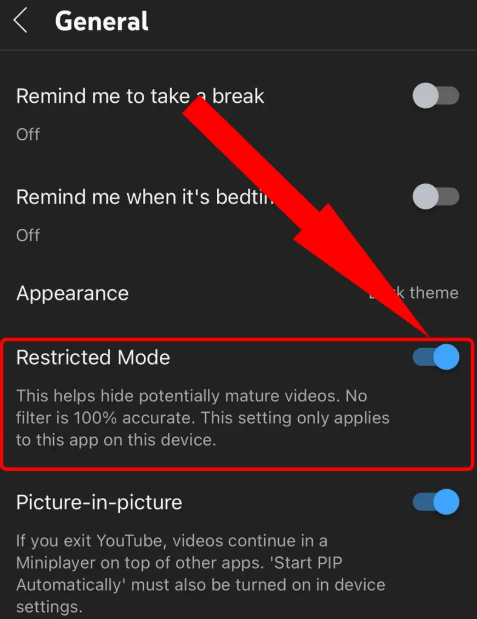
После отключения режима "Ограничение" перезапустите приложение YouTube и попробуйте снова получить доступ к видео.
7. Обновление настроек DNS (Android)
DNS по умолчанию вашего провайдера может быть нестабильным, что может привести к ошибкам 400 Bad Request.
Шаг 1: Открыть настройки
Шаг 2: Соединения кранов
Шаг 3: Выберите Частный DNS
Шаг 4: Выберите имя хоста частного DNS-провайдера
Шаг 5: Введите dns.google
Шаг 6: Сохранить настройки
Переход на DNS Google часто повышает стабильность и устраняет ошибки при запросах.
Другие решения, которые стоит попробовать
Если предыдущие исправления не помогли, вот несколько дополнительных решений, которые вы можете попробовать. Они охватывают менее распространенные, но иногда решающие причины ошибки 400 YouTube.
1. Проверьте состояние сервера YouTube
Иногда проблема возникает вовсе не на вашей стороне. Если YouTube находится в простое или на техническом обслуживании, никакие локальные меры по устранению неполадок не помогут. Вы можете проверить такие сайты, как Даундетектор чтобы узнать, не сообщают ли о проблемах другие пользователи, и проследить за состоянием сервера YouTube.
2. Отключите VPN или используйте стабильный прокси-сервер
VPN могут иногда вызывать несоответствие запросов. Направляя ваш трафик через разные серверы, VPN может спровоцировать проверку безопасности YouTube, особенно если ваш IP внезапно изменится или окажется из диапазона, отмеченного флагом.
👉 Наконечник: Для более плавной работы рассмотрите возможность использования выделенного высокоскоростного кабеля. жилищный прокси-сервер. Наш OkeyProxy Прокси-серверы YouTube разработаны для всех случаев использования YouTube - будь то стабильный просмотр видео, отправка комментариев, проверка рекламы или сбор данных. Благодаря постоянному IP-адресу ваши запросы выглядят предсказуемыми и надежными, что значительно снижает вероятность появления ошибки 400.
Примеры использования прокси-серверов YouTube:
- Разблокируйте контент YouTube с географическими ограничениями
- Управление несколькими счетами
- Предварительный просмотр и проверка рекламы на YouTube
- Мониторинг SEO и рейтинга YouTube
- Скраппинг и автоматизация данных
3. Обновление ОС устройства
Устаревшее системное программное обеспечение может вызывать проблемы совместимости с приложением YouTube. Убедитесь, что на вашем устройстве установлена последняя версия ОС.
4. Удаление и повторное добавление учетной записи Google
Обновление проверки подлинности учетной записи может решить проблемы с входом в систему или синхронизацией. Просто удалите учетную запись Google с устройства, затем добавьте ее обратно и снова войдите в систему.
5. Обратитесь в службу поддержки YouTube
Если ничего не помогает, воспользуйтесь официальными каналами поддержки YouTube или функцией "Помощь и отзывы" в приложении, чтобы сообщить о проблеме напрямую.
Заключение
Ошибка 400 YouTube выглядит пугающе, но обычно это просто недопонимание между вашим устройством и серверами YouTube.
В большинстве случаев для решения проблемы достаточно очистить кэш-данные, обновить программное обеспечение или исправить настройки сети.
А если проблема не на вашей стороне? Проверка состояния сервера избавит вас от лишних часов поиска неисправностей.
Выполнив вышеописанные действия, вы вернетесь к бесперебойному потоковому вещанию - никаких захлопывающихся дверей, никаких загадочных ошибок, только видео, которое загружается как положено. 🎬