
Многие пользователи сталкиваются с распространенной проблемой: системный VPN или прокси замедляет работу всего компьютера или мешает работе локальных приложений, таких как WeChat или Outlook, но при этом им все равно нужно безопасное соединение для браузера. В отличие от многих конкурентов, Mozilla Firefox обладает независимым сетевым стеком, что позволяет вам настройка параметров прокси-сервера Firefox которые распространяются только на сеансы просмотра веб-страниц, не затрагивая всю операционную систему.
В этом подробном руководстве мы рассмотрим гибкость сетевой архитектуры Firefox и предоставим подробное пошаговое руководство по настройке, управлению и устранению неисправностей прокси-соединений. Независимо от того, хотите ли вы повысить уровень конфиденциальности, обойти ограничительные брандмауэры или провести специализированное веб-тестирование, владение этими настройками необходимо для профессионального использования браузера в 2026 году.
Что такое настройки прокси-сервера Firefox?
Настройки прокси-сервера Firefox относятся к меню внутренней конфигурации браузера, определяющему, как приложение подключается к Интернету. Вместо прямого подключения к серверу веб-сайта Firefox может направлять свои запросы через "прокси-сервер" - посредника, который маскирует ваш IP-адрес и шифрует трафик. Поскольку Firefox самостоятельно управляет настройками подключения, он предлагает уровень детализации управления, который часто превосходит браузеры, просто повторяющие системные настройки хоста.
Как настроить прокси-сервер в Firefox (пошаговое руководство)
Настройка подключения может показаться технически сложной, но Firefox предоставляет удобный интерфейс для этого процесса. Следуя этим шагам, вы обеспечите правильную маршрутизацию трафика и избежите распространенных ошибок, которые приводят к ошибкам подключения.
Шаг 1: Откройте настройки Firefox
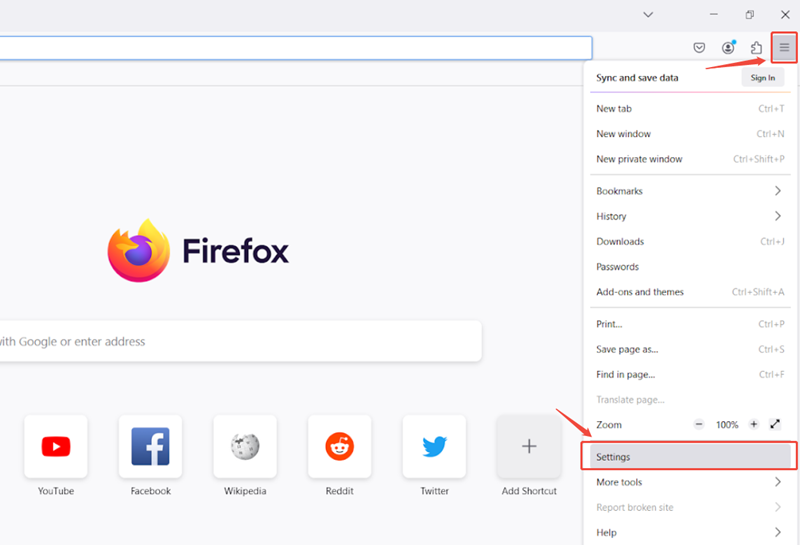
Чтобы начать процесс настройки, запустите браузер Firefox. Найдите меню "гамбургер" (три горизонтальные линии) в правом верхнем углу окна. Нажмите на него и выберите Настройки (в macOS это может выглядеть как Настройки или Предпочтения). Это действие открывает основную приборную панель, на которой выполняются все настройки на уровне браузера.
Шаг 2: Зайдите в настройки сети
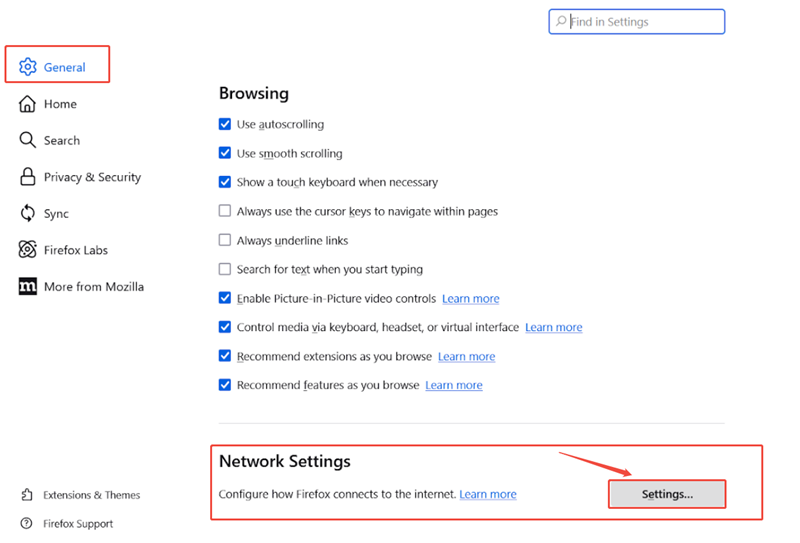
Оказавшись в меню "Настройки", перейдите к пункту Общие сведения и прокрутите страницу вниз до самого низа. Вы найдете раздел, явно обозначенный как Настройки сети. Нажмите кнопку Настройки... кнопку, расположенную рядом с пунктом "Настроить подключение Firefox к интернету". В результате откроется окно "Настройки подключения", которое является сердцем вашего Настройки прокси-сервера Firefox.
Шаг 3: Выберите режим конфигурации прокси-сервера
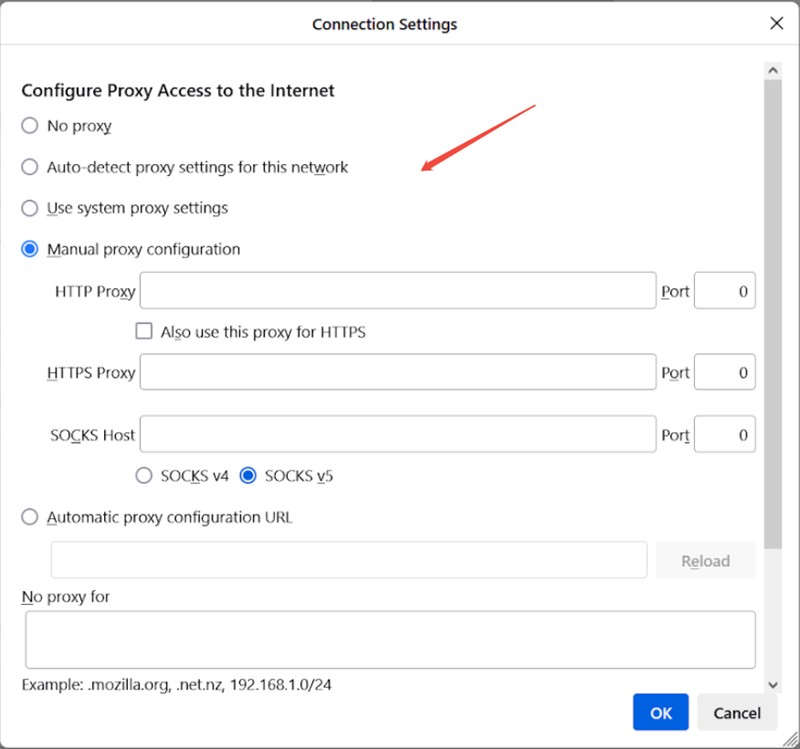
В окне "Настройки подключения" вам будет предложено пять различных режимов. Выбор правильного режима очень важен для конкретного случая использования:
- Без доверенности: Режим по умолчанию. Firefox напрямую подключается к Интернету, используя ваш локальный IP.
- Автоматическое определение параметров прокси для этой сети: Firefox пытается определить прокси, используя протокол Web Proxy Auto-Discovery (WPAD).
- Используйте системные настройки прокси: Firefox следует конфигурации прокси, установленной в системных настройках Windows или macOS.
- Ручная настройка прокси-сервера: Предпочтительный выбор для профессионалов. Это позволяет вводить конкретные данные о сервере вручную.
- URL-адрес автоматической настройки прокси: Используется в корпоративных средах, где файл .PAC (Proxy Auto-Config) размещен на удаленном сервере.
Шаг 4: Введите данные о прокси-сервере
Перед вводом данных вам нужен надежный источник прокси. Для тех, кому требуется высокоскоростной анонимный просмотр, мы рекомендуем воспользоваться профессиональным сервисом, таким как OkeyProxy. После приобретения тарифного плана вы получите данные об IP-адресе, порте и протоколе прокси-сервера на панели управления.
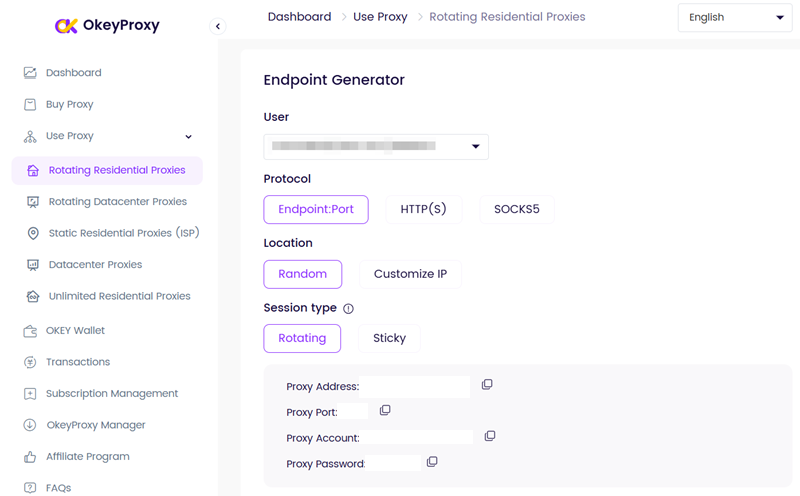
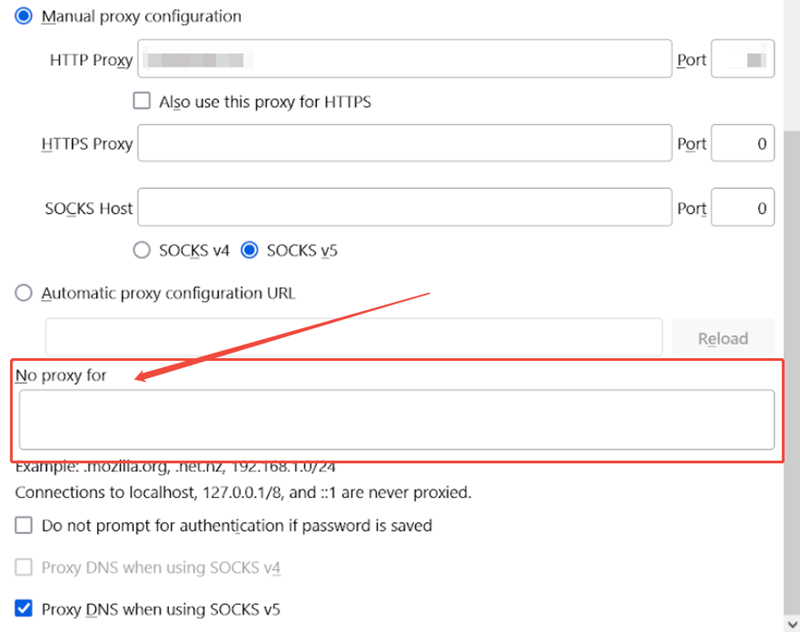
Выберите Настройка прокси вручную и заполните поля следующим образом:
HTTP-прокси
Если вы маршрутизируете стандартный веб-трафик, введите IP-адрес или имя хоста в поле HTTP-прокси поле и укажите соответствующий Порт. Вы можете установить флажок "Также использовать этот прокси для HTTPS", чтобы применить те же настройки к защищенным сайтам.
HTTPS-прокси
Для выделенного защищенного трафика можно указать конкретный адрес HTTPS-прокси. Однако современные прокси-серверы для жилых помещений обычно обрабатывают HTTP и HTTPS через один и тот же порт.
SOCKS Host
Если вы используете Прокси-сервер SOCKS5 (настоятельно рекомендуется для 2026 года), введите данные в SOCKS Host поле. SOCKS5 более универсален, поскольку может обрабатывать любой тип трафика, включая UDP.
Примечание: При использовании SOCKSv5 убедитесь, что вы установили флажок "Прокси-сервер DNS при использовании SOCKS v5". Это предотвращает "утечки DNS", обеспечивая разрешение ваших DNS-запросов через прокси, а не через вашего локального провайдера.
Шаг 5: Настройте обход прокси-сервера (необязательно)
Бывают случаи, когда вы не хотите, чтобы определенные сайты использовали прокси (например, ваш местный банковский сайт или внутренняя сеть компании). В "Нет доверенности". В поле можно перечислить IP-адреса или домены (через запятую). Firefox будет обращаться к этим адресам напрямую, минуя прокси-сервер.
Шаг 6: Сохранить и применить настройки
Когда вся информация будет введена, нажмите кнопку OK. Firefox немедленно применит новый Настройки прокси-сервера Firefox. Чтобы убедиться, что он работает, посетите сайт проверки IP-адресов; теперь он должен показывать местоположение и IP-адрес вашего прокси-сервера, а не ваш реальный домашний адрес.
Зачем вручную настраивать параметры прокси-сервера Firefox?
Многие пользователи задаются вопросом, зачем вручную редактировать эти настройки, если существует простое VPN-приложение. Ответ кроется в уникальной гибкости, которую Firefox предлагает опытным пользователям.
Независимость от браузеров
Это самое значительное преимущество. Настраивая прокси-серверы в Firefox, вы создаете изолированную среду. Вы можете просматривать Firefox с Россия IP в то время как ваш браузер Chrome и системные приложения, такие как Slack или Spotify, продолжают использовать локальное сингапурское или американское соединение. Этот эффект "раздельного туннелирования" встроен непосредственно в Firefox.
Повышенная конфиденциальность и защита отпечатков пальцев
В сочетании с "Усиленной защитой от слежки" Firefox ручная настройка прокси значительно усложняет создание веб-сайтами вашего профиля. Маскируя свой IP на уровне браузера и заставляя DNS проходить через прокси, вы закрываете лазейки, которые оставляют открытыми большинство "бесплатных" инструментов обеспечения конфиденциальности.
Разблокировка и доступ
Независимо от того, имеете ли вы дело со строгим брандмауэром на рабочем месте или пытаетесь получить доступ к заблокированным в регионе исследовательским данным, ручное управление Настройки прокси-сервера Firefox позволяют проскользнуть мимо фильтров. Поскольку Firefox не зависит от сетевого стека ОС, он часто может обходить блокировки, которые влияют на другие браузеры.
Разработка и отладка системы безопасности
Для разработчиков ручные прокси необходимы для перехвата HTTP-запросов с помощью таких инструментов, как Burp Suite или Fiddler. Указав Firefox на локальный прослушиватель, разработчики могут проверять каждый пакет, отправленный браузером, в целях тестирования и отладки системы безопасности.
Как отключить прокси-сервер в Firefox
Если вам больше не нужен прокси-сервер или соединение стало нестабильным, отключить его можно очень быстро. Повторите шаги, чтобы вернуться к Настройки подключения окно. Просто выберите Нет прокси и нажмите кнопку OK. Firefox немедленно вернется к интернет-соединению по умолчанию.
Почему стоит использовать OkeyProxy для улучшения соединения с Firefox?
Качество работы в Интернете полностью зависит от качества используемого прокси-сервера. Бесплатные прокси-серверы часто бывают медленными, ненадежными и потенциально опасными. Вот почему OkeyProxy станет предпочтительным выбором для пользователей Firefox в 2026 году.
В качестве Лучший провайдер HTTP и SOCKS5 прокси-серверовOkeyProxy предлагает доступ к огромному пулу Более 150 миллионов жилых IP-адресов. Эти прокси-серверы создаются на реальных устройствах, что делает их практически невозможным для обнаружения или блокировки веб-сайтов. OkeyProxy удовлетворит все ваши потребности в прокси - от высокоскоростного потокового вещания и анонимного просмотра сайтов до сложного скрапинга данных - все с 99.9% временем безотказной работы и низкой задержкой, которая гарантирует, что ваш браузер Firefox остается быстрым и отзывчивым.
Продвинутые советы: Управление прокси-серверами с помощью расширений
Если вы часто переключаете прокси-серверы, делать это вручную через меню настроек может быть утомительно. Вот тут-то экосистема расширений Firefox и проявляет себя во всей красе.
FoxyProxy Standard
FoxyProxy это золотой стандарт управления прокси в Firefox. Он позволяет создавать несколько профилей прокси и переключаться между ними одним щелчком мыши. Что еще более впечатляет, вы можете задать "шаблоны URL" - например, указать Firefox автоматически использовать американский прокси при посещении google.comНо если вы посетите местное отделение bing.com.
Если вы хотите освоить этот инструмент, ознакомьтесь с нашим подробным руководством по как использовать FoxyProxy для Firefox для оптимизации рабочего процесса.
Устранение распространенных ошибок прокси-сервера Firefox
Иногда ваш Настройки прокси-сервера Firefox может привести к ошибке "Сервер не найден" или "Прокси отказывается от подключения". Вот как исправить наиболее распространенные проблемы:
- "Прокси-сервер отказывает в подключении": Обычно это означает, что прокси-сервер не работает или введен неправильный IP/порт. Дважды проверьте состояние сервера на панели OkeyProxy.
- Страницы не загружаются, но прокси активен: Проверьте аутентификацию. Если ваш прокси требует ввода имени пользователя и пароля, Firefox должен запросить их. Если этого не происходит, убедитесь, что ваш IP внесен в "белый список" на панели прокси-провайдера.
- "Ваши настройки контролируются расширением": Это происходит, если у вас активен FoxyProxy или расширение VPN. Вы должны отключить расширение, прежде чем вручную редактировать сетевые настройки Firefox.
Этика, соответствие нормативным требованиям и лучшие практики
При настройке Настройки прокси-сервера Firefox является законным и мощным способом защиты вашей цифровой личности, важно использовать эту технологию ответственно. Всегда соблюдайте местные законы вашей страны и условия предоставления услуг на посещаемых вами сайтах. Прокси следует использовать для повышения уровня конфиденциальности и безопасности, а не для вредоносной деятельности или обхода законодательных ограничений таким образом, чтобы нанести вред другим людям.
Заключение
Firefox остается одним из самых универсальных браузеров 2026 года, во многом благодаря своей независимой и настраиваемой сетевой архитектуре. Освоив Настройки прокси-сервера FirefoxВы получаете такой уровень контроля над своим цифровым следом, с которым другие браузеры просто не могут сравниться. Вводите ли вы вручную данные SOCKS5 для обеспечения максимальной конфиденциальности или используете жилую сеть OkeyProxy для обхода фильтров, возможность изолировать трафик браузера является важным преимуществом для любого современного интернет-пользователя.