Ваш IP-адрес похож на цифровой домашний адрес - он идентифицирует ваше устройство в Интернете. Знание IP-адреса может быть полезно для устранения неполадок, повышения конфиденциальности в Интернете или настройки параметров сети. Если вы используете Google Chrome, найти свой IP-адрес можно быстро и легко. В этом руководстве мы расскажем вам о простых и пошаговых способах узнать свой IP-адрес прямо в Chrome.
Что такое IP-адрес?
IP-адрес (Internet Protocol) - это уникальная строка цифр, присваиваемая вашему устройству при подключении к Интернету. Например, он может выглядеть следующим образом:
- IPv4:
192.168.1.1 - IPv6:
2001:0db8:85a3:0000:0000:8a2e:0370:7334
Ваш IP-адрес может быть публичным или частным:
- Публичный IP: Назначается провайдером интернет-услуг (ISP) и отображается в сети.
- Частный IP: Используется в локальной сети (например, при подключении устройств дома).
Шаги, позволяющие увидеть свой IP-адрес в Chrome
Вот несколько простых способов узнать свой IP-адрес с помощью Chrome:
Способ 1: Используйте поиск Google
- Откройте Chrome: Запустите браузер Google Chrome на своем устройстве.
- Перейдите к поиску Google: В адресной строке введите
www.google.comи нажмите Enter. - Наберите в поисковике "Какой у меня IP": Тип "Какой у меня IP". в строке поиска и нажмите Enter.
- См. раздел "Ваш IP-адрес": Google отобразит ваш публичный IP-адрес в верхней части страницы результатов.
Совет профессионала: Этот метод показывает только ваш публичный IP-адрес, но не частный.
Метод 2: Используйте бесплатный сайт поиска IP-адресов
- Откройте Chrome: Запустите Chrome на своем устройстве.
- Посетите веб-сайт поиска IP-адресов: Зайдите на такие сайты, как WhatIsMyIP.com или IPinfo.io.
- Проверьте свой IP-адрес: Эти сайты автоматически определяют и отображают ваш публичный IP-адрес. Некоторые из них также могут показывать дополнительные сведения, например ваше местоположение и интернет-провайдера.
Преимущества: Многие из этих инструментов бесплатны и предоставляют дополнительную информацию, например тип IP-адреса (статический или динамический) и геолокацию.
Способ 3: Проверьте настройки Chrome для частного IP-адреса
Чтобы найти свой частный IP-адрес через Chrome, вам нужно будет получить доступ к сетевым настройкам устройства через браузер. Вот как это сделать:
Для пользователей Windows:
- Введите "chrome://system" в адресной строке: Откройте Chrome и введите
chrome://systemв адресной строке, затем нажмите Enter. - Найдите раздел "Сетевые интерфейсы": Нажмите "Расширить" рядом с
сетевые_интерфейсывариант. - Найдите свой частный IP-адрес: Вы увидите список сведений о сети, включая ваш частный IP-адрес.
Для пользователей macOS:
- Откройте Chrome и введите "chrome://net-internals": В адресной строке введите
chrome://net-internalsи нажмите Enter. - Перейдите на вкладку "Сеть": На боковой панели выберите Сеть чтобы просмотреть сведения о подключении.
- Определите свой IP-адрес: Найдите "Локальный адрес", чтобы узнать свой частный IP-адрес.
Способ 4: Используйте инструменты разработчика Chrome
Если вы хорошо разбираетесь в технологиях и хотите узнать больше, вам помогут инструменты разработчика Chrome:
- Откройте Инструменты разработчика: Нажмите
Ctrl + Shift + I(Windows) илиCmd + Option + I(Mac), чтобы открыть Инструменты разработчика. - Перейдите на вкладку Консоль: Нажмите на кнопку Консоль вкладка вверху.
- Введите команду: Заходите на
window.location.hostnameи нажмите Enter, чтобы узнать имя хоста вашего устройства. Комбинируйте его с другими командами для получения данных, связанных с IP-адресом.
Зачем проверять свой IP-адрес в Chrome?
- Устранение неполадок: Выявление сетевых проблем или проблем с подключением.
- Осведомленность о конфиденциальности: Поймите, как ваш публичный IP виден веб-сайтам.
- Пользовательские конфигурации: Настройте прокси-серверы или VPN для повышения безопасности и анонимности.
Как в Chrome изменить IP-адрес
Если вы беспокоитесь о конфиденциальности или хотите получить доступ к контенту с географическими ограничениями, воспользуйтесь опцией Proxy:
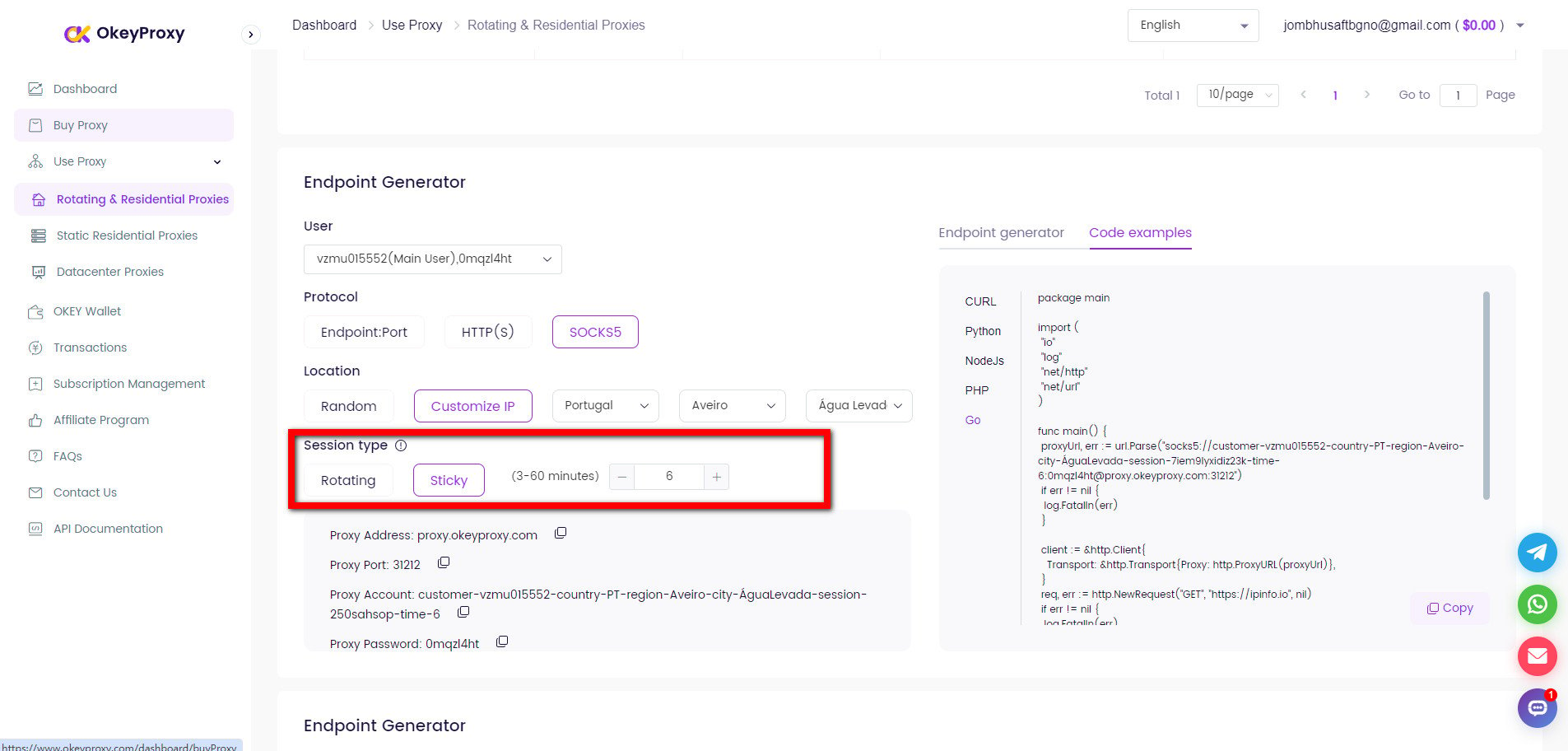
Статические жилые прокси предлагают надежные IP-адреса, которые не часто меняются. Они идеально подходят для задач, требующих постоянных IP-адресов.
Шаги:
- Получите статический прокси-сервер для жилых помещений у таких провайдеров, как OkeyProxy
- Настройте прокси в системе Chrome или с помощью расширений.
- Проверьте новый IP-адрес с помощью онлайн-инструментов, например "WhatIsMyIP".
Заключение
Найти свой IP-адрес в Chrome очень просто и не требует никаких дополнительных навыков. Используете ли вы Google Search, сайт поиска IP-адресов или настройки Chrome, эти методы позволят быстро получить результат.
Для пользователей, желающих повысить уровень конфиденциальности или работать с прокси-серверами, интеграция таких инструментов, как OkeyProxy может сделать управление вашим IP-адресом еще проще. Оставайтесь в курсе событий и будьте в безопасности!