
Использование прокси-сервера в Chrome позволяет повысить конфиденциальность просмотра, обеспечить доступ к контенту с географическими ограничениями и защитить данные от злоумышленников. В этом руководстве рассказывается о том, как настроить и использовать прокси-серверы в Chrome для обхода ограничений, повышения безопасности или обеспечения анонимности в сети.
Что означает установка прокси в Chrome?
Прокси-сервер выступает в роли посредника между устройством пользователя и Интернетом. Настройки прокси-сервера Chrome позволяют браузеру направлять трафик через прокси-сервер. В результате такой переадресации пользователь получает другой IP-адрес, что создает впечатление, будто он просматривает веб-страницы из другого места.
Зачем нужны настройки прокси-сервера в Chrome?
Настройка прокси для Chrome имеет ряд преимуществ:
- Защита конфиденциальности: Прокси-серверы скрывают ваш IP-адрес, добавляя дополнительный уровень анонимности.
- Доступ к контенту с географическими ограничениями: Многие пользователи устанавливают прокси-серверы для обхода гео-блокировок на сайтах и платформах потокового вещания.
- Улучшенная безопасность: Прокси-серверы отфильтровывают вредоносные сайты и служат защитой от онлайн-угроз.
- Фильтрация содержимого: Предприятия и учебные заведения могут использовать прокси-серверы для ограничения доступа к определенным сайтам или контенту.
Как изменить настройки прокси в Chrome?
Настройки прокси в Chrome связаны с настройками операционной системы (ОС), поэтому их изменение в Chrome повлияет на всю систему. Ниже приведены способы настройки прокси в Chrome на разных платформах.
1. Настройка параметров прокси-сервера в Windows
- Открытый хром и нажмите на меню с тремя точками в правом верхнем углу.
- Перейти к Настройки > Система > Откройте настройки прокси на вашем компьютере.

-
В Настройки прокси-сервера В окне у вас есть возможность настроить:
Автоматическая настройка прокси: Включает сценарии конфигурации для автоматического прокси.
Ручная настройка прокси: Введите IP-адрес и номер порта вручную.
- После настройки, Сохранить изменения и закройте настройки. Теперь Chrome будет направлять трафик через указанный прокси.

2. Установка прокси-сервера в Chrome на macOS
- Открытый хром и перейдите к Настройки.
- Выберите Система > Откройте настройки прокси на вашем компьютере.
- В Системные настройки в окне выберите Прокси-серверы.
- Включите нужные протоколы (HTTP, HTTPS или SOCKS) и введите IP-адрес и Номер порта.
- Нажмите OK сохранить изменения, и Chrome будет автоматически использовать настройки прокси, указанные в macOS.
3. Настройки прокси-сервера в Chrome из Linux
- Открытый хромНажмите на три точки и перейдите в раздел Настройки > Система > Откройте настройки прокси на вашем компьютере.
- В Настройки сети, выберите Руководство и введите IP-адрес и порт.
- Подтвердите и сохраните настройки, которые настроят прокси для Chrome и других приложений в системе.
Установка прокси-расширений в Chrome
Для пользователей, которые хотят контролировать доступ к веб-сайтам через прокси, Прокси-расширения для Chrome могут предложить оптимизированный опыт. Эти расширения обеспечивают простое управление прокси прямо в браузере.
Рекомендуемые расширения прокси-сервера для Chrome
- Прокси SwitchyOmega: Позволяет пользователям переключаться между несколькими прокси-серверами и обеспечивает интуитивно понятный интерфейс.
- FoxyProxy: Автоматическое переключение прокси-серверов на основе заданных пользователем правил для оптимального управления.
Шаги по настройке прокси в Chrome с помощью OkeyProxy
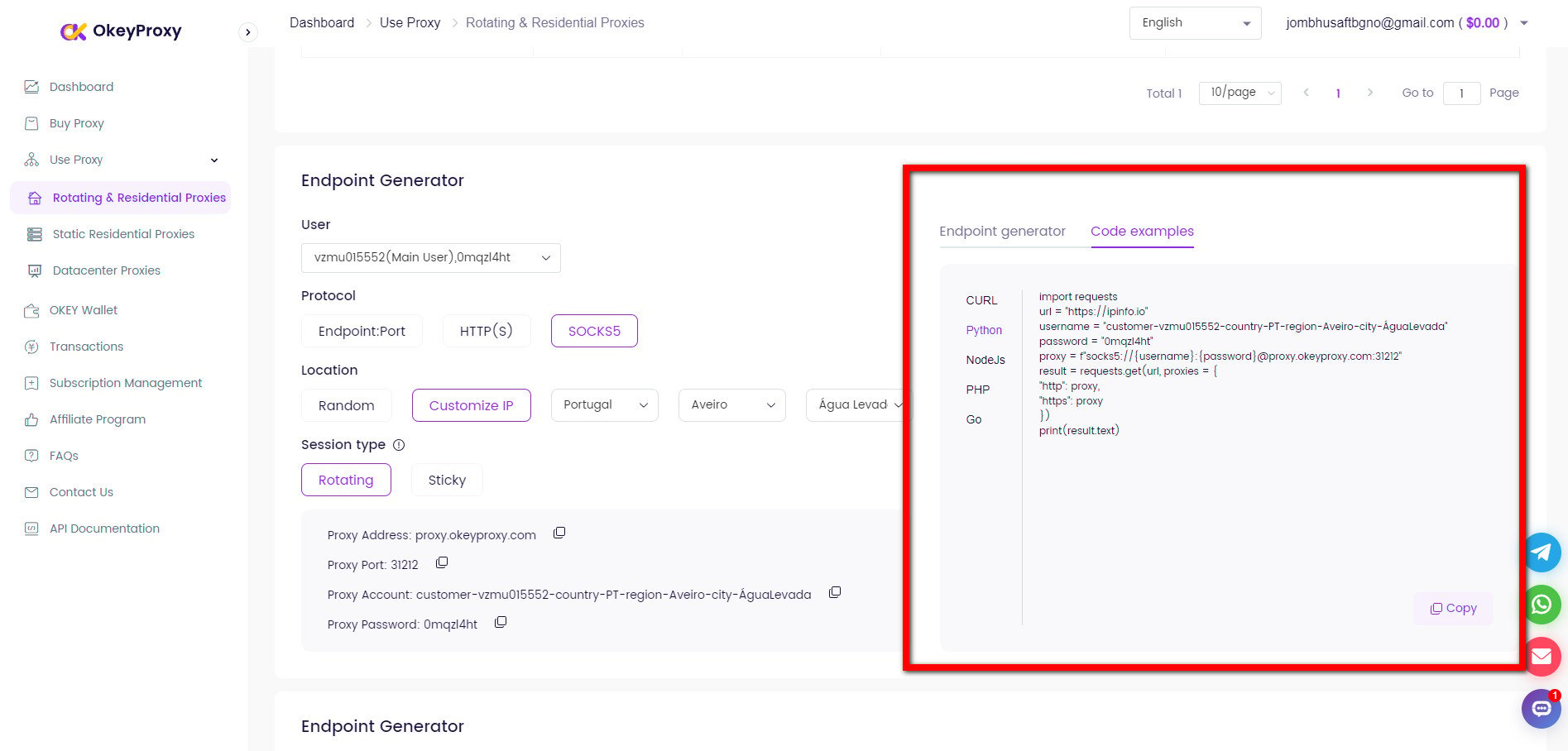
OkeyProxy предоставляет стабильные и быстрые прокси-сервисы, подходящие для пользователей, которым нужна повышенная конфиденциальность и неограниченный доступ к контенту. Вот как настроить его в Chrome вручную, поскольку у OkeyProxy нет расширения:
- Подпишитесь на OkeyProxy чтобы получить доступ к данным их прокси-сервера.
- Следуйте приведенным выше инструкциям для конкретной ОС (для Windows, macOS или Linux), чтобы ввести IP-адрес и Номер порта предоставляемых OkeyProxy.
- Сохраните настройки, и Chrome будет направлять трафик через сервер OkeyProxy для повышения уровня конфиденциальности и безопасности.

Решение проблем с настройками прокси-сервера в Chrome
Если Chrome не может правильно подключиться к прокси-серверу, воспользуйтесь этими советами по устранению неполадок:
- Очистить кэш и файлы cookie: Иногда остаточные данные мешают прокси-соединениям.
- Проверьте настройки прокси-сервера: Убедитесь, что введены правильные IP и порт.
- Отключите другие расширения: Некоторые расширения могут конфликтовать с настройками прокси, поэтому при необходимости временно отключите их.
- Используйте обновленный прокси-сервер: Бесплатные прокси могут быть ненадежными. Для надежного соединения используйте провайдера с хорошей репутацией, например OkeyProxy.
Советы по настройке прокси-сервера браузера Chrome
- Используйте прокси-серверы HTTPS: Для дополнительной безопасности используйте прокси-серверы, поддерживающие HTTPS для шифрования трафика.
- Регулярно меняйте прокси-сервер: Часто меняйте IP-адреса, чтобы снизить риск обнаружения или блокировки.
- Рассмотрите возможность использования платных прокси-сервисов: Платные сервисы, такие как OkeyProxy, обеспечивают более высокую скорость, стабильное соединение и повышенную безопасность по сравнению с бесплатными прокси.
Заключение
Настройка прокси-сервера в Chrome - это простой способ повысить уровень конфиденциальности, обойти ограничения на контент и сохранить контроль над безопасностью просмотра веб-страниц. Интеграция Chrome с системными настройками упрощает настройку прокси-сервера, а благодаря глобальному расположению серверов такие надежные провайдеры, как OkeyProxy предлагают безопасные и высокоскоростные прокси-сервисы для настройки прокси в браузере Chrome.