A utilização de um proxy para o Windows tem-se tornado cada vez mais comum, quer seja para proteção da privacidade, acesso a conteúdos com restrições geográficas, recolha de dados da Web, monitorização de SEO ou gestão de várias contas. O Windows fornece definições de proxy incorporadas, mas muitos utilizadores não sabem como funcionam, quais as suas limitações ou como escolher o serviço de proxy correto.
Neste guia, vamos explicar o que é um servidor proxy do Windows, como configurá-lo no Windows 10 e 11, onde obter proxies fiáveis e como os proxies SOCKS5 funcionam nos sistemas Windows.
O que é um servidor proxy do Windows?
Um servidor proxy do Windows actua como um intermediário entre o seu dispositivo e a Internet. Em vez de se ligar diretamente a um sítio Web, o seu tráfego de rede é encaminhado através de um servidor proxy, que substitui o seu endereço IP real por outro antes de aceder ao sítio de destino.
Na prática, a utilização de um proxy para o Windows permite-lhe:
- Oculte o seu endereço IP real e melhore a sua privacidade online
- Contornar restrições geográficas, bloqueios de ISP ou firewalls de rede
- Aceder a conteúdos ou serviços específicos da região
- Testar sítios Web e aplicações a partir de diferentes locais
- Gerir várias sessões ou contas com mais segurança
- Apoiar tarefas como a recolha de dados da Web, a monitorização de SEO e a automatização
Tipos comuns de servidores proxy para Windows
Os servidores proxy são oferecidos em vários tipos para se adequarem a diferentes casos de utilização:
- Proxies públicos vs. privados: Os proxies públicos estão amplamente disponíveis, mas são frequentemente mais lentos e menos seguros, enquanto os proxies privados (incluindo proxies residenciais e de ISP) são mais fiáveis e mais seguros para tarefas sensíveis.
- Proxies gratuitos vs. pagos: Os proxies gratuitos oferecem funcionalidades básicas, mas muitas vezes têm uma velocidade, fiabilidade e segurança limitadas. Os serviços pagos, por outro lado, oferecem caraterísticas mais robustas, maior anonimato e velocidades mais rápidas.
- Software de proxy local: Alguns utilizadores preferem executar o seu próprio servidor proxy no seu computador. Este tipo de configuração permite um controlo total sobre o ambiente proxy e é particularmente útil para os utilizadores que necessitam de um proxy local para tarefas específicas.
🎁 Bónus: OkeyProxy's procurações residenciais oferecem velocidade, segurança e escalabilidade excepcionais, tornando-os a escolha ideal para utilizadores que necessitam de ligações fiáveis e de elevado desempenho. Inicie o seu teste gratuito hoje!
Cada tipo de servidor proxy tem as suas vantagens e desvantagens, dependendo das suas necessidades - quer esteja à procura de privacidade, velocidade ou escalabilidade.
O Windows permite a configuração de proxy ao nível do sistema, o que significa que as aplicações suportadas seguirão automaticamente as regras de proxy que definir. No entanto, os casos de utilização avançada podem exigir aplicações ou ferramentas que ofereçam um controlo proxy mais profundo para além das definições nativas do Windows.
Como configurar um servidor proxy no Windows 10 / 11
A configuração de um proxy para o Windows é simples nos sistemas modernos. O Windows 10 e o Windows 11 utilizam a mesma interface de definições de proxy, permitindo-lhe configurar um proxy do Windows ao nível do sistema através da aplicação Definições.
Siga os passos abaixo para configurar corretamente um proxy do Windows com base nas suas necessidades.
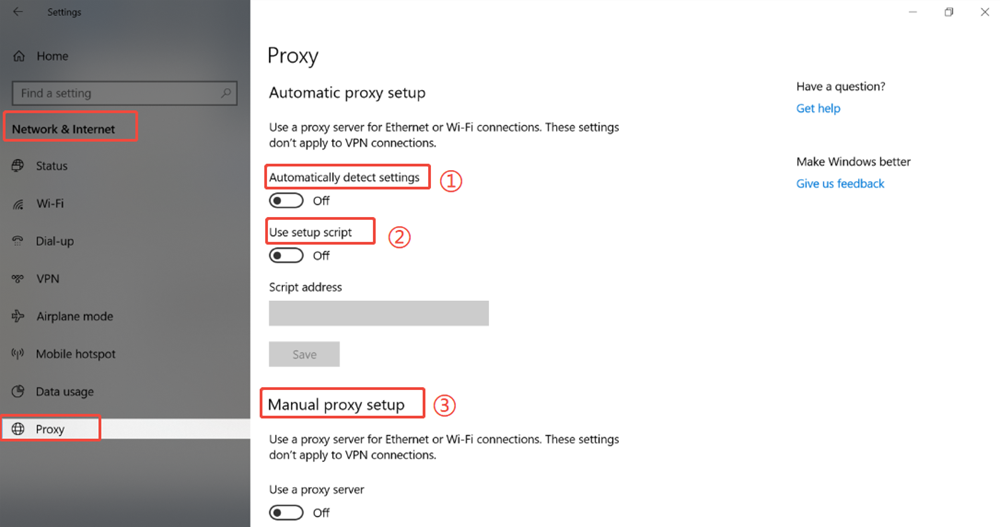
Passo 1: Abrir as definições de proxy do Windows
1. Clicar em Início → Definições
2. Ir para Rede e Internet
3. Selecionar Proxy no menu do lado esquerdo
Este é o painel de controlo principal para gerir um proxy no Windows 10 ou no Windows 11.
Passo 2: Escolher um método de configuração de proxy
O Windows oferece três maneiras de configurar um servidor proxy:
- Detetar automaticamente as definições
- Utilizar o script de configuração
- Configuração manual do proxy
Cada opção serve diferentes casos de utilização.
Opção 1: Detetar automaticamente as definições (WPAD)
Em Definições de proxy, active Detetar automaticamente as definições.
Quando ativado, o Windows utiliza o protocolo WPAD (Web Proxy Auto-Discovery Protocol) para detetar automaticamente as definições de proxy autorizadas na rede.
Quando o utilizar:
- Comum em redes empresariais ou escolares
- Ambientes de TI geridos com políticas de proxy aplicadas
⚠️ Nota: Se estiver a utilizar um computador pessoal ou um serviço de proxy de terceiros, recomenda-se que desactive esta opção e configure o proxy manualmente para evitar conflitos.
Opção 2: Utilizar um Script de Configuração de Proxy (Ficheiro PAC)
Se o seu fornecedor de proxy ou organização fornecer um URL de ficheiro PAC, siga estes passos:
1. Ativar Utilizar o script de configuração
2. Introduzir o endereço do ficheiro PAC (URL)
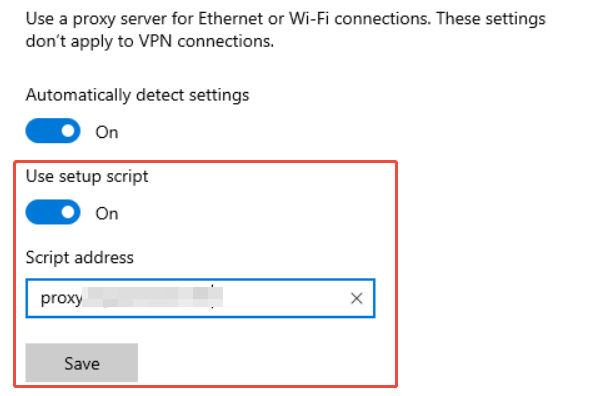
3. Clique em Guardar
O Windows importará automaticamente as regras de proxy do script.
Melhor para:
- Regras de encaminhamento avançadas
- Configurações de proxy empresarial
- Comutação dinâmica de proxy com base no destino
Opção 3: Configuração manual de proxy (mais comum)
Este é o método mais utilizado pelos utilizadores pessoais e pelos serviços proxy.
1. Ativar Utilizar um servidor proxy
2. Introduzir o endereço do servidor proxy (IP ou nome de anfitrião)
3. Introduzir o número do porto
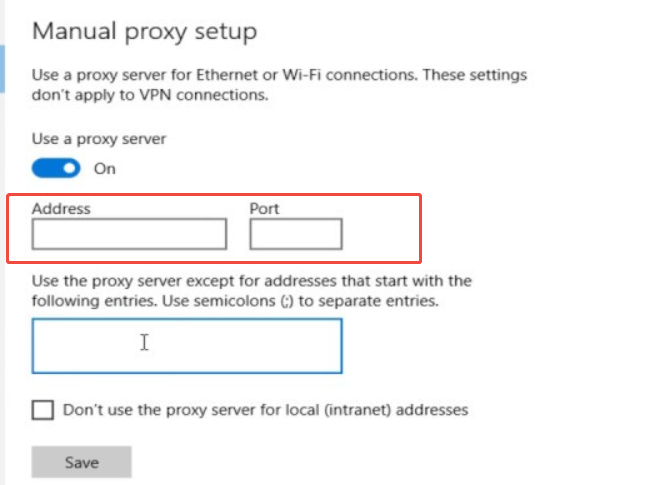
4. (Opcional) Adicionar excepções para sítios Web específicos
- Introduza os endereços que devem contornar o proxy
- Separar várias entradas com ponto e vírgula (;)
5. (Opcional) Ativar "Não utilizar o servidor proxy para endereços locais (intranet)"
- Recomendado para redes empresariais ou privadas
- Impede que o tráfego interno passe pelo proxy
6. Clique em Guardar
O proxy do Windows está agora ativo.
Passo 3: Verificar a ligação proxy
Depois de configurar o proxy no Windows:
- Abra um browser e visite um sítio Web de verificação de IP
- Confirme que o seu endereço IP corresponde à localização do proxy
- Testar a conetividade com a Internet para garantir que tudo funciona corretamente
Se as páginas não forem carregadas, verifique novamente o endereço proxy, a porta e os detalhes de autenticação.
Como obter um servidor proxy para Windows
Para utilizar um proxy para o Windows, primeiro é necessário ter acesso a um fornecedor de proxy fiável. Nem todos os proxies funcionam bem com as definições do sistema Windows, especialmente em casos de utilização profissional. É aqui que serviços como OkeyProxy destacam-se.
OkeyProxy é um provedor de proxy premium que oferece:
- Mais de 150 milhões de IPs reais em mais de 200 regiões
- Controlo de sessão e segmentação global
- Protocolos HTTP(S) e SOCKS5
- Elevada estabilidade para tarefas baseadas no Windows, como a recolha de dados, a automatização, a monitorização de SEO e a gestão de contas
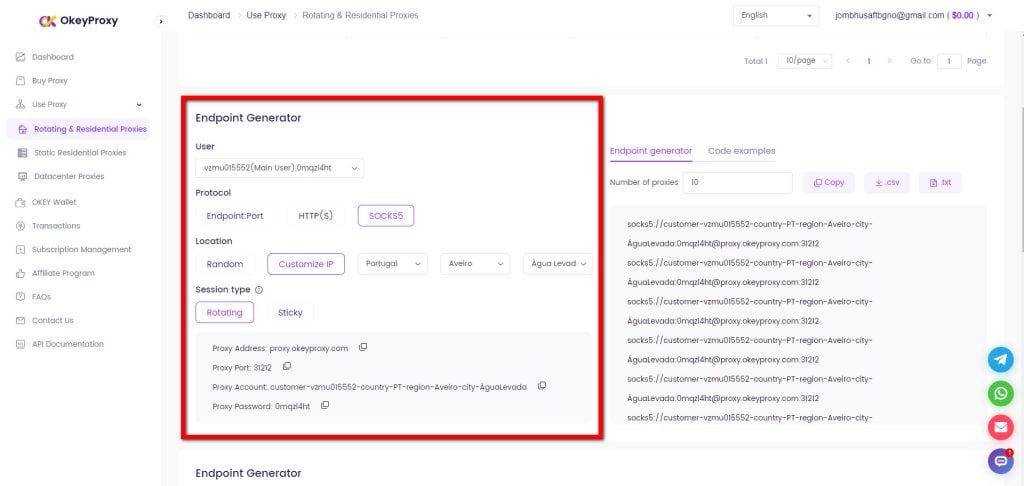
OkeyProxy é frequentemente escolhido por utilizadores que necessitam de IPs estáveis e de baixo risco que funcionem de forma fiável em sistemas Windows, especialmente para utilização profissional ou a longo prazo. Possui um painel de controlo de fácil utilização onde se podem obter os endereços e portas proxy correspondentes para cada tipo dentro do gerador de endpoints.
Como configurar um proxy em versões mais antigas do Windows
Se estiver a utilizar versões mais antigas do Windows, como o Windows 7, Windows 8 ou edições anteriores, as definições de proxy são configuradas através do Painel de Controlo em vez da moderna aplicação Definições.
Siga os passos abaixo para configurar um proxy em sistemas Windows antigos.
Passo 1: Abrir as Opções da Internet
1. Aceder a Painel de controlo
2. Selecionar Rede e Internet
3. Clique em Opções da Internet
Isto abre a janela Propriedades da Internet, onde são geridas as definições de proxy de todo o sistema.
Passo 2: Aceder às definições da LAN
1. No Propriedades da Internet mudar para a janela Ligações separador
2. Clique em Definições da LAN
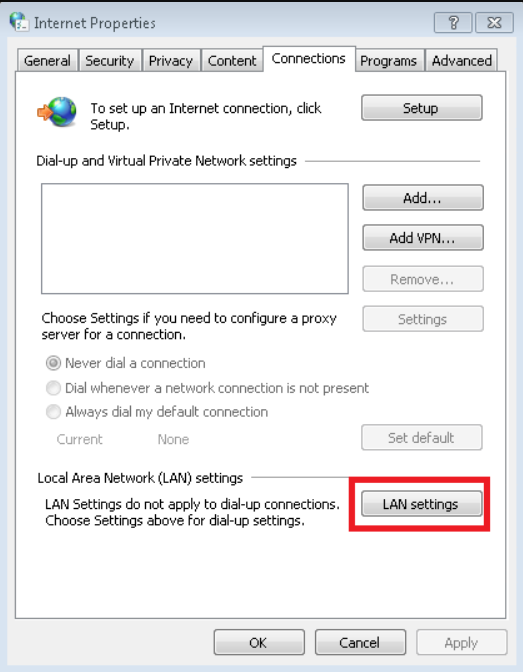
Aqui, encontrará as principais opções de configuração do proxy para a sua rede local.
Passo 3: Ativar e configurar o servidor proxy
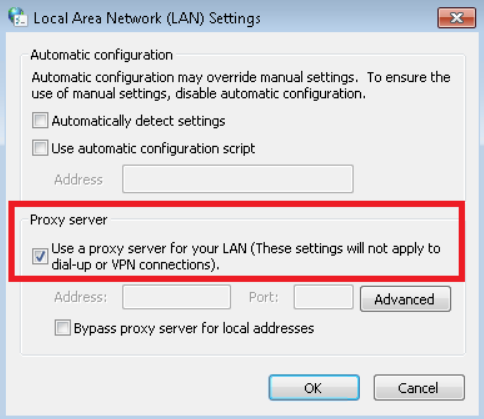
1. Verificar "Utilizar um servidor proxy para a sua LAN"
2. Introduza o endereço do proxy e o número da porta em texto simples
3. (Opcional) Ativar "Bypass proxy server for local addresses" (Ignorar servidor proxy para endereços locais)
- Recomendado para redes internas ou privadas
- Permite que o tráfego da intranet se ligue diretamente sem passar pelo proxy
Passo 4: Definições avançadas de proxy (opcional)
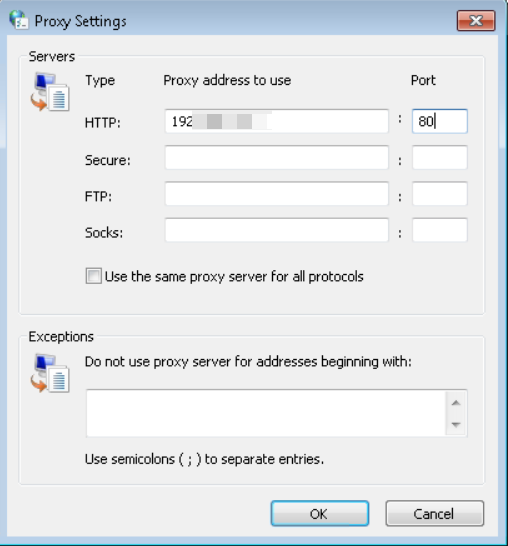
Para uma configuração mais pormenorizada, clique em Avançado.
No Avançado verá duas secções: Servidores e Excepções.
Servidores
Especificar endereços proxy diferentes para cada protocolo:
- HTTP
- Seguro (HTTPS)
- FTP
- Meias
⚠️ Nota importante: O campo Socks aqui refere-se ao SOCKS4, não ao SOCKS5. As definições de proxy nativas do Windows em sistemas mais antigos não suportam totalmente o SOCKS5, especialmente para funcionalidades avançadas como UDP ou IPv6.
Excepções
1. Introduza os endereços dos sítios Web que não devem utilizar o proxy
2. Separar entradas múltiplas com ponto e vírgula (;)
Isto é útil para excluir domínios de confiança ou serviços internos.
Passo 5: Guardar e verificar
1. Clicar em OK para guardar todas as alterações
2. Reinicie o seu browser
3. Visite um sítio Web de verificação de IP para confirmar que o proxy está ativo
Se o proxy estiver configurado corretamente, o seu endereço IP externo deverá refletir a localização do servidor proxy.
Dica rápida: Uma vez que as versões mais antigas do Windows não têm suporte para SOCKS5 moderno e para túneis em todo o sistema, os utilizadores que necessitam de funcionalidades proxy avançadas (como SOCKS5 completo, IPv6 ou controlo ao nível da aplicação) dependem frequentemente de ferramentas proxy de terceiros ou de navegadores em vez de definições nativas.
O Windows suporta proxies SOCKS5?
Sim, o Windows suporta proxies SOCKS5, mas com limitações importantes. No nível do sistema, o Windows fornece apenas a configuração básica do SOCKS5, principalmente para o tráfego TCP. Os recursos avançados do SOCKS5 não são totalmente suportados, incluindo:
- Tráfego UDP
- Encaminhamento IPv6 completo
- Aplicação de proxy global para todas as aplicações
Por este motivo, muitos utilizadores confiam no:
- Ferramentas de proxy de terceiros
- Navegadores compatíveis com SOCKS5
- Ferramentas de linha de comando
- Aplicações com suporte SOCKS5 incorporado
Se necessitar de suporte global de proxy SOCKS5 ou de funcionalidades avançadas como UDP e IPv6, a combinação de um fornecedor SOCKS5 de qualidade (como o OkeyProxy) com software de terceiros é normalmente a melhor solução.
Como desativar as definições de proxy no Windows
Se já não precisar de um proxy ou quiser resolver problemas de ligação, a sua desativação é rápida e fácil. O caminho para desativar um proxy é o mesmo que para o ativar.
Passos para desativar um proxy no Windows
1. Aceder a Definições → Rede e Internet → Proxy
2. Desativar todas as opções relacionadas com o proxy:
- Detetar automaticamente as definições
- Utilizar o script de configuração
- Utilizar um servidor proxy
3. Feche a janela de definições para aplicar as alterações.
Quando todas as opções de proxy estiverem desactivadas, o Windows irá restaurar uma ligação direta à Internet sem encaminhar o tráfego através de um servidor proxy.
Erros comuns do servidor proxy do Windows e correções
Ao utilizar um proxy para o Windows, poderá encontrar alguns erros comuns. Aqui está um guia rápido para o ajudar a resolvê-los:
1️⃣ Erro "O servidor proxy não pode ser encontrado
Causa: O seu dispositivo não consegue aceder ao servidor proxy.
Fixar:
- Verifique novamente as definições de proxy (endereço do servidor e porta).
- Assegurar uma ligação estável à Internet.
- Experimente um servidor proxy diferente se o atual estiver em baixo.
2️⃣ Erro "Connection Timed Out
Causa: O servidor proxy está a demorar demasiado tempo a responder.
Fixar:
- Mudar para um servidor proxy mais rápido.
- Verifique a velocidade da Internet e a ligação à rede.
- Desativar a VPN se estiver a utilizar uma juntamente com o proxy.
3️⃣ Erro "Acesso negado
Causa: O servidor proxy está a rejeitar a sua ligação, muitas vezes devido a credenciais incorrectas.
Fixar:
- Verificar as credenciais do proxy (nome de utilizador e palavra-passe).
- Confirme se as definições de proxy estão corretas.
4️⃣ Erro "O servidor proxy recusou a ligação"
Causa: O servidor proxy não está a aceitar ligações, possivelmente devido a sobrecarga.
Fixar:
- Experimente um servidor proxy diferente ou verifique se o atual está operacional.
- Verifique novamente os detalhes do servidor proxy nas suas definições.
5️⃣ Velocidade lenta da Internet com proxy
Causa: Os proxies podem diminuir a velocidade de ligação devido à distância do servidor ou a uma carga elevada.
Fixar:
- Utilize um proxy mais rápido para o Windows ou mude para um servidor mais próximo.
- Actualize para um serviço proxy pago para obter melhores velocidades.
6️⃣ Erro "Autenticação de proxy necessária
Causa: O servidor proxy precisa de autenticação, mas não foram fornecidas credenciais válidas.
Fixar:
- Introduza as credenciais corretas do seu servidor proxy.
Seguindo estes passos simples, pode resolver rapidamente os problemas de proxy para Windows e voltar a ter uma experiência de navegação sem problemas. Se o problema persistir, considere entrar em contacto com o seu fornecedor de proxy ou mudar para um serviço mais fiável como o OkeyProxy.
Considerações finais
A utilização de um proxy para o Windows é uma forma poderosa de melhorar a privacidade, contornar restrições e gerir tarefas online de forma mais eficiente. O Windows oferece definições de proxy incorporadas, mas é essencial compreender as suas limitações - especialmente para o SOCKS5.
Para os utilizadores que necessitam de estabilidade, flexibilidade e IPs de nível profissional, escolher um fornecedor de proxy fiável e combiná-lo com a configuração correta do Windows faz toda a diferença. Com a configuração correta, os proxies no Windows podem ser seguros e altamente eficazes.