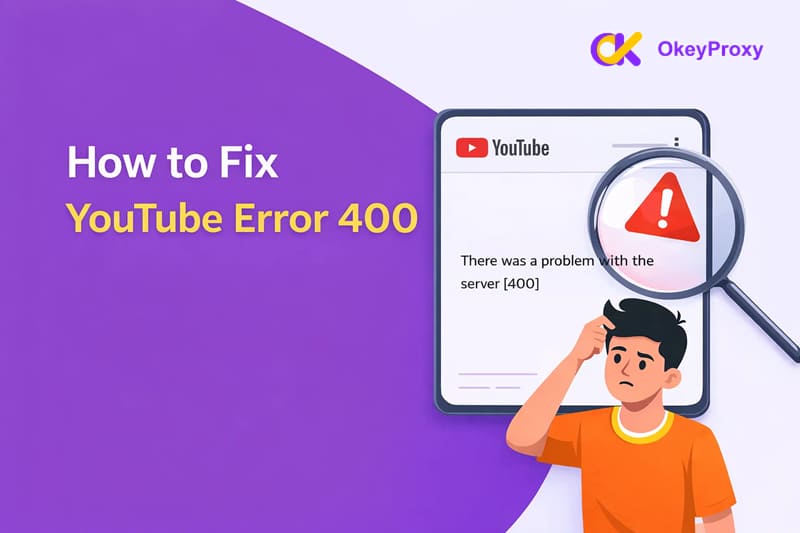
Já alguma vez se deparou com esta situação?
Clica-se num vídeo do YouTube, à espera de vídeos de gatos ou do seu criador favorito...
e, em vez disso, é recebido por uma mensagem de erro.
"Houve um problema com o servidor [400]"
É como bater a uma porta que de repente se fecha sem razão aparente.
Sem aviso. Nenhuma explicação. Apenas frustração.
Se se deparou com o Erro 400 do YouTube, não está sozinho. Este problema aparece normalmente em navegadores de computador, dispositivos Android e iOS e, embora pareça grave, normalmente é possível corrigi-lo com alguns passos práticos.
Vamos analisar a situação e pôr o YouTube a funcionar novamente.
O que é o erro 400 do YouTube?
O erro 400 do YouTube geralmente aparece com a mensagem: "Houve um problema com o servidor [400]".
Este erro significa que o pedido que o seu dispositivo enviou ao YouTube não foi corretamente compreendido pelo servidor. Por outras palavras, o seu dispositivo tentou comunicar com o YouTube, mas algo nesse pedido não fez sentido para o sistema.
Na maioria dos casos, trata-se de um problema do lado do cliente, causado por problemas do seu lado e não do próprio YouTube. Os factores comuns incluem cache ou cookies corrompidos, aplicações ou navegadores desactualizados, definições incorrectas ou ligações de rede instáveis.
No entanto, os servidores do YouTube também podem ser afectados ocasionalmente, especialmente durante actualizações temporárias, manutenção ou actualizações de back-end.
Pense nisso como se tivesse feito um pedido num café, mas a nota de encomenda estivesse manchada ou incompleta.
O barista vê que está a pedir algo - mas não consegue perceber o que é, por isso o pedido é rejeitado.
Causas comuns do erro 400 do YouTube
Para corrigir o erro, é crucial compreender o que o está a causar. Aqui estão alguns culpados comuns:
- Cache ou cookies corrompidos: Ao longo do tempo, os dados em cache e os cookies podem ficar desactualizados ou corrompidos, confundindo o YouTube durante os pedidos.
- Definições incorrectas de data e hora: Se a data ou a hora do seu dispositivo estiver incorrecta, o YouTube pode rejeitar o pedido por motivos de segurança.
- Versão desactualizada do navegador ou da aplicação: As versões mais antigas podem não suportar os protocolos mais recentes do YouTube.
- Extensões ou plug-ins do navegador: Os bloqueadores de anúncios, as ferramentas de privacidade ou as extensões VPN podem interferir com os pedidos do YouTube.
- Ligação de rede fraca ou instável: As ligações fracas podem interromper a transmissão de dados a meio do pedido.
- Modo restrito ou limitações de dados: O Modo restrito do YouTube ou os dados de fundo desactivados podem bloquear o acesso a determinados conteúdos.
Correcções rápidas para o erro 400 do YouTube (experimente estas primeiro)
Antes de nos debruçarmos sobre soluções mais complexas, vamos tentar algumas soluções simples. Estes passos podem muitas vezes resolver o problema sem grande incómodo:
1. Atualizar o YouTube
Por vezes, basta um rápido refrescamento para resolver o erro. Veja como:
- Mac: Prima Command + R ou Command (⌘) + Shift + R (atualização total).
- Janelas: Premir Ctrl + R ou Ctrl + Shift + R (atualização forçada).
- Android: Abra as Aplicações recentes e passe o dedo sobre o YouTube para o fechar. Em seguida, abra novamente o YouTube.
- iPhone: Deslize para cima (ou toque duas vezes em Início) e feche a aplicação YouTube. Em seguida, reinicie o YouTube.
Atualizar a página pode ajudar a recarregar tudo a partir do zero, o que pode eliminar quaisquer erros temporários.
2. Reiniciar o dispositivo
Em caso de dúvida, reinicie o dispositivo. Um simples reinício pode resolver problemas temporários e pode ser a solução de que necessita.
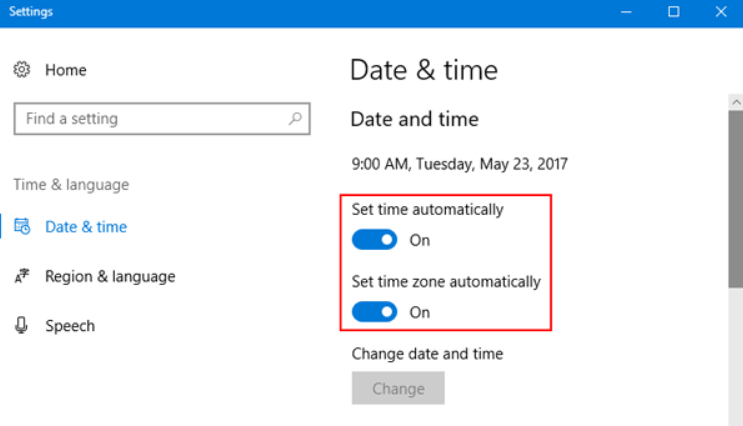
3. Verificar as definições de data e hora
É fácil não reparar, mas as definições incorrectas de data e hora no seu dispositivo podem interferir com a ligação do YouTube. Certifique-se de que a data e a hora do seu dispositivo estão definidas como automáticas para evitar este problema.
4. Verificar a ligação de rede
Uma ligação de rede lenta ou instável pode causar todo o tipo de problemas. Eis o que fazer:
- Ambiente de trabalho: Verifique se a sua ligação à Internet consegue suportar o YouTube. O streaming de vídeos HD requer, normalmente, pelo menos 5 Mbps.
- Telemóvel: Alternar entre Wi-Fi e dados móveis para verificar uma melhor estabilidade.
Se a ligação for fraca, poderá haver interrupções no streaming, causando erros como o Erro 400.
5. Verificar a sincronização da conta Google
A sua conta Google tem de estar corretamente sincronizada para que o YouTube funcione sem problemas. Verifique novamente se a sua conta está ligada e sincronizada corretamente com o seu dispositivo.
Como corrigir o erro 400 do YouTube no ambiente de trabalho
Se as soluções rápidas não resolveram o problema, é altura de tentar uma resolução de problemas específica do ambiente de trabalho. Siga os passos abaixo, um a um, para identificar a causa.
1. Limpar a cache e os cookies
Se a sua ligação à Internet estiver estável, mas o Erro 400 do YouTube continuar a aparecer, os dados corrompidos do navegador são um culpado comum.
Passo 1: Abrir as definições do browser
Passo 2: Ir para Privacidade e Segurança, selecionar Eliminar dados de navegação
Passo 3: Limpar imagens e ficheiros em cache e cookies
Passo 4: Reiniciar o browser e voltar a visitar o YouTube
Isto obriga o navegador a carregar dados novos em vez de depender de ficheiros de sessão danificados.
2. Repor as definições do navegador
Definições incorrectas do navegador podem bloquear silenciosamente os pedidos do YouTube.
Passo 1: Abrir as definições do browser
Passo 2: Localizar Repor definições (ou Restaurar definições para as predefinições)
Passo 3: Confirmar a reposição
Passo 4: Reinicie o navegador e tente novamente
Isto não eliminará os seus favoritos, mas desactivará as extensões e restaurará o comportamento predefinido.
3. Desativar as extensões do navegador
Algumas extensões interferem com a forma como o YouTube comunica com os seus servidores.
Passo 1: Abra a página de extensões do seu browser
Passo 2: Desativar temporariamente as extensões, especialmente:
- Bloqueadores de anúncios
- Bloqueadores de privacidade ou de rastreio
- Extensões VPN
Passo 3: Recarregue o YouTube para ver se o erro desaparece
Se funcionar, volte a ativar as extensões uma a uma para identificar o problema.
4. Utilizar o modo incógnito ou privado
O modo de navegação anónima é uma forma rápida de testar se os cookies ou as extensões estão a causar o problema.
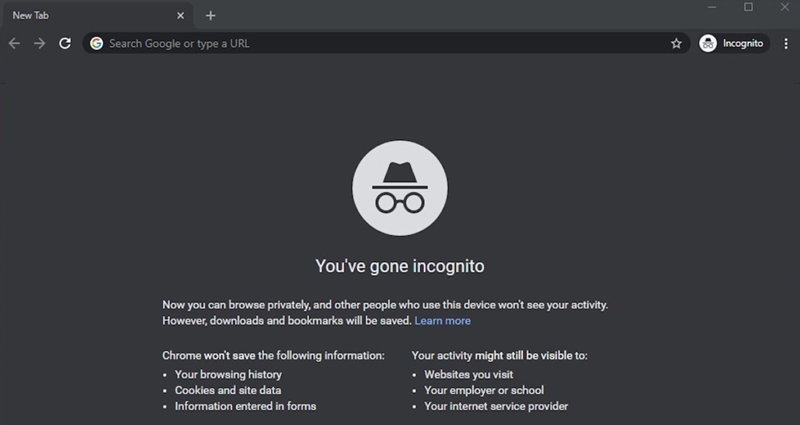
Passo 1: Abrir uma nova janela anónima / privada
Passo 2: Visite diretamente o YouTube
Passo 3: Tente reproduzir um vídeo ou aceder novamente à página
Uma vez que este modo ignora os cookies e as extensões existentes, ajuda a isolar rapidamente o problema.
5. Actualize o seu navegador para a versão mais recente
Os browsers desactualizados podem não suportar totalmente as funcionalidades e os requisitos de segurança mais recentes do YouTube.
Passo 1: Abrir as definições do browser
Passo 2: Verificar se há actualizações
Passo 3: Instalar a versão mais recente
Passo 4: Reiniciar o navegador
Manter-se atualizado evita erros 400 relacionados com a compatibilidade.
6. Verificar novamente o URL do YouTube
Um pequeno erro de digitação pode provocar um erro 400 Bad Request.
Passo 1: Observe atentamente o URL na barra de endereço
Passo 2: Remover parâmetros desnecessários ou caracteres estranhos
Passo 3: Tente aceder ao YouTube diretamente através de youtube.com
Se tiver clicado numa hiperligação de terceiros, abrir o YouTube manualmente pode muitas vezes contornar o problema.
Como corrigir o erro 400 do YouTube no Android e iOS
Se o Erro 400 do YouTube ocorrer no seu telemóvel, está normalmente relacionado com a cache da aplicação, restrições de rede ou problemas de DNS. Siga as etapas abaixo com base no seu dispositivo.
1. Limpar a cache e os dados da aplicação YouTube
Os dados corrompidos da aplicação podem impedir que o YouTube comunique corretamente com os seus servidores.
No Android
Passo 1: Abrir definições
Passo 2: Toque em Aplicações → YouTube
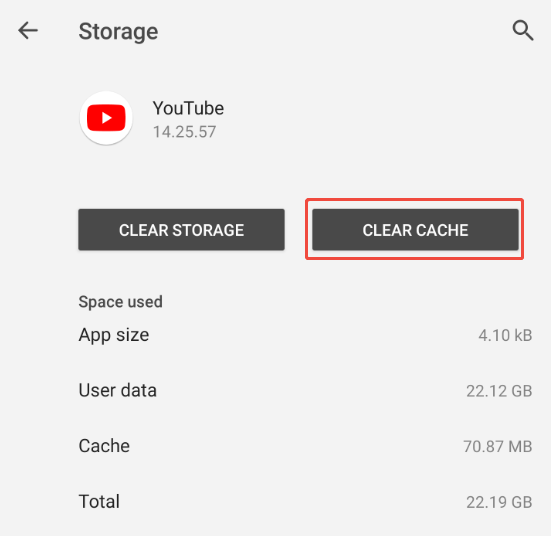
Passo 3: Ir para Armazenamento
Passo 4: Toque em Limpar cache (e Limpar dados, se necessário)
No iPhone
O iOS não permite limpar a cache diretamente.
Passo 1: Premir longamente a aplicação YouTube
Passo 2: Toque em Eliminar aplicação
Passo 3: Reinstalar o YouTube a partir da App Store
Passo 4: Voltar a entrar na sua conta
Isto repõe efetivamente os dados em cache e os ficheiros de sessão.
2. Limpar a cache do Google Play Services (apenas Android)
O YouTube depende do Google Play Services e os dados corrompidos também podem provocar um erro 400.
Passo 1: Abrir definições
Passo 2: Ir para Apps → Google Play Services
Passo 3: Armazenamento de torneiras
Passo 4: Selecionar Limpar dados (ou Limpar cache)
Reinicie o telemóvel depois de limpar os dados.
3. Atualizar a aplicação YouTube
A utilização de uma versão desactualizada da aplicação pode causar problemas de compatibilidade.
Passo 1: Abrir a Google Play Store ou a App Store
Passo 2: Procurar no YouTube
Passo 3: Toque em Atualizar, se disponível
Após a atualização, reabra a aplicação e teste novamente.
4. Reinstalar a aplicação YouTube
Se as actualizações e a limpeza da cache não ajudarem, uma reinstalação limpa pode resolver problemas mais profundos.
Passo 1: Desinstalar a aplicação YouTube
Passo 2: Reiniciar o dispositivo
Passo 3: Reinstalar o YouTube a partir da loja de aplicações
Passo 4: Iniciar sessão e tentar novamente
5. Permitir a utilização de dados para o YouTube
Se o acesso aos dados em segundo plano ou móveis do YouTube for restrito, a aplicação pode não conseguir comunicar com os seus servidores, accionando o Erro 400 - especialmente quando não está em Wi-Fi.
Tomando o Android como exemplo:
Passo 1: Prima e mantenha premido o ícone da aplicação YouTube no seu telemóvel para abrir o menu.
Passo 2: Toque em Informação da aplicação a partir das opções.
Passo 3: Desloque-se para baixo e selecione Ligações, Rede e Internet ou uma opção semelhante (a redação pode variar consoante o dispositivo).
Passo 4: Ativar o botão de alternância junto a Dados móveis (e Dados de fundo, se disponíveis) para permitir que o YouTube utilize os dados livremente.
Passo 5: Toque em OK ou Confirmar para guardar as alterações.
Este passo é especialmente importante se o YouTube funcionar em Wi-Fi mas apresentar o Erro 400 quando utiliza dados móveis.
6. Desativar o modo restrito
Se o erro aparecer quando tentar abrir determinados vídeos, a causa poderá ser o Modo restrito do YouTube. Este modo filtra o conteúdo marcado como adulto e, em alguns casos, pode impedir que os vídeos sejam carregados corretamente, o que resulta no Erro 400.
A desativação do Modo restrito pode resolver o problema.
Passo 1: Abrir a aplicação YouTube
Passo 2: Toque no ícone do seu perfil no canto superior direito
Passo 3: Ir para Definições → Geral
Passo 4: Desativar o modo restrito
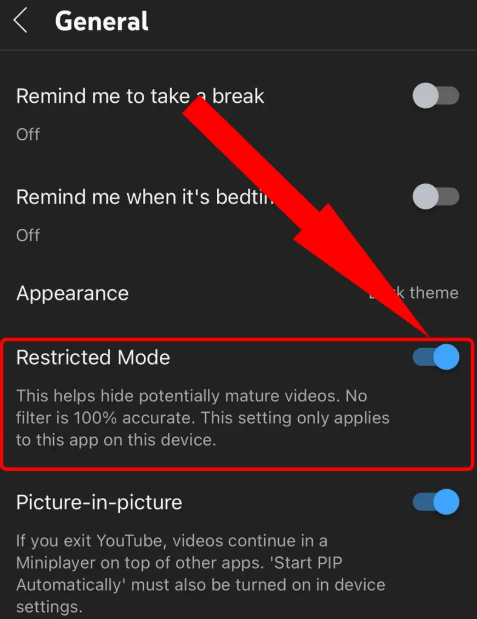
Depois de desativar o Modo restrito, reinicie a aplicação do YouTube e tente aceder ao vídeo novamente.
7. Atualizar as definições de DNS (Android)
O DNS predefinido do seu ISP pode ser instável, o que pode levar a erros de 400 Bad Request.
Passo 1: Abrir definições
Passo 2: Ligações de torneira
Passo 3: Selecionar DNS privado
Passo 4: Escolher o nome de anfitrião do fornecedor de DNS privado
Passo 5: Entrar dns.google
Passo 6: Guardar as definições
Mudar para o DNS do Google melhora frequentemente a estabilidade e resolve os erros de pedido.
Outras soluções que vale a pena experimentar
Se as correções anteriores não funcionaram, aqui estão algumas soluções adicionais que você pode tentar. Elas abrangem causas menos comuns, mas às vezes cruciais, do Erro 400 do YouTube.
1. Verificar o estado do servidor do YouTube
Por vezes, o problema não está no seu lado. Se o YouTube estiver em inatividade ou em manutenção, nenhuma resolução de problemas local ajudará. Pode consultar sites como Downdetector para ver se outras pessoas estão a comunicar problemas e monitorizar o estado do servidor do YouTube.
2. Desativar a VPN ou utilizar um proxy estável
As VPNs podem, ocasionalmente, causar incompatibilidades de pedidos. Ao encaminharem o seu tráfego através de servidores diferentes, as VPNs podem acionar as verificações de segurança do YouTube, especialmente se o seu IP mudar repentinamente ou for proveniente de um intervalo sinalizado.
👉 Dica: Para uma experiência mais suave, considere a possibilidade de utilizar um dispositivo dedicado de alta velocidade procuração residencial. O nosso OkeyProxy Proxies do YouTube foram concebidos para todos os casos de utilização do YouTube - quer se trate de visualização estável de vídeos, publicação de comentários, verificação de anúncios ou recolha de dados. Com um IP consistente, os seus pedidos parecem previsíveis e fiáveis, reduzindo significativamente a probabilidade de Erro 400.
Casos de utilização de proxies do YouTube:
- Desbloquear conteúdo do YouTube com restrições geográficas
- Gestão de várias contas
- Pré-visualização e verificação de anúncios do YouTube
- Monitorização da classificação e SEO do YouTube
- Recolha de dados e automatização
3. Atualizar o SO do dispositivo
Um software de sistema desatualizado pode causar problemas de compatibilidade com a aplicação do YouTube. Certifique-se de que o seu dispositivo está a executar a versão mais recente do sistema operativo.
4. Remover e voltar a adicionar a sua conta Google
Atualizar a autenticação da sua conta pode resolver problemas persistentes de início de sessão ou de sincronização. Basta remover a sua conta Google do dispositivo, voltar a adicioná-la e iniciar sessão novamente.
5. Contactar o suporte do YouTube
Se nada mais funcionar, utilize os canais de suporte oficiais do YouTube ou a funcionalidade "Ajuda e comentários" da aplicação para comunicar o problema diretamente.
Conclusão
O erro 400 do YouTube parece intimidante, mas normalmente é apenas um erro de comunicação entre o dispositivo e os servidores do YouTube.
Na maioria dos casos, a limpeza dos dados armazenados em cache, a atualização do software ou a correção das definições de rede são suficientes para resolver o problema.
E quando o problema não está do seu lado? A verificação do estado do servidor poupa-lhe horas de resolução de problemas desnecessários.
Com as etapas acima, você deve voltar a transmitir sem problemas - sem portas fechadas, sem erros enigmáticos, apenas vídeos que carregam como deveriam. 🎬