Muitos utilizadores deparam-se com uma frustração comum: uma VPN ou um proxy que abranja todo o sistema torna todo o computador mais lento ou interfere com aplicações locais como o WeChat ou o Outlook, mas ainda assim precisam de uma ligação segura para o seu browser. Ao contrário de muitos concorrentes, o Mozilla Firefox apresenta uma pilha de rede independente, permitindo-lhe configurar as definições de proxy do Firefox que se aplicam apenas às suas sessões de navegação sem afetar todo o seu sistema operativo.
Neste guia abrangente, nós iremos explorar a flexibilidade da arquitetura de rede do Firefox e fornecer um passo-a-passo detalhado sobre como configurar, gerir e resolver problemas nas suas ligações proxy. Quer o seu objetivo seja aumentar a sua privacidade, contornar firewalls restritivas ou realizar testes web especializados, dominar estas definições é essencial para uma experiência de navegação profissional em 2026.
O que são as definições de proxy do Firefox?
Definições de proxy do Firefox referem-se ao menu de configuração interna do navegador que dita a forma como a aplicação se liga à internet. Em vez de se ligar diretamente ao servidor de um sítio web, o Firefox pode ser instruído para encaminhar os seus pedidos através de um "servidor proxy" - um intermediário que mascara o seu endereço IP e encripta o seu tráfego. Uma vez que o Firefox gere as suas próprias definições de ligação, oferece um nível de controlo granular que é frequentemente superior aos navegadores que simplesmente espelham as definições do sistema do anfitrião.
Como configurar o proxy no Firefox (Guia passo-a-passo)
Configurar a sua ligação pode parecer técnico, mas o Firefox fornece uma interface de fácil utilização para lidar com o processo. Seguir estes passos assegura que o seu tráfego é encaminhado corretamente, evitando armadilhas comuns que conduzem a erros de ligação.
Passo 1: Abrir as Definições do Firefox
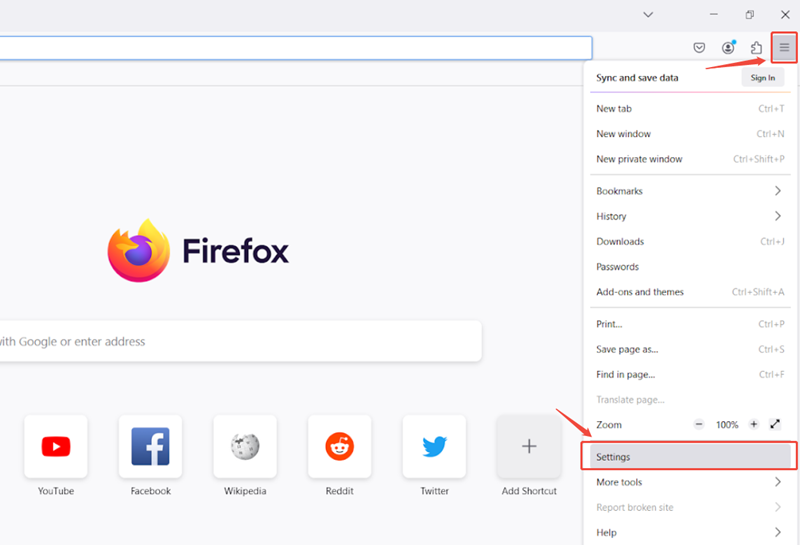
Para iniciar o processo de configuração, abra o browser Firefox. Procure o menu "hambúrguer" (três linhas horizontais) no canto superior direito da janela. Clique nele e selecione Definições (no macOS, isto pode aparecer como Definições ou Preferências). Esta ação abre o painel de controlo principal onde são feitos todos os ajustes ao nível do browser.
Passo 2: Aceder às definições de rede
Uma vez no menu Definições, mantenha-se no menu Geral e desloque-se para baixo até ao fim. Encontrará uma secção explicitamente designada por Definições de rede. Clique no botão Definições... localizado ao lado de "Configurar como o Firefox se liga à Internet". Isto irá abrir a janela "Definições de ligação", que é o coração do seu Definições de proxy do Firefox.
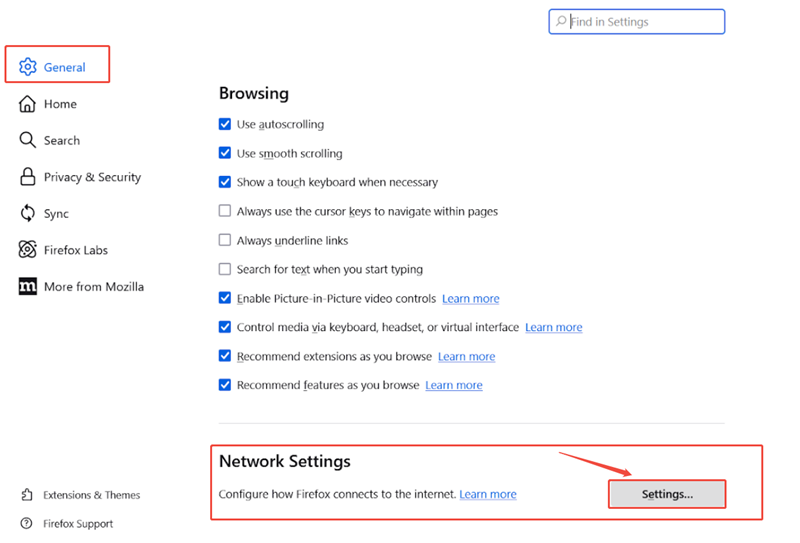
Passo 3: Selecione o seu modo de configuração de proxy
Na janela Definições de ligação, ser-lhe-ão apresentados cinco modos distintos. A escolha do modo correto é crucial para o seu caso de utilização específico:
- Sem procuração: O modo predefinido. O Firefox liga-se diretamente à Web utilizando o seu IP local.
- Detetar automaticamente as definições de proxy para esta rede: O Firefox tenta identificar um proxy usando o protocolo Web Proxy Auto-Discovery (WPAD).
- Utilizar as definições de proxy do sistema: O Firefox segue a configuração de proxy definida nas definições do seu sistema Windows ou macOS.
- Configuração manual do proxy: A escolha preferida dos profissionais. Isto permite-lhe introduzir manualmente detalhes específicos do servidor.
- URL de configuração automática do proxy: Utilizado para ambientes empresariais em que um ficheiro .PAC (Proxy Auto-Config) está alojado num servidor remoto.
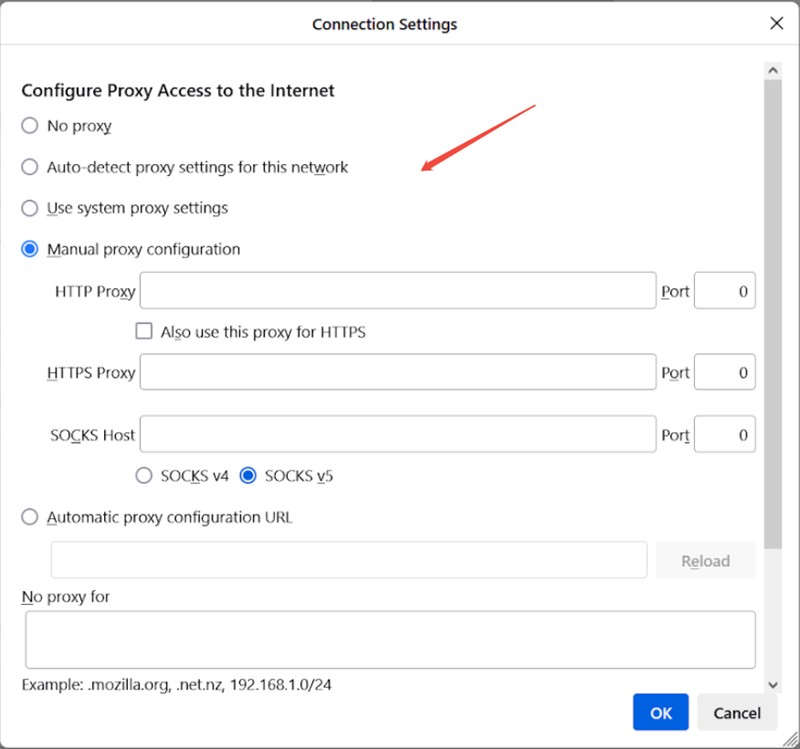
Passo 4: Introduzir os detalhes do servidor proxy
Antes de introduzir dados, é necessária uma fonte proxy fiável. Para quem necessita de uma navegação anónima e de alta velocidade, recomendamos um serviço profissional como o OkeyProxy. Depois de comprar um plano, receberá os detalhes do IP, da porta e do protocolo do seu Proxy no seu painel de controlo.
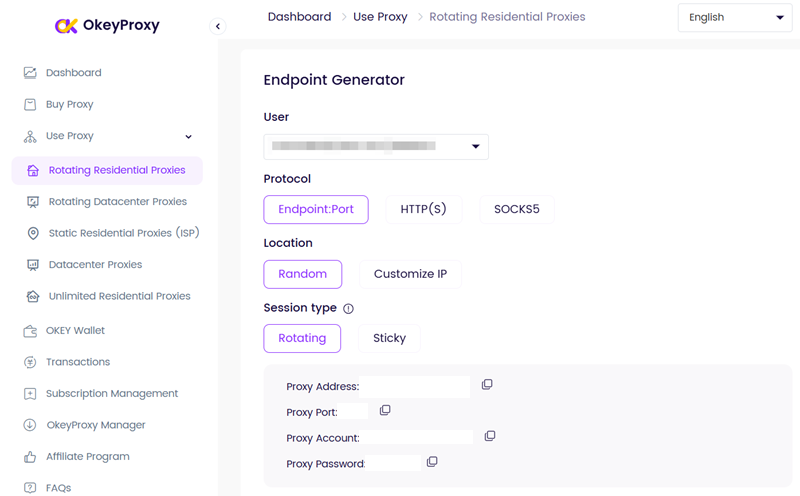
Selecionar Configuração manual do proxy e preencha os campos da seguinte forma:
Proxy HTTP
Se estiver a encaminhar o tráfego Web padrão, introduza o endereço IP ou o nome de anfitrião no campo Proxy HTTP e especificar o campo Porto. Pode marcar a caixa "Utilizar este proxy também para HTTPS" para aplicar as mesmas definições a sítios seguros.
Proxy HTTPS
Para tráfego seguro dedicado, pode introduzir um endereço proxy HTTPS específico. No entanto, os proxies residenciais modernos normalmente lidam com HTTP e HTTPS através da mesma porta.
Anfitrião SOCKS
Se estiver a utilizar um Proxy SOCKS5 (altamente recomendado para 2026), introduza os dados no Anfitrião SOCKS campo. O SOCKS5 é mais versátil, pois pode lidar com qualquer tipo de tráfego, incluindo UDP.
Nota: Ao utilizar o SOCKSv5, certifique-se de que marca a caixa "DNS proxy ao usar SOCKS v5". Isto evita "fugas de DNS", garantindo que as suas consultas de DNS são resolvidas através do proxy e não do seu ISP local.
Etapa 5: Configurar o desvio de proxy (opcional)
Pode haver casos em que não queira que determinados sítios Web utilizem o proxy (por exemplo, o seu sítio bancário local ou a intranet interna da empresa). No "Sem procuração para" pode listar endereços IP ou domínios (separados por vírgulas). O Firefox irá aceder a estes destinos diretamente, ignorando o servidor proxy.
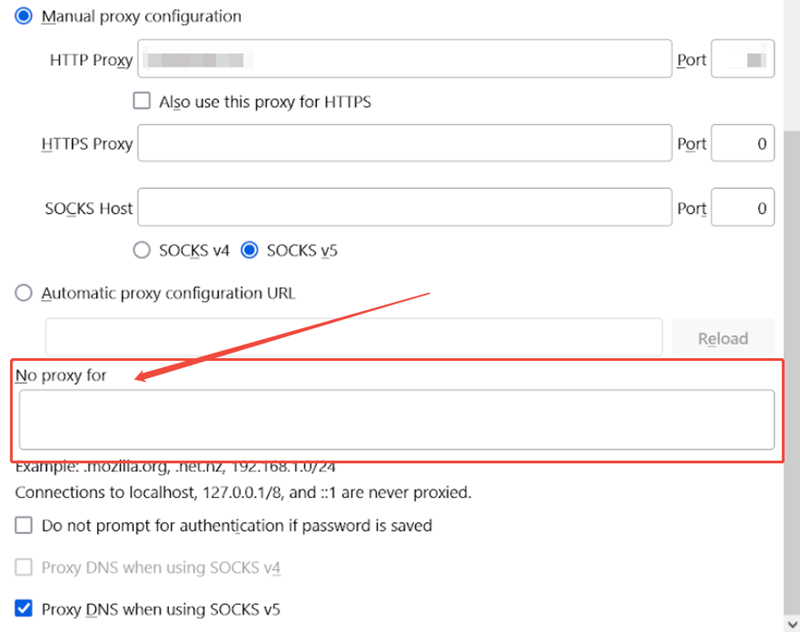
Passo 6: Guardar e aplicar as definições
Depois de introduzidas todas as informações, clique em OK. O Firefox aplicará imediatamente o novo Definições de proxy do Firefox. Para verificar se está a funcionar, visite um sítio Web de verificação de IP; este deve agora apresentar a localização e o IP do seu servidor proxy em vez do seu endereço de casa real.
Porquê configurar manualmente as definições de proxy do Firefox?
Muitos utilizadores perguntam-se porque devem editar manualmente estas definições quando existe uma simples aplicação VPN. A resposta está na flexibilidade única que o Firefox oferece aos utilizadores avançados.
Independência do navegador
Esta é a vantagem mais significativa. Ao configurar proxies no Firefox, cria um ambiente isolado. Pode ter o Firefox a navegar a partir de um Rússia IP enquanto o seu navegador Chrome e aplicações de sistema como o Slack ou o Spotify continuam a utilizar a sua ligação local de Singapura ou dos EUA. Este efeito de "split-tunneling" está integrado diretamente no Firefox.
Privacidade melhorada e proteção das impressões digitais
Quando combinada com a "Proteção Melhorada contra Rastreio" do Firefox, uma configuração manual de proxy torna significativamente mais difícil para os sites criarem um perfil de si. Ao mascarar o seu IP ao nível do navegador e forçando o DNS através do proxy, fecha as brechas que a maioria das ferramentas de privacidade "gratuitas" deixa em aberto.
Desbloqueio e acesso
Quer esteja a lidar com uma firewall rigorosa no local de trabalho ou a tentar aceder a dados de investigação bloqueados por região, o manual Definições de proxy do Firefox permitem-lhe passar pelos filtros. Uma vez que o Firefox não depende da pilha de rede do SO, pode muitas vezes contornar bloqueios que afectam outros navegadores.
Desenvolvimento e depuração de segurança
Para os programadores, os proxies manuais são essenciais para intercetar pedidos HTTP utilizando ferramentas como o Burp Suite ou o Fiddler. Ao apontar o Firefox para um ouvinte local, os programadores podem inspecionar todos os pacotes enviados pelo navegador para fins de teste de segurança e depuração.
Como desativar o proxy no Firefox
Se já não precisar do proxy ou se a sua ligação se tornar instável, a desativação é um processo rápido. Repita os passos para navegar de volta para a página Definições de ligação janela. Basta selecionar o Sem procuração botão de rádio e clique em OK. O Firefox irá reverter imediatamente para a sua ligação à Internet predefinida.
Porquê usar o OkeyProxy para melhorar a sua ligação ao Firefox?
A qualidade da sua experiência de navegação depende inteiramente da qualidade do servidor proxy que utiliza. Os proxies gratuitos são muitas vezes lentos, pouco fiáveis e potencialmente perigosos. É por isso que OkeyProxy tornou-se a escolha preferida dos utilizadores do Firefox em 2026.
Como Fornecedor de proxy HTTP e SOCKS5 de topoOkeyProxy oferece acesso a um enorme conjunto de mais de 150 milhões de IPs residenciais. Esses proxies são provenientes de dispositivos reais, tornando-os quase impossíveis de serem detectados ou bloqueados pelos sites. OkeyProxy satisfaz todas as suas necessidades de proxy - desde streaming de alta velocidade e navegação anónima até à recolha de dados complexos - tudo com um tempo de atividade de 99,9% e um desempenho de baixa latência que garante que o seu browser Firefox se mantém rápido e responsivo.
Dicas avançadas: Gerir proxies com extensões
Se mudar de proxy frequentemente, fazê-lo manualmente através do menu de definições pode ser aborrecido. É aqui que o ecossistema de extensões do Firefox brilha.
FoxyProxy Standard
FoxyProxy é o padrão de ouro para a gestão de proxy no Firefox. Permite-lhe criar múltiplos perfis de proxy e alternar entre eles com um simples clique. De forma ainda mais impressionante, pode definir "Padrões de URL" - por exemplo, dizer ao Firefox para usar automaticamente um Proxy dos EUA quando visita google.com, mas uma ligação local quando visita bing.com.
Se quiser dominar esta ferramenta, pode consultar o nosso guia detalhado sobre como utilizar o FoxyProxy para Firefox para otimizar o seu fluxo de trabalho.
Resolução de problemas comuns de erros de proxy do Firefox
Por vezes, o seu Definições de proxy do Firefox pode resultar num erro "Servidor não encontrado" ou "Proxy que recusa a ligação". Eis como corrigir os problemas mais comuns:
- "O servidor proxy está a recusar ligações": Isto normalmente significa que o servidor proxy está em baixo ou que o IP/Porta que introduziu está incorreto. Verifique novamente o painel de controlo do OkeyProxy para obter o estado mais recente do servidor.
- As páginas não são carregadas, mas o proxy está ativo: Verifique a sua autenticação. Se o seu proxy requerer um nome de utilizador e uma palavra-passe, o Firefox deverá pedir-lhos. Se tal não acontecer, certifique-se de que o seu IP está na "lista branca" no painel de controlo do seu fornecedor de proxy.
- "As suas definições estão a ser controladas por uma extensão": Isto acontece se tiver o FoxyProxy ou uma extensão VPN ativa. Tem de desativar a extensão antes de poder editar manualmente as definições de rede do Firefox.
Ética, conformidade e melhores práticas
Durante a configuração do Definições de proxy do Firefox é uma forma legal e poderosa de proteger a sua identidade digital, é importante utilizar esta tecnologia de forma responsável. Cumpra sempre a legislação local do seu país e os Termos de Serviço dos sítios Web que visita. Os proxies devem ser utilizados para melhorar a privacidade e a segurança e não para realizar actividades maliciosas ou contornar restrições legais de uma forma que prejudique terceiros.
Conclusão
O Firefox continua a ser um dos navegadores mais versáteis em 2026, em grande parte devido à sua arquitetura de rede independente e personalizável. Ao dominar o Definições de proxy do FirefoxOkeyProxy é um programa de navegação que permite ao utilizador obter um nível de controlo sobre a sua pegada digital que outros browsers não conseguem igualar. Quer esteja a introduzir manualmente os detalhes do SOCKS5 para obter o máximo de privacidade ou a utilizar a rede residencial do OkeyProxy para contornar os filtros, a capacidade de isolar o tráfego do seu browser é uma grande vantagem para qualquer utilizador moderno da Internet.