A atribuição de um endereço IP estático é crucial para garantir uma ligação de rede estável e consistente. Quer esteja a configurar um servidor, uma impressora de rede ou qualquer dispositivo que necessite de um endereço fixo, este guia irá guiá-lo através do processo. Além disso, discutiremos como os serviços de IP estático da OkeyProxy podem melhorar a confiabilidade e o desempenho da sua rede.
O que é um endereço IP estático?
Um endereço IP estático é um endereço de rede fixo atribuído a um dispositivo que permanece constante ao longo do tempo. Ao contrário dos endereços IP dinâmicos, que são atribuídos por um servidor DHCP e podem mudar periodicamente, os IP estáticos oferecem estabilidade e previsibilidade.
Vantagens dos endereços IP estáticos:
| Caraterística | Descrição |
|---|---|
| Consistência | Fornece um endereço estável, ideal para serviços como o alojamento de servidores ou a gestão de dispositivos de rede. |
| Fiabilidade | Reduz o tempo de inatividade e os problemas de conetividade, uma vez que o endereço não muda. |
| Acesso remoto | Facilita a gestão remota e a resolução de problemas de dispositivos em rede. |
Desvantagens dos endereços IP estáticos:
- Configuração manual: Requer configuração manual, que pode ser mais complexa e suscetível de erros.
- Potenciais riscos de segurança: Os IPs estáticos podem ser mais facilmente visados se não estiverem devidamente protegidos.
Como atribuir um endereço IP estático para Windows/MacOS/Linux/Android/iOS/Router
Atribuição de um endereço IP estático no computador
Atribuir um endereço IP estático a um computador implica configurar as definições de rede de modo a que o dispositivo utilize um endereço IP específico em vez de o obter automaticamente a partir de um servidor DHCP. Aqui está um guia detalhado sobre como fazê-lo para diferentes sistemas operativos:
Instruções passo a passo para atribuir um endereço IP estático no Windows
- Aceda a Painel de controlo > Centro de rede e partilha > Alterar definições do adaptador.
- Clique com o botão direito do rato no adaptador de rede ativo e escolha "Propriedades".
- Faça duplo clique em "Protocolo Internet versão 4 (TCP/IPv4)".
- Selecione "Use the following IP address" (Utilizar o seguinte endereço IP) e introduza o seu endereço IP preferido (IP estático pretendido), a máscara de sub-rede (normalmente 255.255.255.0) e o gateway predefinido (Endereço IP do router).
- Introduza os servidores DNS preferidos e alternativos.
- Guarde as alterações e abra o Command Prompt e escreva
ipconfigpara confirmar que o novo endereço IP está a ser utilizado.
Exemplo de configuração
| Campo | Valor |
|---|---|
| Endereço IP | 192.168.1.100 |
| Máscara de sub-rede | 255.255.255.0 |
| Gateway predefinido | 192.168.1.1 |
| DNS preferido | 8.8.8.8 |
| DNS alternativo | 8.8.4.4 |
Instruções passo a passo para atribuir um endereço IP estático no MacOS
- Aceda às Preferências do sistema e selecione "Rede".
- Escolha a interface de rede ativa (por exemplo, Wi-Fi ou Ethernet) e clique em "Avançadas".
- No separador "TCP/IP". Selecione "Manually" (Manualmente) no menu pendente "Configure IPv4" (Configurar IPv4).
- Introduza o endereço IP pretendido (IP estático pretendido), a máscara de sub-rede (normalmente 255.255.255.0) e o gateway predefinido (endereço IP do router).
- Clique em "OK" e depois em "Aplicar" para guardar as definições.
- Abra o Terminal e utilize o comando
ifconfigpara verificar o endereço IP.
Exemplo de configuração
| Campo | Valor |
|---|---|
| Endereço IP | 192.168.1.100 |
| Máscara de sub-rede | 255.255.255.0 |
| Router | 192.168.1.1 |
Instruções passo a passo para atribuir um endereço IP estático no Linux
- Aceder à janela do terminal.
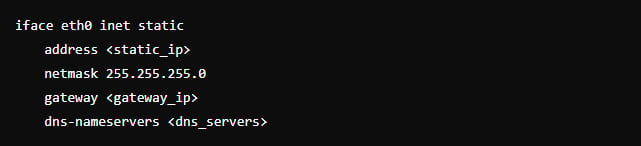
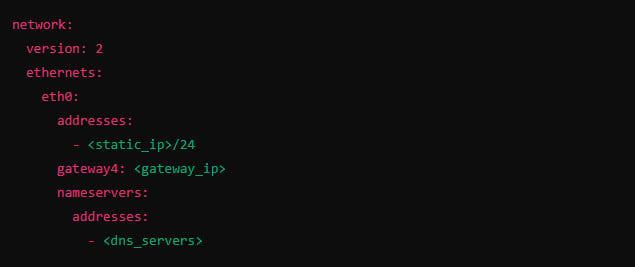
- Utilize um editor de texto para abrir o ficheiro de configuração de rede, normalmente encontrado em
/etc/network/interfaces(sistemas baseados em Debian) ou/etc/netplan/(para o Ubuntu 18.04 e mais recente). - Inserir os detalhes do IP estático no ficheiro de configuração.
- Aplicar as alterações reiniciando o serviço de rede com
sudo systemctl restart networkingousudo netplan apply. - Utilizar o comando
ip addr showpara confirmar o endereço IP estático.
Exemplo de configuração
Para /etc/network/interfaces:
Para netplan (configuração YAML):
Atribuir um endereço IP estático a um dispositivo móvel
Para atribuir um endereço IP estático a um dispositivo móvel, siga estes passos. O processo varia ligeiramente consoante esteja a utilizar um dispositivo Android ou iOS:
Instruções passo a passo para atribuir um endereço IP estático no Android
- Vá a Definições no dispositivo Android e toque em Rede e Internet ou Ligações.
- Selecione Wi-Fi e mantenha premida a rede à qual está ligado e, em seguida, selecione Modificar rede ou Gerir definições de rede.
- Marque a caixa das Opções avançadas se ainda não estiver marcada e, em seguida, altere as definições de IP de DHCP (Dynamic Host Configuration Protocol) para Estático.
- Introduza os detalhes do endereço IP, incluindo o endereço IP (por exemplo, 192.168.1.100), Gateway (por exemplo, 192.168.1.1), comprimento do prefixo de rede (normalmente 24 para a maioria das redes domésticas) e servidores DNS (por exemplo, 8.8.8.8 para o Google DNS).
- Toque em Guardar ou Aplicar para confirmar as definições.
Instruções passo a passo para atribuir um endereço IP estático no iOS
- Aceda a Definições no dispositivo iOS e toque em Wi-Fi.
- Clique no ícone i junto à rede a que está ligado.
- Toque em Configurar IP para escolher Manual em vez de Automático.
- Introduza os detalhes do endereço IP, incluindo o endereço IP (por exemplo, 192.168.1.100), a máscara de sub-rede (normalmente 255.255.255.0), o router/gateway (por exemplo, 192.168.1.1).
- Volte ao ecrã principal de definições da rede e toque em Configurar DNS para selecionar Manual e adicionar servidores DNS (por exemplo, 8.8.8.8 e 8.8.4.4).
- Toque em Guardar ou voltar atrás para aplicar as definições.
Atribuição de endereço IP estático a partir do router
Atribuir um endereço IP estático a partir de um router implica configurar as definições do router para atribuir um endereço IP específico a um determinado dispositivo na sua rede. Este processo assegura que o dispositivo recebe sempre o mesmo endereço IP, o que pode ser útil para a estabilidade e gestão da rede.
Instruções passo a passo para atribuir um endereço IP estático
- Abra um browser da Web e introduza o endereço IP do router (por exemplo, 192.168.1.1) para aceder à interface de administração.
- Introduza o nome de utilizador e a palavra-passe de administrador do router. As credenciais predefinidas encontram-se frequentemente no router ou no manual do utilizador. Se forem alteradas, utilize as credenciais actualizadas.
- Procure uma secção chamada DHCP ou Configuração de LAN. Pode estar numa categoria mais ampla, como Definições de rede ou Definições avançadas.
- Localize a Reserva de DHCP, a Atribuição de IP estático ou a Reserva de endereços.
- Introduza o endereço MAC do dispositivo e o endereço IP pretendido. O endereço IP deve estar fora do intervalo DHCP, se possível, ou dentro do intervalo, mas ainda não atribuído.
- Depois de confirmar a reserva, guardando ou aplicando as definições, reinicie o dispositivo para garantir que este recebe o novo endereço IP estático. Se necessário, reinicie o router para aplicar as alterações.
Exemplo de configuração
| Campo | Valor |
|---|---|
| Endereço MAC do dispositivo | 00:1A:2B:3C:4D:5E |
| Endereço IP pretendido | 192.168.1.100 |
Este método garante que o dispositivo selecionado obtém sempre o mesmo endereço IP, o que pode ser crucial para a estabilidade da rede e para a gestão eficaz dos recursos da rede.
Quando utilizar endereços IP estáticos
Os endereços IP estáticos são ideais para cenários em que um endereço de rede fixo é essencial:
- Servidores: Para servidores Web, de correio eletrónico e FTP em que é necessário um acesso consistente.
- Dispositivos de rede: Para dispositivos como impressoras e câmaras que beneficiam de um endereço IP constante.
- Acesso remoto: Para dispositivos que requerem gestão ou acesso remoto fiável, como o ambiente de trabalho remoto ou ligações VPN.
Por que escolher serviços que oferecem endereço IP estático - OkeyProxy
Para quem procura endereços IP estáticos fiáveis e de elevado desempenho, como um proxy estático, OkeyProxy destaca-se como uma escolha de topo. OkeyProxy oferece soluções robustas para IPs estáticos, garantindo um acesso consistente e ininterrupto à rede. Seja para uso pessoal ou aplicações comerciais, OkeyProxy fornece:
| Caraterística | Descrição |
|---|---|
| Alta disponibilidade | Garante uma conetividade estável e contínua com um tempo de inatividade mínimo. |
| Segurança reforçada | Fornece um ambiente de rede seguro com endereços IP consistentes. |
| Cobertura global | IPs estáticos disponíveis em várias regiões para diversas necessidades. |
| Excelente suporte | Serviço de apoio ao cliente dedicado para uma assistência atempada. |

Inicie um teste gratuito de Proxies estáticos agora!
Conclusão
Como atribuir um endereço IP estático é um tópico popular para manter a fiabilidade e a estabilidade da rede. Seguindo as instruções detalhadas fornecidas, você pode efetivamente configurar IPs estáticos em vários dispositivos. Para aqueles que precisam de um desempenho de rede confiável, os serviços de IP estático da OkeyProxy oferecem uma solução ideal com estabilidade e segurança aprimoradas.