
Definir um IP estático no VirtualBox é um passo crucial para garantir uma conetividade de rede consistente em ambientes virtuais. Quer esteja a configurar um servidor de desenvolvimento, a testar configurações de rede ou simplesmente a querer manter uma ligação fiável, ter um IP estático pode tornar o processo mais suave e previsível. Neste artigo, vamos explorar o processo passo a passo de atribuição de um IP estático no VirtualBox e como a utilização do OkeyProxy pode melhorar a sua experiência de rede virtual.
Compreender a rede do Virtual Box
Modos de rede do VirtualBox
Antes de mergulhar na atribuição de um IP estático, é essencial entender os diferentes modos de rede disponíveis no VirtualBox:
- NAT (Network Address Translation): O modo predefinido, em que a VM partilha o endereço IP do anfitrião.
- Adaptador em ponte: Conecta a VM à mesma rede que o host, permitindo que ela tenha seu próprio IP.
- Rede interna: Permite a comunicação entre VMs sem acesso à rede externa.
- Adaptador somente para host: Cria uma rede isolada do exterior, apenas entre o host e as VMs.
Por que atribuir um IP estático no Virtual Box?
A atribuição de um IP estático garante que a sua VM mantém o mesmo endereço IP em todas as reinicializações, facilitando o acesso a serviços de rede, a execução de operações SSH ou a execução de servidores Web. Essa consistência é particularmente benéfica em cenários de desenvolvimento, teste e implantação.
Como atribuir um IP estático no VirtualBox
Passo 1: Selecionar o modo de rede correto
Para atribuir um IP estático, o Adaptador em ponte é frequentemente o mais adequado, pois permite que a VM apareça como uma máquina separada na rede, com o seu próprio endereço IP.
Passo 2: Configurar a máquina virtual
1. Inicie o VirtualBox e selecione a VM que pretende configurar.
2. Clicar em Definições → Rede e selecionar Adaptador 1 e definir Anexado a: para Adaptador em ponte.
3. Selecione a interface de rede à qual a máquina anfitriã está ligada (por exemplo, Ethernet, Wi-Fi).
4. Definir Modo promíscuo para Permitir tudo para uma maior flexibilidade.
5. Certifique-se de que o adaptador de rede está ativado, verificando a caixa Ativar o adaptador de rede caixa.
Etapa 3: Atribuir IP estático na VM
Agora, terá de configurar o IP estático a partir do sistema operativo convidado.
Para VMs Linux:
-
Editar ficheiro de configuração de rede:
- Abra um terminal e utilize um editor de texto como nano para editar o ficheiro de configuração de rede.
- Para Ubuntu/Debian: sudo nano /etc/network/interfaces.
- Para CentOS/RedHat: sudo nano /etc/sysconfig/network-scripts/ifcfg-eth0.
-
Adicionar configuração de IP estático:
- Para Ubuntu/Debian, adicione:
iface eth0 inet static
endereço 192.168.1.100
máscara de rede 255.255.255.0
gateway 192.168.1.1
- Para CentOS/RedHat, adicione:
BOOTPROTO=estático IPADDR=192.168.1.100 NETMASK=255.255.255.0 GATEWAY=192.168.1.1 -
Abra o Centro de Rede e Partilha:
- Correr sudo systemctl restart networking (para Ubuntu/Debian) ou sudo systemctl restart network (para CentOS/RedHat) para aplicar as alterações.
Para VMs do Windows:
-
Abra o Centro de Rede e Partilha:
- Ir para Painel de controlo → Centro de Rede e Partilha → Alterar as definições do adaptador.
-
Clique com o botão direito do rato no adaptador de rede:
- Escolher Propriedadese, em seguida, selecionar Protocolo Internet versão 4 (TCP/IPv4) e clique em Propriedades.
-
Atribuir o IP estático:
- Selecionar Utilizar o seguinte endereço IP e introduza o IP estático pretendido, a máscara de sub-rede (por exemplo, 255.255.255.0) e o gateway predefinido.
-
Aplicar e reiniciar:
- Clicar OK para guardar as definições e, em seguida, reinicie a sua VM para aplicar as alterações.
Passo 4: Verificar o IP estático no VirtualBox
-
Fazer ping do endereço IP
Quando o IP estático estiver configurado, teste-o fazendo ping no endereço IP a partir de outra máquina na rede:
ping 192.168.1.100 -
Verificar a configuração IP
Para Linux, utilize:
ifconfigPara Windows, utilize:
ipconfigCertifique-se de que o endereço IP, a máscara de sub-rede e o gateway correspondem às definições que configurou.
Como resolver problemas ao atribuir um IP estático no Virtual Box
Conflitos de IP
Certifique-se de que o IP estático que atribui não está já a ser utilizado por outro dispositivo na rede. Os conflitos de IP podem levar a problemas de conetividade de rede.
Definições do adaptador de rede
Verifique novamente as definições de rede do VirtualBox para garantir que o adaptador correto está selecionado e configurado corretamente.
Definições de firewall e segurança
Verifique se as definições da firewall nos sistemas operativos anfitrião e convidado não estão a bloquear o tráfego de rede.
Configuração de DNS
Se não conseguir aceder a sítios Web externos, certifique-se de que as definições de DNS estão corretamente configuradas. Pode definir manualmente servidores DNS como o do Google (8.8.8.8) na sua configuração de rede.
Como funcionam os proxies para Virtual Box com IPs estáticos
Vantagens de usar IPs estáticos no VirtualBox
- Consistência nas operações de rede: Os IPs estáticos fornecem um endereço consistente para aceder à sua VM, crucial para serviços como SSH, alojamento Web e gestão de bases de dados.
- Gestão de rede mais fácil: A gestão de configurações de rede, regras de firewall e acesso remoto torna-se mais simples quando os endereços IP são consistentes e previsíveis.
- Segurança melhorada: Com um IP estático, pode configurar regras de firewall mais rigorosas, permitindo que apenas endereços IP específicos acedam a serviços sensíveis.
Por que usar o OkeyProxy para redes virtuais?
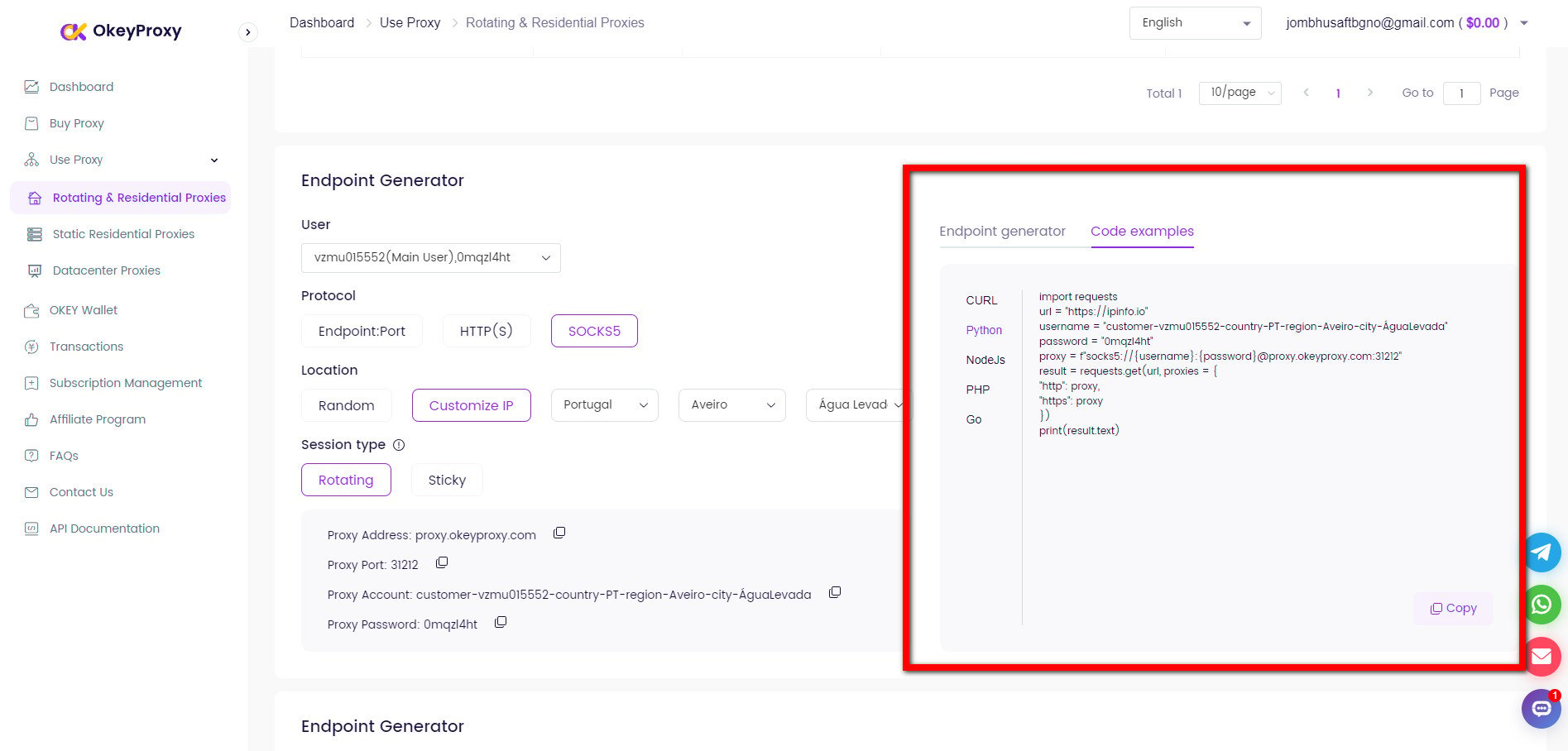
Embora a atribuição de um IP estático no VirtualBox aumente o seu controlo sobre os ambientes virtuais, existem cenários em que a utilização de um serviço de proxy como o OkeyProxy se torna essencial. OkeyProxy oferece IPs residenciais estáticos e confiáveis que garantem anonimato, segurança e conexões estáveis, tornando-o ideal para tarefas que exigem acesso consistente sem o risco de proibições de IP.

Vantagens do OkeyProxy:
- IPs estáticos fiáveis: Obtenha acesso a uma vasta gama de IPs residenciais estáticos (mais de 150 milhões), perfeitos para alojamento, navegação segura e gestão de ambientes virtuais.
- Cobertura global: Ligue-se a endereços IP de várias regiões, contornando as restrições geográficas e aumentando o alcance global.
- Anonimato elevado: Proteja a sua identidade online com a robusta rede IP residencial da OkeyProxy.
- Facilidade de integração: Integre perfeitamente o OkeyProxy com as configurações do VirtualBox para aumentar a confiabilidade da rede.
Comece a testar excelentes proxies estáticos agora!
Conclusão
Atribuir um IP estático no VirtualBox é uma forma poderosa de gerir ambientes virtuais com consistência e fiabilidade. Quer esteja a executar um servidor, a desenvolver software ou a gerir várias VMs, um IP estático garante um acesso estável à rede e simplifica a gestão da configuração. Para quem procura ainda mais controlo e anonimato, OKeyProxy oferece uma excelente solução com os seus IPs residenciais estáticos, proporcionando o melhor de dois mundos.