Zotero è un potente strumento di gestione delle referenze utilizzato da ricercatori, studenti e accademici per organizzare fonti e citazioni. Una delle sue utili funzioni è il reindirizzamento proxy, che consente agli utenti di accedere a documenti accademici e articoli di ricerca attraverso il server proxy di una biblioteca. L'impostazione di un proxy con Zotero può facilitare l'accesso ai materiali di ricerca, soprattutto quando si lavora da remoto. In questo blog vi guideremo attraverso il processo di impostazione di un proxy in Zotero e come questo può semplificare la vostra ricerca.
Perché usare un proxy con Zotero?
Molte istituzioni accademiche forniscono l'accesso a riviste, database e altre risorse di ricerca in abbonamento attraverso un server proxy. Configurando un proxy in Zotero, gli utenti possono accedere senza problemi a queste risorse senza doversi autenticare manualmente ogni volta.
Vantaggi dell'impostazione di un proxy in Zotero:
- Accesso senza soluzione di continuità ai documenti di ricerca in abbonamento.
- Rilevamento automatico del proxy per i siti che richiedono il login attraverso la vostra istituzione.
- Flusso di lavoro efficiente per la ricerca eliminando le fasi di login manuale.
Guida passo passo all'impostazione di un proxy in Zotero
1. Installare il connettore Zotero per il proprio browser
Prima di impostare un proxy in Zotero, assicurarsi che l'opzione Connettore Zotero è installato nel browser (Chrome, Firefox o Safari). Questa estensione consente a Zotero di salvare i materiali di ricerca direttamente dal web e facilita anche il reindirizzamento proxy.
- Vai al sito Sito web di Zotero e installare il connettore Zotero per il vostro browser preferito.
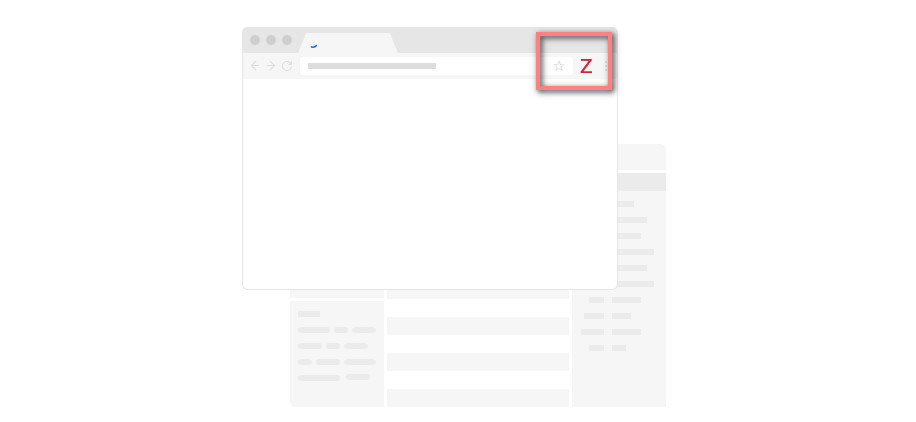
- Una volta installato, noterete l'icona di Zotero apparire nella barra degli strumenti del browser.
2. Accesso alle impostazioni del proxy in Zotero
Una volta installato Zotero Connector, seguite questi passaggi per impostare un server proxy:
- Aperto Zotero sul computer.
- Fare clic su Modifica (su Windows) o Zotero (su Mac) nel menu superiore.
- Selezionare Preferenze dal menu a discesa.
- Nella finestra Preferenze, fare clic sul pulsante Proxy scheda.
3. Abilita la redirezione proxy
All'interno del Proxy scheda:
- Selezionate la casella accanto a "Abilita il reindirizzamento proxy". Questa impostazione indica a Zotero di reindirizzare automaticamente l'utente attraverso il server proxy della sua istituzione quando accede a contenuti di ricerca riservati.
4. Aggiungere un nuovo proxy
Ora, aggiungete a Zotero le informazioni sulla delega della vostra istituzione:
- Nel Proxy fare clic su Aggiungi proxy.
- È necessario inserire i dettagli del server proxy della propria istituzione. In genere, il formato segue lo schema:
https://proxy.universityname.edu
(Controllate il sito web della biblioteca dell'università per informazioni specifiche sulle deleghe o chiedete assistenza al vostro bibliotecario).
- Dopo aver inserito le informazioni sul proxy, fare clic su OK per risparmiare.
5. Personalizzare le impostazioni del proxy (opzionale)
Zotero consente di personalizzare la gestione dei proxy:
- Riconoscere automaticamente le risorse proxy: Zotero è in grado di rilevare automaticamente quando una risorsa richiede l'accesso tramite proxy, risparmiando tempo.
- Nomi di host: È possibile aggiungere nomi di host (URL) specifici per siti web come JSTOR, ScienceDirect o PubMed che spesso richiedono l'autenticazione tramite proxy.
Nel Nomi di host sezione, fare clic su Aggiungi nome host e digitare l'URL del sito web. Zotero vi reindirizzerà automaticamente attraverso il proxy quando visiterete questi siti in futuro.
6. Verifica dell'impostazione del proxy
Per assicurarsi che il proxy sia impostato correttamente:
- Visitate un sito web a cui la vostra istituzione dà accesso, come JSTOR, ScienceDirect o un'altra rivista accademica.
- Se impostato correttamente, Zotero dovrebbe reindirizzarvi automaticamente attraverso il proxy della vostra istituzione, garantendovi l'accesso ai contenuti dell'abbonamento.
7. Salvare i materiali di ricerca con Zotero
Una volta configurato il proxy, è possibile iniziare a salvare i materiali di ricerca direttamente dal browser utilizzando Zotero Connector:
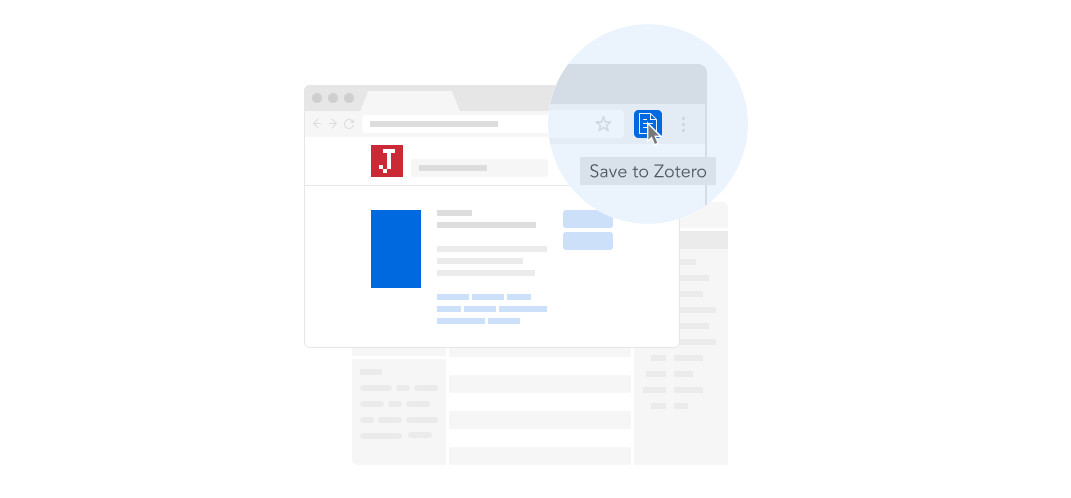
- Quando ci si trova sulla pagina di un articolo di ricerca, di una rivista o di un libro, fare clic sul pulsante Icona di Zotero nella barra degli strumenti del browser.
- Zotero salverà automaticamente la citazione e il testo completo (se disponibile) nella vostra libreria per facilitare la consultazione.
Aggiunta utile per Zotero: OkeyProxy
Sebbene la funzione proxy di Zotero sia uno strumento potente, alcuni utenti potrebbero incontrare limitazioni con i proxy istituzionali o avere bisogno di ulteriori livelli di sicurezza e flessibilità quando accedono ai contenuti da luoghi diversi. OkeyProxy è una solida soluzione proxy che può integrare Zotero fornendo un accesso sicuro, affidabile e veloce ai contenuti, soprattutto se il proxy della vostra istituzione è lento o soggetto a limitazioni geografiche.
Vantaggi dell'uso di OkeyProxy con Zotero:
- Migliore accesso: Se state viaggiando all'estero e il proxy della vostra istituzione non funziona correttamente, OkeyProxy può offrire una soluzione perfetta.
- Velocità più elevate: Grazie ai server globali di OkeyProxy, gli utenti possono godere di velocità più elevate e di una connessione più costante.
- Maggiore privacy: OkeyProxy garantisce che la vostra attività di ricerca sia sicura e privata, aggiungendo un ulteriore livello di crittografia.
Nota: OkeyProxy offre Proxy a rotazione, Proxy statici e Proxy per data center!
Conclusione
Come impostare il proxy in Zotero? L'impostazione del proxy in Zotero è un processo semplice che può semplificare la ricerca e l'accesso ai materiali accademici. Sia che stiate conducendo una ricerca per scopi accademici o per progetti personali, la funzione di reindirizzamento proxy di Zotero vi garantisce un accesso continuo a risorse importanti.
Per i ricercatori che necessitano di una maggiore velocità, sicurezza o flessibilità di accesso, OkeyProxy è una valida opzione da prendere in considerazione. Migliora il vostro flusso di lavoro di ricerca fornendo un accesso sicuro e affidabile ai contenuti da qualsiasi parte del mondo, rendendolo il complemento perfetto per Zoteropotenti strumenti di ricerca.