L'uso di un proxy per Windows è diventato sempre più comune, sia per la protezione della privacy, che per l'accesso a contenuti con restrizioni geografiche, per il web scraping, per il monitoraggio SEO o per la gestione di più account. Windows offre impostazioni proxy integrate, ma molti utenti non sanno come funzionano, quali sono i loro limiti o come scegliere il servizio proxy giusto.
In questa guida spiegheremo cos'è un server proxy Windows, come configurarlo su Windows 10 e 11, dove trovare proxy affidabili e come funzionano i proxy SOCKS5 sui sistemi Windows.
Che cos'è un server proxy di Windows?
Un server proxy Windows funge da intermediario tra il dispositivo e Internet. Invece di connettersi direttamente a un sito web, il traffico di rete viene instradato attraverso un server proxy, che sostituisce il vostro indirizzo IP reale con un altro prima di accedere al sito di destinazione.
In pratica, l'utilizzo di un proxy per Windows consente di:
- Nascondere il proprio indirizzo IP reale e migliorare la privacy online
- Bypassare le geo-restrizioni, i blocchi ISP o i firewall di rete
- Accedere a contenuti o servizi specifici per la regione
- Testate siti web e applicazioni da diverse postazioni
- Gestire più sessioni o account in modo più sicuro
- Supportare attività come il web scraping, il monitoraggio SEO e l'automazione.
Tipi comuni di server proxy per Windows
I server proxy sono offerti in vari tipi per adattarsi a diversi casi d'uso:
- Proxy pubblici e privati: I proxy pubblici sono ampiamente disponibili, ma spesso sono più lenti e meno sicuri, mentre i proxy privati (compresi i proxy residenziali e quelli degli ISP) sono più affidabili e più sicuri per le attività sensibili.
- Proxy gratuiti e a pagamento: I proxy gratuiti offrono funzionalità di base, ma spesso sono caratterizzati da velocità, affidabilità e sicurezza limitate. I servizi a pagamento, invece, offrono funzionalità più robuste, maggiore anonimato e velocità più elevate.
- Software Proxy locale: Alcuni utenti preferiscono eseguire il proprio server proxy sul computer. Questo tipo di configurazione consente il pieno controllo dell'ambiente proxy ed è particolarmente utile per gli utenti che hanno bisogno di un proxy locale per attività specifiche.
🎁 Bonus: OkeyProxy deleghe residenziali offrono velocità, sicurezza e scalabilità eccezionali, rappresentando la scelta ideale per gli utenti che necessitano di connessioni affidabili e ad alte prestazioni. Iniziare la prova gratuita oggi!
Ogni tipo di server proxy presenta vantaggi e svantaggi, a seconda delle esigenze: privacy, velocità o scalabilità.
Windows consente la configurazione del proxy a livello di sistema, il che significa che le applicazioni supportate seguiranno automaticamente le regole proxy impostate. Tuttavia, i casi d'uso avanzati possono richiedere applicazioni o strumenti che offrano un controllo proxy più approfondito rispetto alle impostazioni native di Windows.
Come impostare un server proxy su Windows 10 / 11
La configurazione di un proxy per Windows è semplice nei sistemi moderni. Windows 10 e Windows 11 utilizzano la stessa interfaccia per le impostazioni del proxy, consentendo di configurare un proxy Windows a livello di sistema attraverso l'app Impostazioni.
Seguite i passaggi seguenti per configurare correttamente un proxy Windows in base alle vostre esigenze.
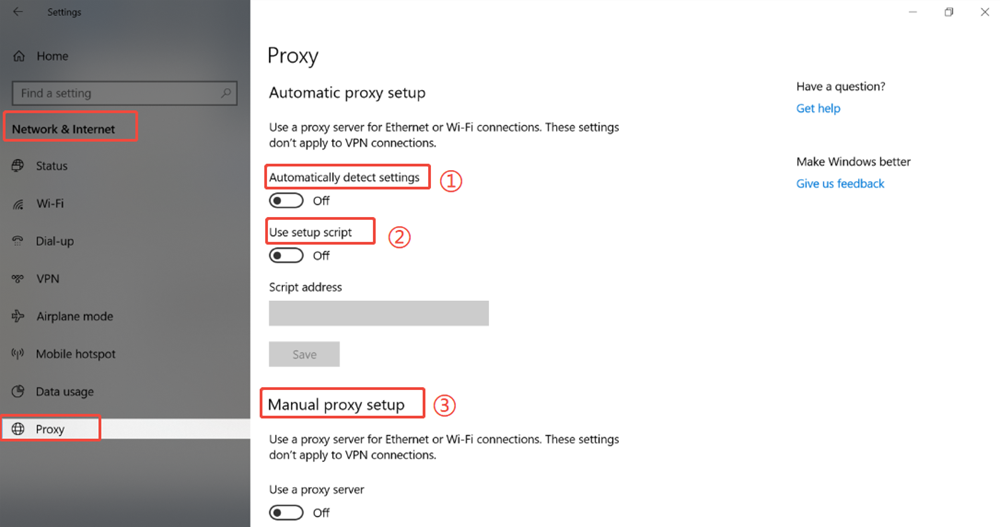
Passo 1: aprire le impostazioni del proxy di Windows
1. Fare clic su Inizio → Impostazioni
2. Andare a Rete e Internet
3. Selezionare Proxy dal menu di sinistra
È il pannello di controllo principale per la gestione di un proxy in Windows 10 o Windows 11.
Passo 2: scegliere un metodo di configurazione del proxy
Windows offre tre modi per configurare un server proxy:
- Rilevamento automatico delle impostazioni
- Utilizzare lo script di configurazione
- Impostazione manuale del proxy
Ogni opzione serve a casi d'uso diversi.
Opzione 1: Rilevamento automatico delle impostazioni (WPAD)
In Impostazioni proxy, abilitare Rilevamento automatico delle impostazioni.
Se abilitato, Windows utilizza il Protocollo di rilevamento automatico dei proxy Web (WPAD) per rilevare automaticamente le impostazioni proxy autorizzate sulla rete.
Quando usarlo:
- Comune nelle reti aziendali o scolastiche
- Ambienti IT gestiti con criteri proxy applicati
⚠️ Nota: Se si utilizza un computer personale o un servizio proxy di terzi, si consiglia di disattivare questa opzione e di configurare il proxy manualmente per evitare conflitti.
Opzione 2: Utilizzare uno script di impostazione del proxy (file PAC)
Se il fornitore di proxy o l'organizzazione fornisce un URL per il file PAC, procedere come segue:
1. Abilitazione Utilizzare lo script di configurazione
2. Inserire l'indirizzo del file PAC (URL)
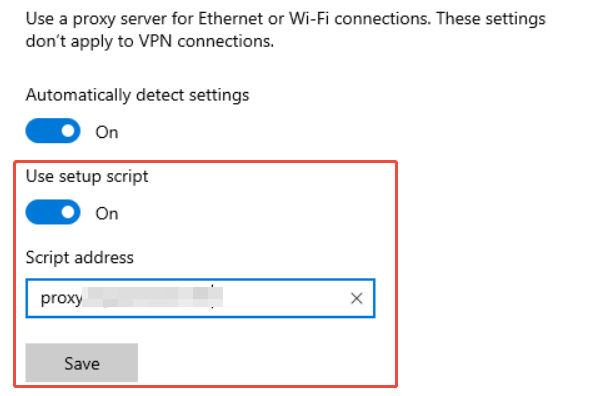
3. Fare clic su Risparmiare
Windows importerà automaticamente le regole proxy dallo script.
Ideale per:
- Regole di routing avanzate
- Configurazioni proxy aziendali
- Commutazione dinamica del proxy in base alla destinazione
Opzione 3: Configurazione manuale del proxy (la più comune)
Questo è il metodo più utilizzato dagli utenti personali e dai servizi proxy.
1. Abilitazione Utilizzare un server proxy
2. Immettere il nome indirizzo del server proxy (IP o nome host)
3. Immettere il valore numero di porta
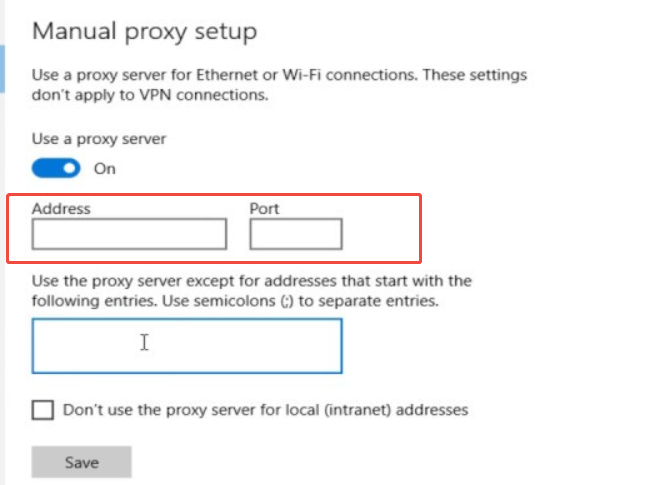
4. (Facoltativo) Aggiungere eccezioni per siti web specifici
- Immettere gli indirizzi che devono bypassare il proxy
- Separare più voci con il punto e virgola (;)
5. (Facoltativo) Abilitare "Non utilizzare il server proxy per gli indirizzi locali (intranet)".
- Consigliato per reti aziendali o private
- Impedisce al traffico interno di passare attraverso il proxy.
6. Fare clic su Risparmiare
Il proxy di Windows è ora attivo.
Passo 3: verifica della connessione proxy
Dopo aver configurato il proxy su Windows:
- Aprite un browser e visitate un sito web per il controllo dell'IP.
- Confermare che il proprio indirizzo IP corrisponda alla posizione del proxy
- Testate la connettività Internet per assicurarvi che tutto funzioni correttamente
Se le pagine non si caricano, ricontrollare l'indirizzo del proxy, la porta e i dettagli di autenticazione.
Come ottenere un server proxy per Windows
Per utilizzare un proxy per Windows, è necessario innanzitutto accedere a un provider proxy affidabile. Non tutti i proxy funzionano bene con le impostazioni di sistema di Windows, soprattutto nei casi di utilizzo professionale. È qui che servizi come OkeyProxy distinguersi.
OkeyProxy è un provider proxy premium che offre:
- Oltre 150 milioni di IP reali in oltre 200 regioni
- Controllo della sessione e targeting globale
- Protocolli HTTP(S) e SOCKS5
- Elevata stabilità per attività basate su Windows come scraping, automazione, monitoraggio SEO e gestione degli account.
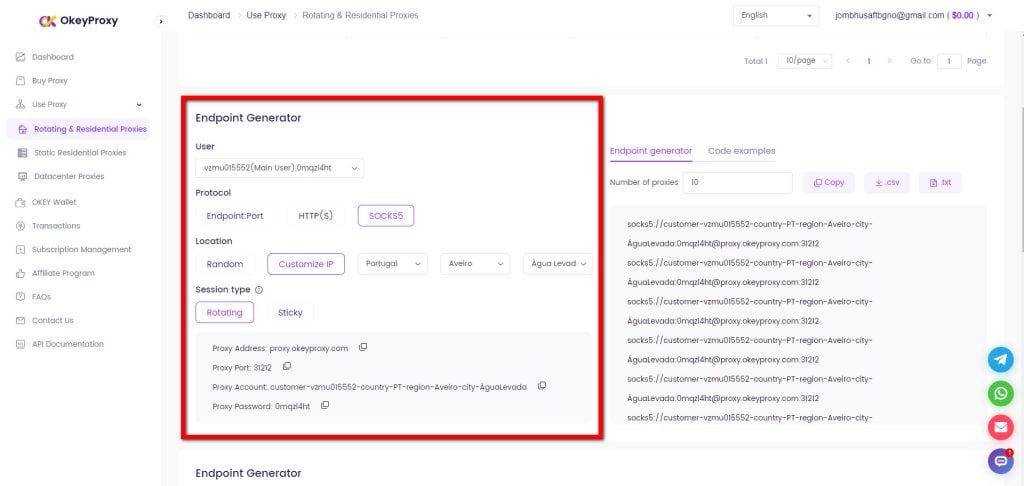
OkeyProxy è spesso scelto dagli utenti che hanno bisogno di IP stabili e a basso rischio che funzionino in modo affidabile sui sistemi Windows, soprattutto per un uso a lungo termine o professionale. È dotato di una dashboard di facile utilizzo in cui è possibile ottenere gli indirizzi e le porte proxy corrispondenti per ogni tipo all'interno del generatore di endpoint.
Come impostare un proxy su versioni precedenti di Windows
Se si utilizzano versioni precedenti di Windows, come Windows 7, Windows 8 o edizioni precedenti, le impostazioni del proxy vengono configurate tramite il Pannello di controllo anziché tramite la moderna applicazione Impostazioni.
Per configurare un proxy sui sistemi Windows tradizionali, procedere come segue.
Passo 1: Aprire le Opzioni Internet
1. Andare a Pannello di controllo
2. Selezionare Rete e Internet
3. Fare clic su Opzioni Internet
Si apre la finestra Proprietà Internet, dove vengono gestite le impostazioni proxy a livello di sistema.
Passo 2: Accesso alle impostazioni LAN
1. Nella Proprietà Internet passare alla finestra Connessioni scheda
2. Fare clic su Impostazioni LAN
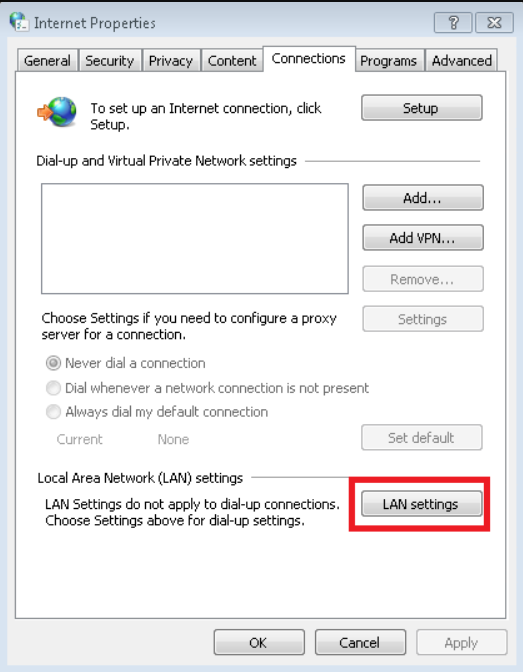
Qui si trovano le principali opzioni di configurazione del proxy per la rete locale.
Passo 3: Abilitazione e configurazione del server proxy
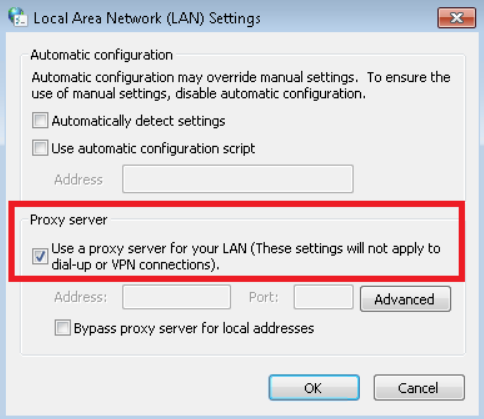
1. Controllare "Utilizzate un server proxy per la vostra LAN"
2. Inserire l'indirizzo del proxy e il numero di porta in testo normale.
3. (Facoltativo) Abilitare "Bypassare il server proxy per gli indirizzi locali".
- Consigliato per reti interne o private
- Consente al traffico intranet di connettersi direttamente senza passare attraverso il proxy.
Passo 4: Impostazioni avanzate del proxy (facoltativo)
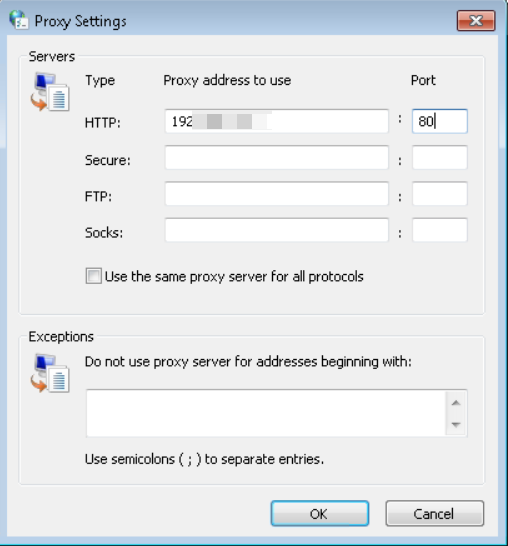
Per una configurazione più dettagliata, fare clic su Avanzato.
Nel Avanzato si vedranno due sezioni: Server e Eccezioni.
Server
Specificare indirizzi proxy diversi per ciascun protocollo:
- HTTP
- Sicuro (HTTPS)
- FTP
- Calzini
⚠️ Nota importante: Il campo Socks si riferisce a SOCKS4, non a SOCKS5. Le impostazioni proxy native di Windows sui sistemi più vecchi non supportano pienamente SOCKS5, soprattutto per le funzioni avanzate come UDP o IPv6.
Eccezioni
1. Inserire gli indirizzi dei siti web che non devono utilizzare il proxy.
2. Separare le voci multiple con il punto e virgola (;)
È utile per escludere domini affidabili o servizi interni.
Passo 5: salvare e verificare
1. Fare clic su OK per salvare tutte le modifiche
2. Riavviare il browser
3. Visitare un sito web di controllo IP per verificare che il proxy sia attivo.
Se il proxy è configurato correttamente, l'indirizzo IP esterno dovrebbe riflettere la posizione del server proxy.
Suggerimento rapido: Poiché le vecchie versioni di Windows non dispongono del moderno supporto SOCKS5 e del tunneling a livello di sistema, gli utenti che necessitano di funzioni proxy avanzate (come SOCKS5 completo, IPv6 o controllo a livello di applicazione) spesso si affidano a strumenti proxy o browser di terze parti anziché alle impostazioni native.
Windows supporta i proxy SOCKS5?
Sì, Windows supporta i proxy SOCKS5, ma con importanti limitazioni. A livello di sistema, Windows fornisce solo una configurazione SOCKS5 di base, principalmente per il traffico TCP. Le funzionalità avanzate di SOCKS5 non sono pienamente supportate, tra cui:
- Traffico UDP
- Routing IPv6 completo
- Applicazione del proxy globale per tutte le app
Per questo motivo, molti utenti si affidano a:
- Strumenti proxy di terze parti
- Browser compatibili con SOCKS5
- Strumenti a riga di comando
- Applicazioni con supporto SOCKS5 integrato
Se avete bisogno di un supporto SOCKS5 globale o di funzioni avanzate come UDP e IPv6, la combinazione di un provider SOCKS5 di qualità (come OkeyProxy) con un software di terze parti è di solito la soluzione migliore.
Come disattivare le impostazioni proxy in Windows
Se non si ha più bisogno di un proxy o si desidera risolvere i problemi di connessione, la sua disattivazione è semplice e veloce. Il percorso per disabilitare un proxy è lo stesso che per abilitarlo.
Procedura per disabilitare un proxy in Windows
1. Andare in Impostazioni → Rete e Internet → Proxy
2. Disattivare tutte le opzioni relative al proxy:
- Rilevamento automatico delle impostazioni
- Utilizzare lo script di configurazione
- Utilizzare un server proxy
3. Chiudere la finestra delle impostazioni per applicare le modifiche.
Una volta disattivate tutte le opzioni proxy, Windows ripristinerà una connessione Internet diretta senza instradare il traffico attraverso un server proxy.
Errori comuni del server proxy di Windows e relative correzioni
Quando si utilizza un proxy per Windows, si possono incontrare alcuni errori comuni. Ecco una guida rapida che vi aiuterà a risolverli:
1️⃣ Errore "Impossibile trovare un server proxy".
Causa: Il dispositivo non è in grado di raggiungere il server proxy.
Correggere:
- Ricontrollare le impostazioni del proxy (indirizzo e porta del server).
- Garantire una connessione Internet stabile.
- Provare un altro server proxy se quello attuale è inattivo.
2️⃣ Errore "Connection Timed Out
Causa: Il server proxy impiega troppo tempo per rispondere.
Correggere:
- Passare a un server proxy più veloce.
- Controllare la velocità di Internet e la connessione di rete.
- Disattivare la VPN se la si utilizza insieme al proxy.
3️⃣ Errore "Accesso negato
Causa: Il server proxy rifiuta la connessione, spesso a causa di credenziali errate.
Correggere:
- Verificare le credenziali del proxy (nome utente e password).
- Verificare che le impostazioni del proxy siano corrette.
4️⃣ Errore "Il server proxy ha rifiutato la connessione".
Causa: Il server proxy non accetta connessioni, forse a causa di un sovraccarico.
Correggere:
- Provare un altro server proxy o verificare se quello attuale è operativo.
- Ricontrollare i dettagli del server proxy nelle impostazioni.
5️⃣ Velocità lenta di Internet con il Proxy
Causa: I proxy possono rallentare la velocità di connessione a causa della distanza del server o del carico elevato.
Correggere:
- Utilizzare un proxy più veloce per Windows o passare a un server più vicino.
- Passate a un servizio proxy a pagamento per ottenere velocità migliori.
6️⃣ Errore "Autenticazione proxy richiesta".
Causa: Il server proxy necessita di autenticazione, ma non sono state fornite credenziali valide.
Correggere:
- Immettere le credenziali corrette per il server proxy.
Seguendo questi semplici passaggi, è possibile risolvere rapidamente i problemi del proxy per Windows e tornare a navigare senza problemi. Se il problema persiste, si consiglia di contattare il proprio fornitore di proxy o di passare a un servizio più affidabile come OkeyProxy.
Pensieri finali
L'uso di un proxy per Windows è un modo efficace per migliorare la privacy, aggirare le restrizioni e gestire le attività online in modo più efficiente. Windows offre impostazioni proxy integrate, ma è essenziale comprenderne i limiti, soprattutto per SOCKS5.
Per gli utenti che hanno bisogno di stabilità, flessibilità e IP di livello professionale, la scelta di un provider proxy affidabile e la sua combinazione con la giusta configurazione di Windows fanno la differenza. Con la giusta configurazione, i proxy su Windows possono essere sicuri ed estremamente efficaci.