
L'uso di un proxy su Chrome può migliorare la privacy della navigazione, consentire l'accesso a contenuti con restrizioni geografiche e proteggere i dati da soggetti malintenzionati. Questa guida spiega come configurare e utilizzare i proxy su Chrome, sia per aggirare le restrizioni, sia per aumentare la sicurezza o per esplorare l'anonimato online.
Che cosa significa impostare un proxy su Chrome?
Un server proxy funge da intermediario tra il dispositivo dell'utente e Internet. Le impostazioni proxy di Chrome consentono al browser di instradare il traffico attraverso un server proxy. Questo reindirizzamento può fornire agli utenti un indirizzo IP diverso, facendo sembrare che stiano navigando da una posizione diversa.
Perché le impostazioni proxy di Chrome sono necessarie?
La configurazione di un proxy per Chrome offre diversi vantaggi:
- Protezione della privacy: I proxy nascondono il vostro indirizzo IP, aggiungendo un ulteriore livello di anonimato.
- Accesso a contenuti geo-ristretti: Molti utenti creano dei proxy per aggirare i blocchi geografici sui siti web e sulle piattaforme di streaming.
- Sicurezza migliorata: I proxy filtrano i siti web dannosi e fungono da cuscinetto contro le minacce online.
- Filtraggio dei contenuti: Le aziende e le istituzioni scolastiche possono utilizzare i proxy per limitare l'accesso a determinati siti o contenuti.
Come modificare le impostazioni del proxy in Chrome?
Le impostazioni del proxy di Chrome sono collegate alle impostazioni del sistema operativo (OS), pertanto la loro modifica su Chrome influisce sull'intero sistema. Di seguito sono riportati i metodi per impostare un proxy in Chrome su diverse piattaforme.
1. Configurazione delle impostazioni proxy su Windows
- Aprire Chrome e fare clic sul menu a tre punti nell'angolo in alto a destra.
- Vai a Impostazioni > Sistema > Aprire le impostazioni del proxy del computer.

-
Nel Impostazioni proxy è possibile impostare la finestra:
Impostazione automatica del proxy: Abilita gli script di configurazione per il proxy automatico.
Impostazione manuale del proxy: Inserire manualmente l'indirizzo IP e il numero di porta.
- Una volta configurato, Risparmiare le modifiche e chiudere le impostazioni. Chrome instraderà ora il traffico attraverso il proxy specificato.

2. Impostare Chrome come proxy su macOS
- Aprire Chrome e navigare verso Impostazioni.
- Selezionare Sistema > Aprire le impostazioni del proxy del computer.
- Nel Preferenze di sistema selezionare la finestra Proxy.
- Abilitare i protocolli desiderati (HTTP, HTTPS o SOCKS) e immettere i valori di Indirizzo IP e Numero di porta.
- Cliccare OK per salvare le modifiche e Chrome utilizzerà automaticamente le impostazioni proxy specificate in macOS.
3. Impostazioni del server proxy in Chrome di Linux
- Aprire Chrome, fare clic sui tre punti e andare su Impostazioni > Sistema > Aprire le impostazioni del proxy del computer.
- Nel Impostazioni di rete, selezionare Manuale e inserire l'indirizzo IP e la porta.
- Confermare e salvare le impostazioni, che configureranno il proxy per Chrome e altre applicazioni sul sistema.
Installazione di estensioni proxy in Chrome
Per gli utenti che desiderano controllare quali siti web accedere attraverso un proxy, Estensioni proxy per Chrome possono offrire un'esperienza semplificata. Queste estensioni consentono di gestire facilmente i proxy direttamente all'interno del browser.
Estensioni proxy per Chrome consigliate
- Proxy SwitchyOmega: Consente agli utenti di passare da un proxy all'altro e offre un'interfaccia intuitiva.
- FoxyProxy: Commuta automaticamente i server proxy in base alle regole definite dall'utente per un controllo ottimale.
Passi per impostare un proxy in Chrome con OkeyProxy
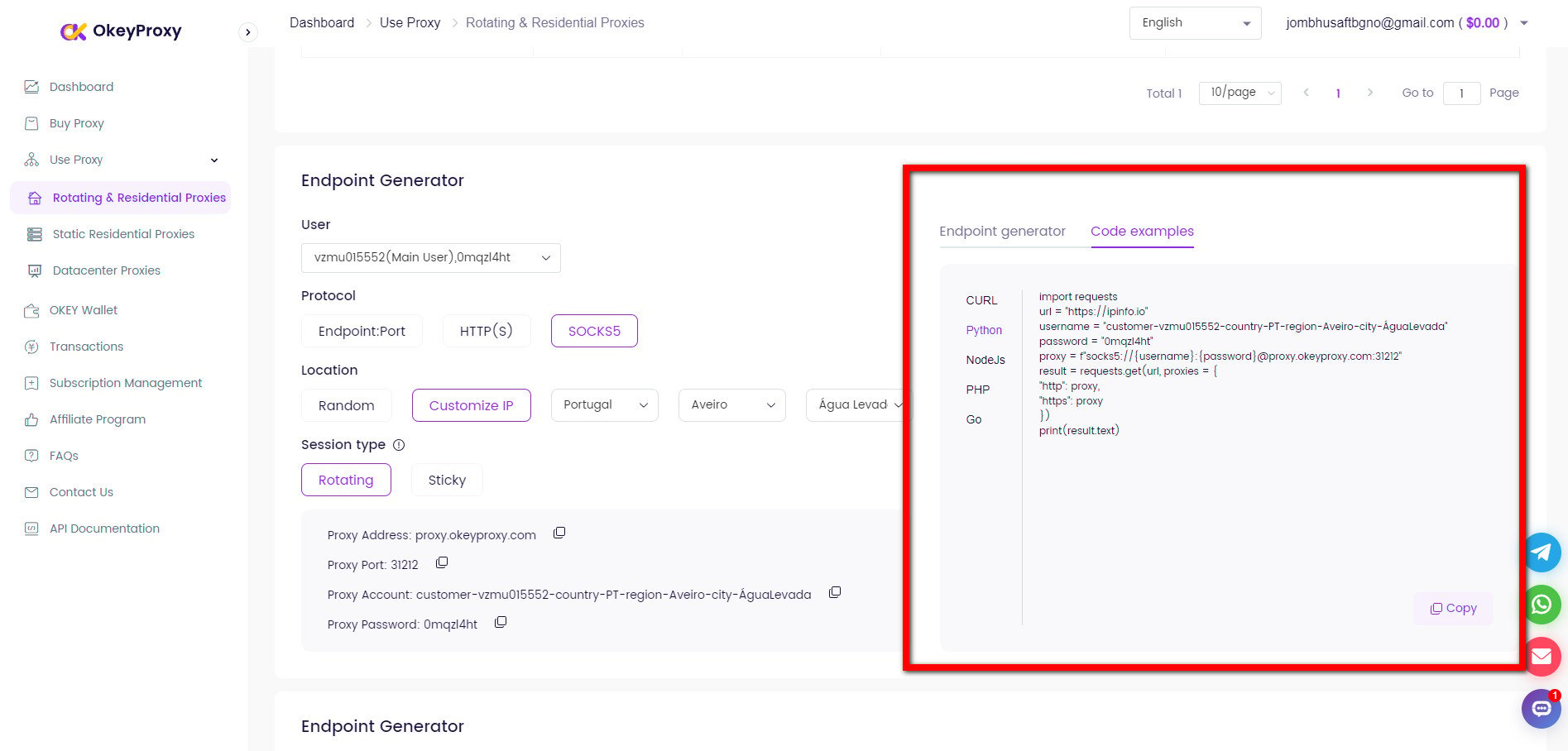
OkeyProxy fornisce servizi proxy stabili e veloci, adatti agli utenti che necessitano di una maggiore privacy e di un accesso illimitato ai contenuti. Ecco come configurarlo manualmente su Chrome, poiché OkeyProxy non dispone di un'estensione:
- Iscriviti con OkeyProxy per ottenere l'accesso ai dettagli del loro server proxy.
- Seguire le istruzioni specifiche per il sistema operativo (per Windows, macOS o Linux) per inserire l'opzione Indirizzo IP e Numero di porta fornito da OkeyProxy.
- Salvate le impostazioni e Chrome instraderà il traffico attraverso il server OkeyProxy per una maggiore privacy e sicurezza.

Soluzione per i problemi delle impostazioni proxy in Chrome
Se Chrome non si connette correttamente con un proxy, considerate questi suggerimenti per la risoluzione dei problemi:
- Cancellare la cache e i cookie: A volte i dati residui interferiscono con le connessioni proxy.
- Controllare le impostazioni del proxy: Assicurarsi che siano stati inseriti l'IP e la porta corretti.
- Disattivare altre estensioni: Alcune estensioni possono entrare in conflitto con le impostazioni del proxy; se necessario, disabilitarle temporaneamente.
- Utilizzare un server proxy aggiornato: I proxy gratuiti possono essere inaffidabili. Considerate di utilizzare un provider affidabile come OkeyProxy per una connessione affidabile.
Suggerimenti sulle impostazioni proxy del browser Chrome
- Utilizzare i proxy HTTPS: Per una maggiore sicurezza, utilizzare i proxy che supportano HTTPS per criptare il traffico.
- Cambiare regolarmente il proxy: Ruotare frequentemente gli indirizzi IP per ridurre il rischio di rilevamento o blocco.
- Considerate un servizio proxy a pagamento: I servizi a pagamento come OkeyProxy offrono velocità migliori, connessioni stabili e maggiore sicurezza rispetto ai proxy gratuiti.
Conclusione
Configurare un proxy su Chrome è un modo semplice per aumentare la privacy, aggirare le restrizioni sui contenuti e mantenere il controllo sulla sicurezza della navigazione. L'integrazione di Chrome con le impostazioni di sistema semplifica l'impostazione di un proxy e, grazie all'ubicazione globale dei server, a provider affidabili come OkeyProxy offre servizi proxy sicuri e ad alta velocità per le impostazioni proxy del browser Chrome.