Postman è una potente piattaforma API molto popolare tra gli sviluppatori. A volte, gli utenti possono richiedere l'uso di un proxy durante il suo utilizzo. In questo articolo vi spiegheremo come configurarlo per utilizzare il proxy di sistema e lavorare senza problemi con OkeyProxy.
Cos'è l'API di Postman
Postman API è una piattaforma API completa, particolarmente apprezzata per i test API. Questo strumento versatile consente agli sviluppatori di progettare, testare, distribuire e documentare le API con facilità e all'interno di un'interfaccia intuitiva. La piattaforma semplifica il processo di sviluppo delle API, migliorando l'efficienza e la collaborazione nelle attività di sviluppo e test. Queste caratteristiche la rendono la scelta migliore tra gli sviluppatori per varie attività legate alle API.
Utilizzo dei proxy in Postman
Tra il dispositivo e Internet, un proxy funge da intermediario. Collegandosi attraverso un proxy, le richieste vengono inoltrate al server di destinazione dal server proxy invece di collegarsi direttamente ad esso. Questo processo aiuta a mascherare il vostro indirizzo IP reale. Nell'uso di Postman, un proxy svolge il ruolo di intermediario tra Postman e un'API. Serve come barriera protettiva che intercetta le risposte HTTP(S) per conto del client.
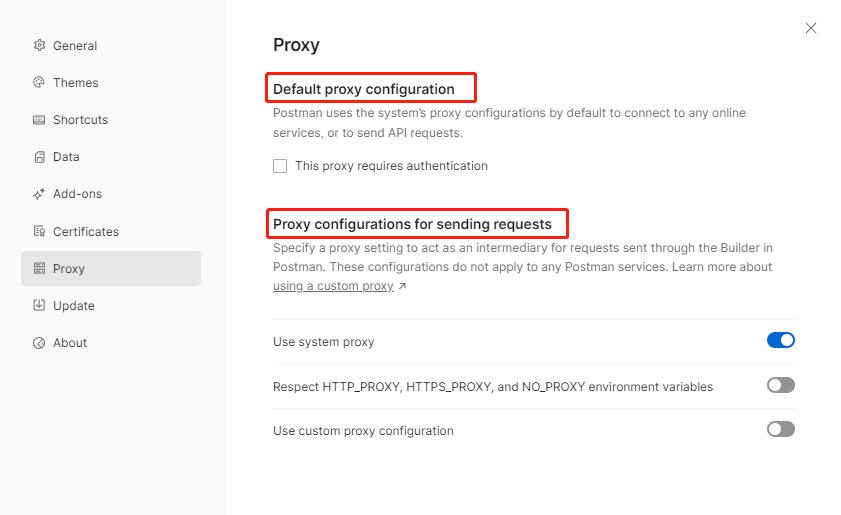
Per impostazione predefinita, la piattaforma utilizza il proxy configurato del sistema locale per inviare richieste API o accedere a Internet. Se necessario, è possibile inserire i dettagli di autenticazione per il proxy predefinito nell'applicazione desktop. È anche possibile configurare l'applicazione in modo che utilizzi il proxy di sistema o un proxy personalizzato per l'invio delle richieste. Se siete pronti, scaricate e installate l'applicazione desktop Postman per iniziare.
Scaricare e installare Postman
Postman API è disponibile come estensione per Chrome e come client desktop. L'estensione per Chrome è compatibile solo con Chrome OS. Si consiglia di optare per il client desktop, che offre funzioni aggiuntive e un'esperienza più semplice.
1. Scaricare l'applicazione da: https://www.postman.com/downloads. Scegliete la versione più adatta al vostro sistema operativo, che supporta Windows a 64 bit, Mac (Intel Chip, Apple Chip) o Linux (x64, arm64).
2. Una volta completato il processo di download, fare doppio clic sul pacchetto di installazione per installare l'applicazione.
3. Se non avete ancora un account, seguite le istruzioni sullo schermo per crearlo.
Se avete bisogno di accedere a Internet tramite un proxy all'interno dell'applicazione, ora potete iniziare a configurarlo. È possibile utilizzare un proxy personalizzato o il proxy di sistema. Prendiamo OkeyProxy come esempio per dimostrare come configurare un proxy personalizzato.
Impostazioni proxy personalizzate
È possibile impostare un proxy personalizzato per trasmettere le richieste API utilizzando un server proxy diverso dal proxy di sistema. Ciò consente di instradare le richieste HTTP, HTTPS o entrambi i tipi di richieste attraverso questo proxy personalizzato, a seconda delle necessità.
1. Impostazioni di OkeyProxy
a. Registrazione di un nuovo account o accedere a quello esistente sulla piattaforma OkeyProxy.
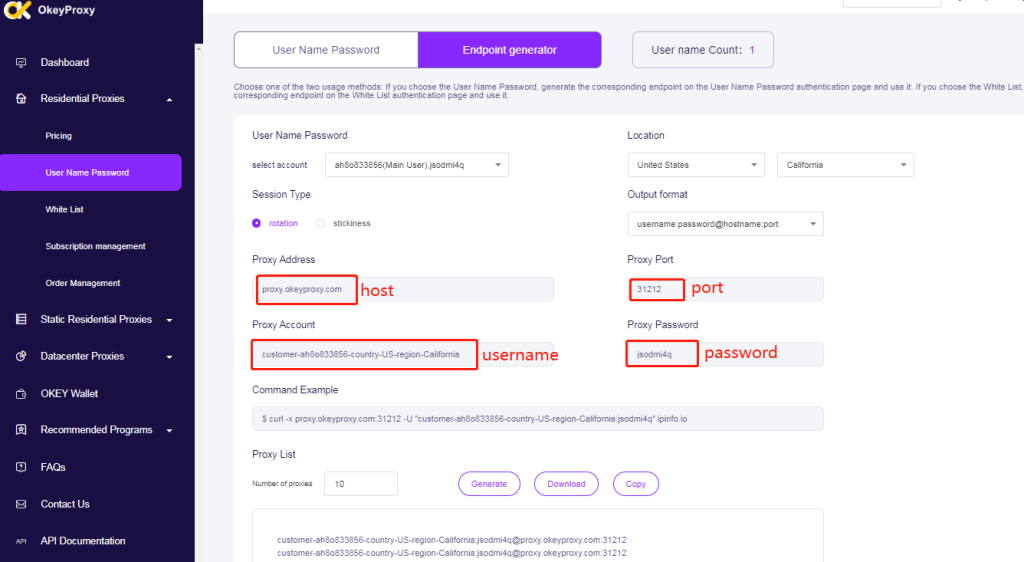
b. Nella dashboard, navigare nella sezione "Proxy residenziali". Selezionare "Nome utente Password" - "Generatore di endpoint".
c. Scegliere il Paese e lo Stato desiderati per l'IP nella sezione "Luogo".
d. Scegliere il tipo di sessione come rotazione o adesività.
e. Selezionare il formato di output "username:password@hostname: post".
f. Compilare il numero di deleghe richieste.
g. Fare clic su "genera" per ottenere l'indirizzo del proxy, la porta, il nome utente e la password.
I proxy residenziali OkeyProxy supportano i protocolli Socks5 e HTTP/HTTPS.
2. Impostazioni di Postman.
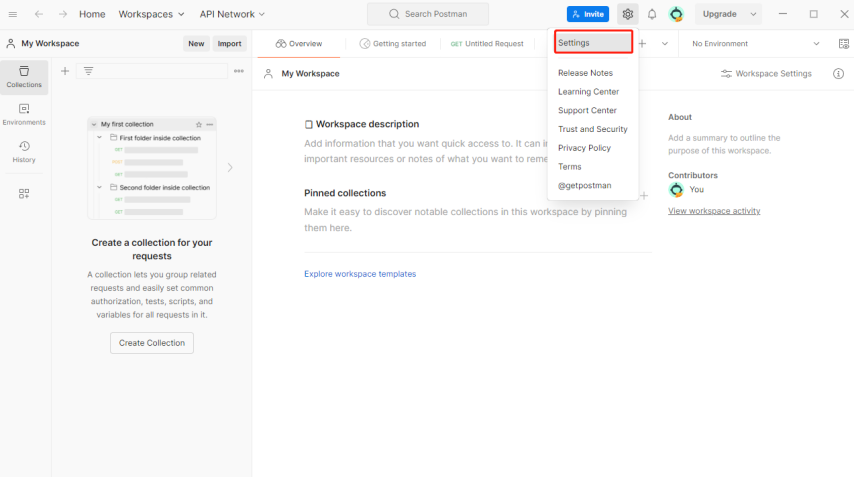
a. Fare clic sull'icona dell'ingranaggio in alto a destra e selezionare "Impostazioni".
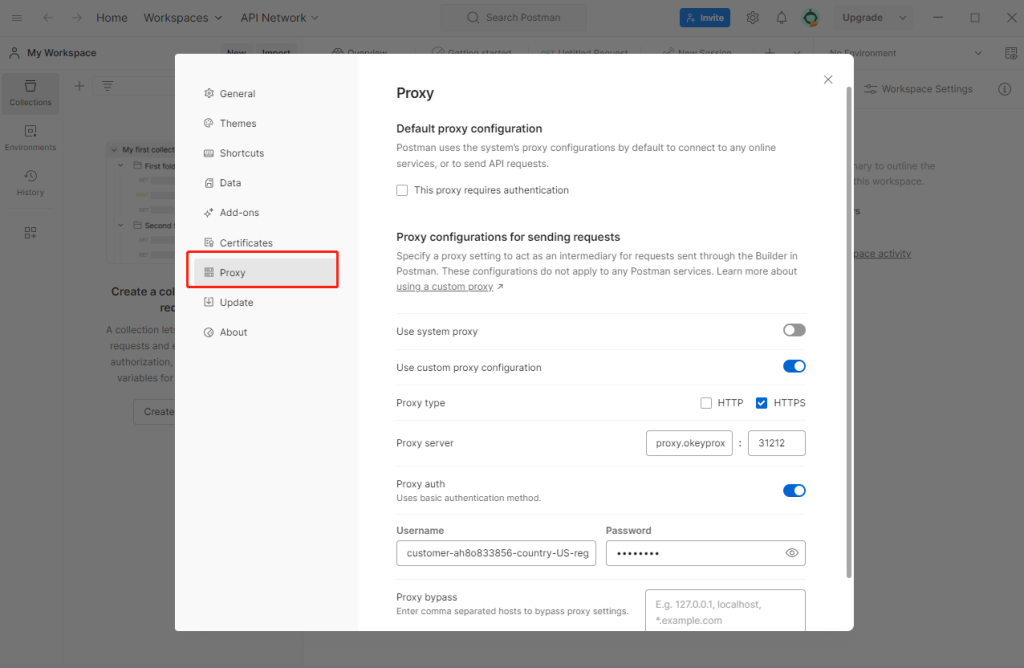
b. Spostarsi su "Proxy". Disattivare "Usa proxy di sistema" e attivare "Usa configurazione proxy personalizzata".
c. Selezionare HTTP e HTTPS come "Tipo di proxy". Se sono selezionati sia HTTP che HTTPS, significa che entrambi i tipi di richieste passeranno attraverso il server proxy.
d. Utilizzare l'indirizzo e la porta del proxy ottenuti dalla dashboard di OkeyProxy per inserire i dettagli del "Server proxy".
e. Attivare "Autenticazione proxy". Inserire nome utente e password dal generatore di endpoint OkeyProxy.
f. È possibile specificare gli host per bypassare le impostazioni del proxy in "Proxy Bypass". Una volta configurate tutte le impostazioni, l'immagine dovrebbe assomigliare a quella mostrata di seguito.
g. Chiudere la finestra per terminare il processo di configurazione. È possibile tornare indietro per verificare che le modifiche siano state salvate correttamente.
Seguendo questi passaggi, sarete in grado di integrare perfettamente OkeyProxy nell'app per un utilizzo efficiente.
Impostazioni del proxy di sistema


Servizio proxy Socks5/Http di prim'ordine

- Piani scalabili: Statico/Proxy residenziali a rotazione
- Integrazione perfetta: Win/iOS/Android/Linux
- Alta sicurezza: Ideale per i browser anti-rilevamento, gli emulatori, gli scrapers, ecc.
- Prestazioni affidabili: Trasferimento rapido e bassa latenza

Utilizzate le impostazioni del proxy di sistema in Postman per instradare tutte le richieste HTTP o HTTPS attraverso la configurazione predefinita del sistema operativo. Si indica all'applicazione e a tutte le sue richieste di attenersi alla configurazione predefinita del sistema operativo. In questo caso, Postman funziona come un client, inviando le richieste attraverso la configurazione predefinita del sistema operativo, che poi le indirizza al server proxy. Il server proxy di sistema inoltra la richiesta al server del sito remoto e, successivamente, il sito remoto risponde attraverso il server proxy.
1. Impostazioni proxy del sistema locale
Per configurare un proxy predefinito nel sistema operativo del computer, la procedura può variare a seconda del sistema operativo. Ecco un esempio che utilizza Windows 10.
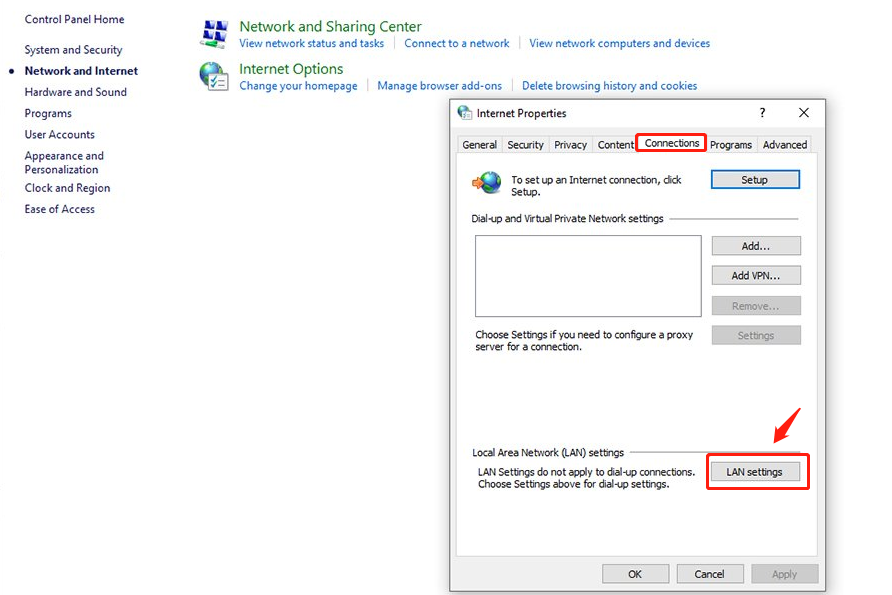
a. Aprire il Pannello di controllo e selezionare l'opzione "Rete e Internet".
b. Fare clic sul link "Opzioni Internet" per aprire la finestra Proprietà Internet.
c. Nella finestra Proprietà Internet, andare alla scheda "Connessioni" e fare clic sul pulsante "Impostazioni LAN".
d. Nella finestra Impostazioni LAN, selezionare la casella "Usa un server proxy" e inserire l'indirizzo e il numero di porta del server proxy.
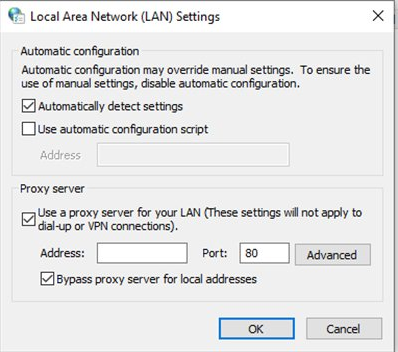
e. Se è richiesta l'autenticazione proxy, selezionare l'opzione "Richiedi autenticazione" e fornire il nome utente e la password.
f. Fare clic sul pulsante "OK" per salvare le impostazioni del proxy.
2. Impostazioni del Postino
a. Assicurarsi che il server proxy del sistema sia configurato e abilitato correttamente.
b. Nell'interfaccia principale dell'applicazione, fare clic sull'icona dell'ingranaggio nell'angolo in alto a destra e selezionare l'opzione "Impostazioni".
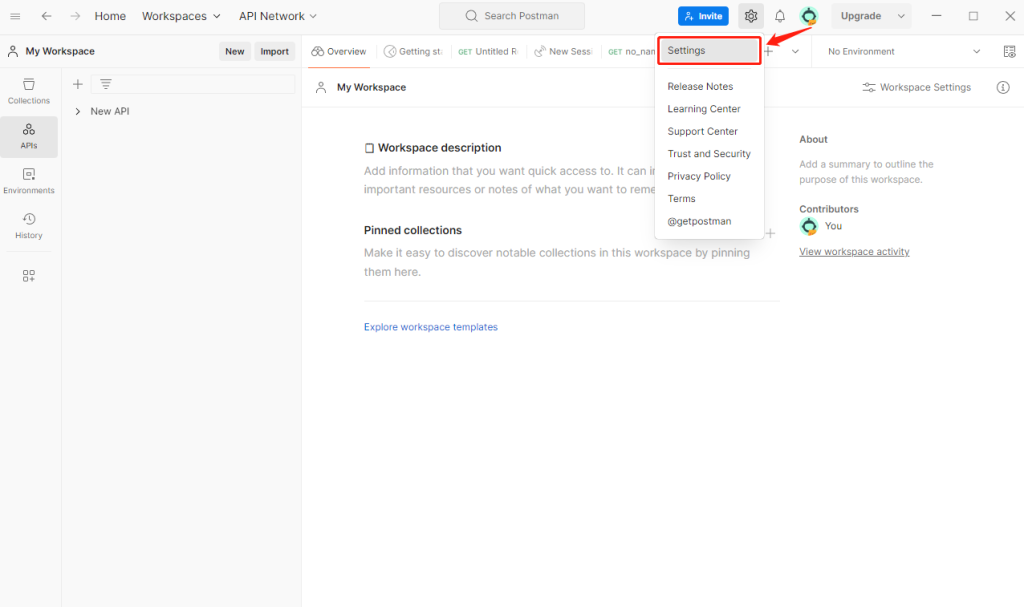
c. Nell'interfaccia delle impostazioni, scegliere la scheda "Proxy". Quindi, nelle impostazioni del proxy, attivare l'opzione "Usa il proxy di sistema". È possibile attivare o disattivare l'opzione "Usa il proxy di sistema" per attivare o disattivare il proxy di sistema. Quando è deselezionata, tutte le richieste vengono inviate direttamente dal dispositivo. Assicurarsi che l'opzione "Usa configurazione proxy personalizzata" sia disattivata. Se sono attivate entrambe le impostazioni del proxy di sistema e del proxy personalizzato, la configurazione del proxy personalizzato avrà la priorità.
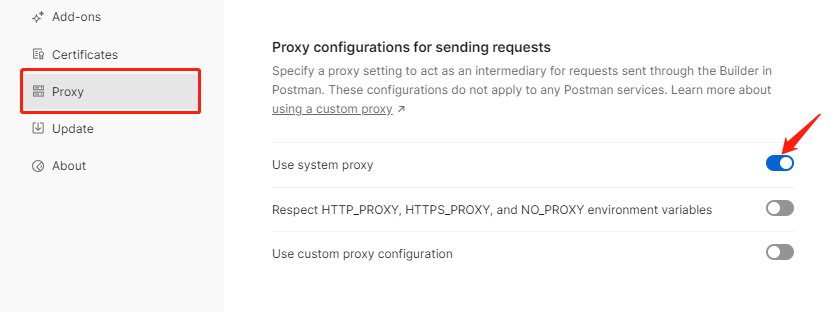
d. Fare clic su "x" per salvare le impostazioni del proxy.
e. Creare o aprire una richiesta API.
f. Nella scheda "Impostazioni" della richiesta, verificare che il proxy sia impostato su "Proxy di sistema".
g. Fare clic sul pulsante "Invia" per inviare la richiesta API e attendere la risposta.
OkeyProxy - il miglior proxy per Postman
OkeyProxy offre una serie di caratteristiche che soddisfano le attività legate alle API, migliorando l'esperienza e la funzionalità complessiva dell'utilizzo di Postman. OkeyProxy vanta velocità elevate, fondamentali per una comunicazione API efficiente. In questo modo le richieste vengono elaborate rapidamente e il flusso di lavoro dell'API risulta più fluido. L'affidabilità delle connessioni è fondamentale per garantire processi API ininterrotti. Una connessione stabile riduce al minimo i tempi di inattività e garantisce che le richieste API vengano consegnate e ricevute in modo costante. Utilizzando OkeyProxy con Postman, è possibile ottimizzare le prestazioni delle API.
OkeyProxy consente agli utenti di sperimentare i suoi vantaggi attraverso un periodo di prova gratuito. Questo offre l'opportunità di testare le sue capacità e di capire come può essere utile per le vostre attività API.
Ottenere 1 GB di prova gratuita del proxy Ora!
Conclusione
Postman si distingue come una solida piattaforma API, che offre la flessibilità di configurare proxy su misura per i vostri requisiti API. OkeyProxy, con la sua serie di funzioni premium, è la scelta ideale da abbinare a questa piattaforma. La velocità e l'affidabilità delle connessioni garantiscono un processo API senza interruzioni con un proxy.