Molti utenti si trovano di fronte a una frustrazione comune: una VPN o un proxy a livello di sistema rallentano l'intero computer o interferiscono con applicazioni locali come WeChat o Outlook, ma hanno comunque bisogno di una connessione sicura per il loro browser. A differenza di molti concorrenti, Mozilla Firefox è dotato di uno stack di rete indipendente, che consente di configurare le impostazioni proxy di Firefox che si applicano solo alle sessioni di navigazione senza influenzare l'intero sistema operativo.
In questa guida completa, esploreremo la flessibilità dell'architettura di rete di Firefox e forniremo una guida dettagliata, passo dopo passo, su come impostare, gestire e risolvere i problemi delle connessioni proxy. Che si tratti di migliorare la propria privacy, di aggirare firewall restrittivi o di condurre test web specializzati, la padronanza di queste impostazioni è essenziale per un'esperienza di navigazione professionale nel 2026.
Cosa sono le impostazioni proxy di Firefox?
Impostazioni proxy di Firefox si riferiscono al menu di configurazione interno del browser che stabilisce come l'applicazione si connette a Internet. Invece di connettersi direttamente al server di un sito web, è possibile indicare a Firefox di instradare le richieste attraverso un "server proxy", un intermediario che maschera l'indirizzo IP e cripta il traffico. Poiché Firefox gestisce le proprie impostazioni di connessione, offre un livello di controllo granulare spesso superiore ai browser che si limitano a rispecchiare le impostazioni di sistema dell'host.
Come impostare il proxy in Firefox (guida passo-passo)
La configurazione della connessione può sembrare tecnica, ma Firefox offre un'interfaccia facile da usare per gestire il processo. Seguendo questi passaggi si garantisce che il traffico venga instradato correttamente, evitando al contempo le comuni insidie che portano a errori di connessione.
Passo 1: aprire le impostazioni di Firefox
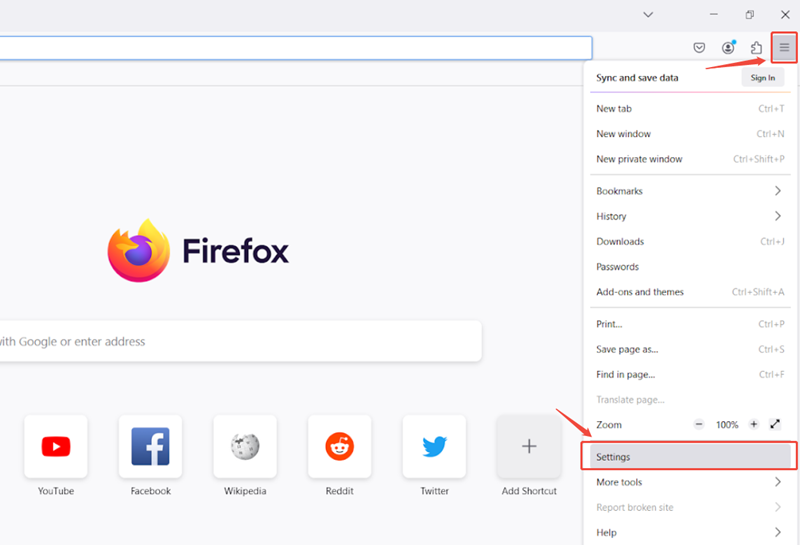
Per iniziare il processo di configurazione, avviare il browser Firefox. Cercare il menu "hamburger" (tre linee orizzontali) nell'angolo superiore destro della finestra. Fare clic su di esso e selezionare Impostazioni (su macOS, può apparire come Impostazioni o Preferenze). Questa azione apre il cruscotto principale dove vengono effettuate tutte le regolazioni a livello di browser.
Passo 2: accedere alle impostazioni di rete
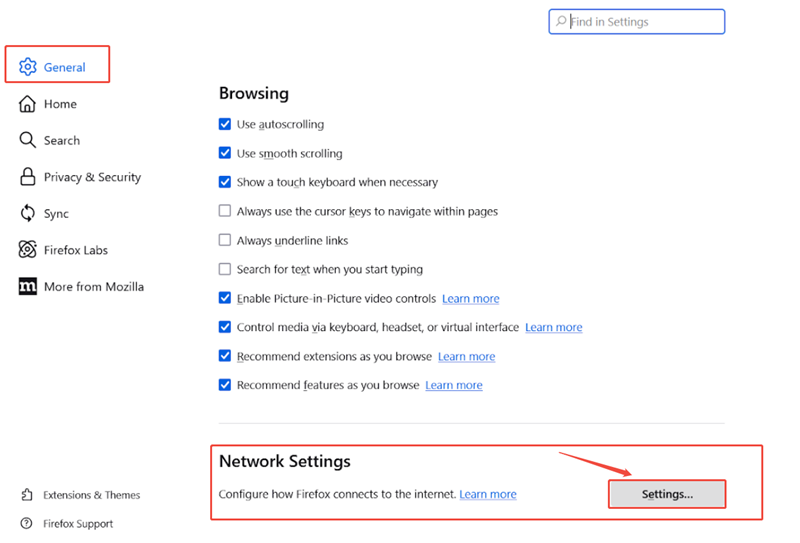
Una volta entrati nel menu Impostazioni, rimanete sulla voce Generale e scorrere fino in fondo. Troverete una sezione esplicitamente etichettata Impostazioni di rete. Fare clic sul pulsante Impostazioni... accanto a "Configura la connessione di Firefox a Internet". In questo modo si aprirà la finestra "Impostazioni di connessione", che è il cuore del sistema. Impostazioni proxy di Firefox.
Passo 3: Selezionare la modalità di configurazione del proxy
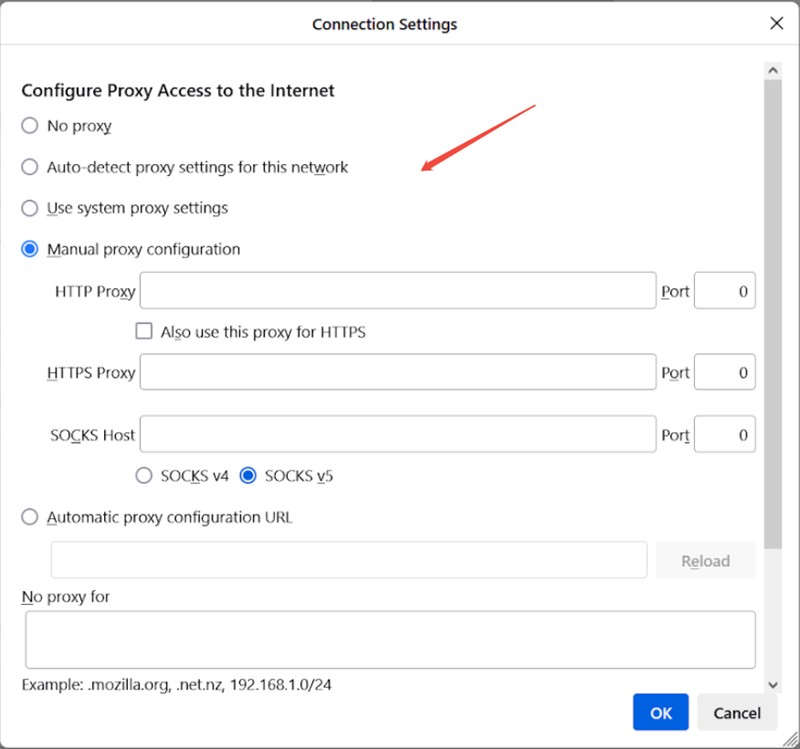
Nella finestra Impostazioni di connessione vengono presentate cinque modalità distinte. La scelta di quella giusta è fondamentale per il vostro caso d'uso specifico:
- Nessuna delega: La modalità predefinita. Firefox si connette direttamente al web utilizzando l'IP locale.
- Rileva automaticamente le impostazioni proxy per questa rete: Firefox tenta di identificare un proxy utilizzando il protocollo Web Proxy Auto-Discovery (WPAD).
- Utilizzare le impostazioni proxy del sistema: Firefox segue la configurazione del proxy impostata nelle impostazioni di sistema di Windows o macOS.
- Configurazione manuale del proxy: La scelta preferita dai professionisti. Consente di inserire manualmente i dettagli specifici del server.
- URL di configurazione automatica del proxy: Utilizzato per ambienti aziendali in cui un file .PAC (Proxy Auto-Config) è ospitato su un server remoto.
Passo 4: Inserire i dettagli del server proxy
Prima di inserire i dati, è necessario disporre di una fonte proxy affidabile. Per chi ha bisogno di navigare ad alta velocità e in modo anonimo, consigliamo un servizio professionale come OkeyProxy. Dopo l'acquisto di un piano, riceverete i dettagli di IP, Porta e Protocollo del vostro Proxy dal vostro cruscotto.
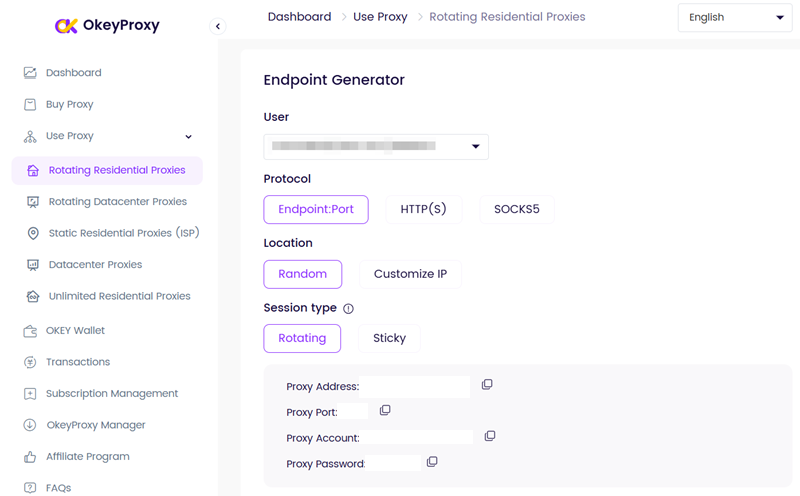
Selezionare Configurazione manuale del proxy e compilare i campi come segue:
Proxy HTTP
Se si sta instradando il traffico web standard, inserire l'indirizzo IP o il nome host nel campo Proxy HTTP e specificare il corrispondente campo Porto. È possibile selezionare la casella "Usa questo proxy anche per HTTPS" per applicare le stesse impostazioni ai siti sicuri.
Proxy HTTPS
Per il traffico sicuro dedicato, è possibile inserire un indirizzo proxy HTTPS specifico. Tuttavia, i moderni proxy residenziali di solito gestiscono sia HTTP che HTTPS attraverso la stessa porta.
Host SOCKS
Se si utilizza un Proxy SOCKS5 (altamente raccomandato per il 2026), inserire i dettagli nel campo Host SOCKS campo. SOCKS5 è più versatile in quanto può gestire qualsiasi tipo di traffico, compreso quello UDP.
Nota: Se si utilizza SOCKSv5, assicurarsi di selezionare la casella "Proxy DNS quando si usa SOCKS v5". In questo modo si evitano le "fughe di DNS", garantendo che le query DNS vengano risolte attraverso il proxy anziché attraverso l'ISP locale.
Passo 5: Configurazione del bypass del proxy (facoltativo)
In alcuni casi non si vuole che determinati siti web utilizzino il proxy (ad esempio, il sito bancario locale o l'intranet aziendale). Nella sezione "Nessuna delega per" è possibile elencare indirizzi IP o domini (separati da virgole). Firefox accederà direttamente a queste destinazioni, ignorando il server proxy.
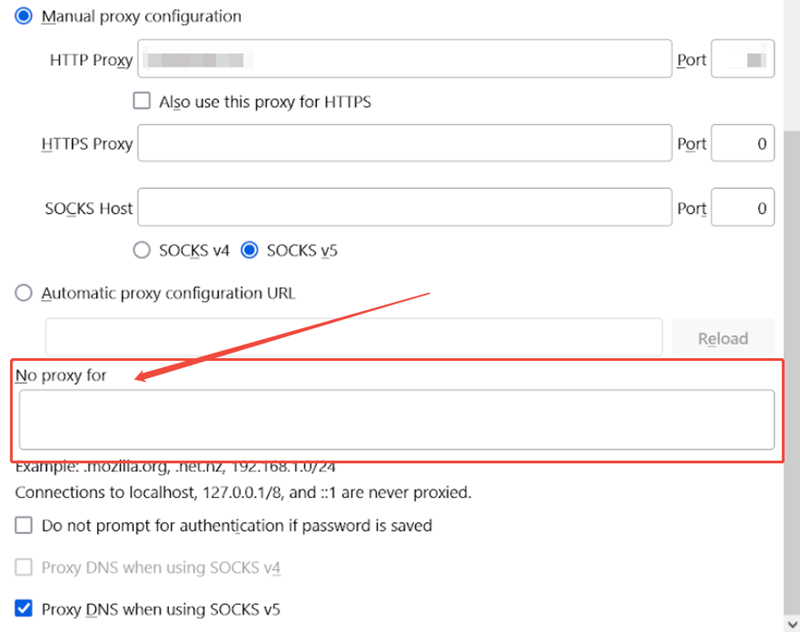
Passo 6: salvare e applicare le impostazioni
Una volta inserite tutte le informazioni, fare clic su OK. Firefox applicherà immediatamente il nuovo Impostazioni proxy di Firefox. Per verificare che funzioni, visitate un sito web di controllo dell'IP; ora dovrebbe visualizzare la posizione e l'IP del vostro server proxy anziché il vostro indirizzo di casa.
Perché configurare manualmente le impostazioni proxy di Firefox?
Molti utenti si chiedono perché modificare manualmente queste impostazioni quando esiste una semplice applicazione VPN. La risposta sta nella flessibilità unica che Firefox offre ai power user.
Indipendenza dal browser
Questo è il vantaggio più significativo. Configurando i proxy all'interno di Firefox, si crea un ambiente isolato. È possibile far navigare Firefox da un Russia IP mentre il browser Chrome e le app di sistema come Slack o Spotify continuano a utilizzare la connessione locale di Singapore o dell'America. Questo effetto di "split-tunneling" è integrato direttamente in Firefox.
Maggiore privacy e protezione delle impronte digitali
In combinazione con la funzione "Enhanced Tracking Protection" di Firefox, la configurazione manuale del proxy rende molto più difficile per i siti web creare un profilo dell'utente. Mascherando il vostro IP a livello di browser e forzando il DNS attraverso il proxy, chiudete le falle che la maggior parte degli strumenti "gratuiti" per la privacy lasciano aperte.
Sblocco e accesso
Sia che si abbia a che fare con un firewall rigido sul posto di lavoro o che si cerchi di accedere a dati di ricerca bloccati a livello regionale, il manuale Impostazioni proxy di Firefox permettono di eludere i filtri. Poiché Firefox non si affida allo stack di rete del sistema operativo, spesso può aggirare i blocchi che riguardano altri browser.
Sviluppo e debug di sicurezza
Per gli sviluppatori, i proxy manuali sono essenziali per intercettare le richieste HTTP utilizzando strumenti come Burp Suite o Fiddler. Puntando Firefox a un ascoltatore locale, gli sviluppatori possono ispezionare ogni pacchetto inviato dal browser per scopi di test di sicurezza e debug.
Come disattivare il proxy in Firefox
Se non si ha più bisogno del proxy o se la connessione diventa instabile, la sua disattivazione è una procedura rapida. Ripetere i passaggi per tornare alla schermata Impostazioni di connessione finestra. È sufficiente selezionare l'opzione Nessun Proxy e fare clic su OK. Firefox tornerà immediatamente alla connessione Internet predefinita.
Perché utilizzare OkeyProxy per migliorare la connessione a Firefox?
La qualità dell'esperienza di navigazione dipende interamente dalla qualità del server proxy utilizzato. I proxy gratuiti sono spesso lenti, inaffidabili e potenzialmente pericolosi. Ecco perché OkeyProxy è diventata la scelta preferita dagli utenti di Firefox nel 2026.
Come Il miglior fornitore di proxy HTTP e SOCKS5OkeyProxy offre l'accesso a un enorme bacino di oltre 150 milioni di IP residenziali. Questi proxy provengono da dispositivi reali, il che li rende quasi impossibili da rilevare o bloccare per i siti web. OkeyProxy soddisfa ogni esigenza di proxy, dallo streaming ad alta velocità alla navigazione anonima, fino allo scraping di dati complessi, il tutto con un uptime del 99,9% e prestazioni a bassa latenza che garantiscono al browser Firefox velocità e reattività.
Suggerimenti avanzati: Gestione dei proxy con le estensioni
Se vi trovate a cambiare spesso proxy, farlo manualmente attraverso il menu delle impostazioni può essere noioso. È qui che l'ecosistema delle estensioni di Firefox brilla.
FoxyProxy Standard
FoxyProxy è lo standard di riferimento per la gestione dei proxy in Firefox. Permette di creare più profili proxy e di passare da uno all'altro con un solo clic. Ancora più impressionante è la possibilità di impostare dei "modelli di URL", ad esempio per dire a Firefox di utilizzare automaticamente un proxy statunitense quando si visita il sito google.com, ma una connessione locale quando si visita bing.com.
Se desiderate padroneggiare questo strumento, potete consultare la nostra guida dettagliata su come utilizzare FoxyProxy per Firefox per ottimizzare il flusso di lavoro.
Risoluzione degli errori comuni del proxy di Firefox
A volte, il vostro Impostazioni proxy di Firefox potrebbe risultare in un errore "Server Not Found" o "Proxy Refusing Connection". Ecco come risolvere i problemi più comuni:
- "Il server proxy rifiuta le connessioni": Questo di solito significa che il server proxy è inattivo o che l'IP/Porta inseriti non sono corretti. Ricontrollare il cruscotto di OkeyProxy per conoscere lo stato aggiornato del server.
- Le pagine non vengono caricate ma il Proxy è attivo: Verificare l'autenticazione. Se il proxy richiede un nome utente e una password, Firefox dovrebbe richiederli. In caso contrario, assicuratevi che il vostro IP sia "whitelisted" nella dashboard del vostro fornitore di proxy.
- "Le vostre impostazioni sono controllate da un'estensione": Questo accade se è attivo FoxyProxy o un'estensione VPN. È necessario disattivare l'estensione prima di poter modificare manualmente le impostazioni di rete di Firefox.
Etica, conformità e migliori pratiche
Durante la configurazione Impostazioni proxy di Firefox è un modo legale e potente per proteggere la propria identità digitale, è importante utilizzare questa tecnologia in modo responsabile. Rispettate sempre le leggi locali del vostro Paese e i Termini di servizio dei siti web che visitate. I proxy devono essere utilizzati per migliorare la privacy e la sicurezza, non per intraprendere attività dannose o aggirare le restrizioni legali in modo da danneggiare gli altri.
Conclusione
Firefox rimane uno dei browser più versatili nel 2026, soprattutto grazie alla sua architettura di rete indipendente e personalizzabile. Padroneggiando Impostazioni proxy di FirefoxIl browser OkeyProxy offre un livello di controllo sulla propria impronta digitale che gli altri browser non sono in grado di eguagliare. Sia che si inseriscano manualmente i dettagli SOCKS5 per ottenere la massima privacy, sia che si utilizzi la rete residenziale di OkeyProxy per bypassare i filtri, la possibilità di isolare il traffico del browser è un grande vantaggio per qualsiasi utente moderno di Internet.