L'indirizzo IP è come l'indirizzo di casa digitale: identifica il dispositivo su Internet. Conoscere l'indirizzo IP può essere utile per la risoluzione dei problemi, per migliorare la privacy online o per configurare le impostazioni di rete. Se si utilizza Google Chrome, trovare il proprio indirizzo IP è facile e veloce. In questa guida, vi illustreremo i metodi semplici e passo dopo passo per vedere il vostro indirizzo IP direttamente in Chrome.
Che cos'è un indirizzo IP?
L'indirizzo IP (Internet Protocol) è una stringa unica di numeri assegnata al dispositivo quando si connette a Internet. Ad esempio, potrebbe avere il seguente aspetto:
- IPv4:
192.168.1.1 - IPv6:
2001:0db8:85a3:0000:0000:8a2e:0370:7334
L'indirizzo IP può essere pubblico o privato:
- IP pubblico: Assegnato dal provider di servizi Internet (ISP) e visibile sul web.
- IP privato: Utilizzato all'interno della rete locale (ad esempio, per collegare i dispositivi a casa).
Come vedere l'indirizzo IP in Chrome
Ecco alcuni modi semplici per trovare il vostro indirizzo IP con Chrome:
Metodo 1: utilizzare la ricerca su Google
- Aprire Chrome: Avviare il browser Google Chrome sul dispositivo.
- Andate su Google Search: Nella barra degli indirizzi, digitare
www.google.come premere Invio. - Cercare "Qual è il mio IP": Tipo "Qual è il mio IP" nella barra di ricerca e premere Invio.
- Vedere Indirizzo IP: Google visualizzerà il vostro indirizzo IP pubblico nella parte superiore della pagina dei risultati.
Un consiglio da professionista: Questo metodo mostra solo l'indirizzo IP pubblico, non quello privato.
Metodo 2: utilizzare un sito web di ricerca IP gratuito
- Aprire Chrome: Avviare Chrome sul dispositivo.
- Visitare un sito web di ricerca IP: Andate su siti web come WhatIsMyIP.com o IPinfo.io.
- Controllare l'indirizzo IP: Questi siti rilevano e visualizzano automaticamente il vostro indirizzo IP pubblico. Alcuni possono anche mostrare ulteriori dettagli, come la vostra posizione e il vostro ISP.
Vantaggi: Molti di questi strumenti sono gratuiti e forniscono informazioni aggiuntive come il tipo di IP (statico o dinamico) e la geolocalizzazione.
Metodo 3: Controllare le impostazioni di Chrome per l'IP privato
Per trovare il vostro indirizzo IP privato tramite Chrome, è necessario accedere alle impostazioni di rete del dispositivo tramite il browser. Ecco come fare:
Per gli utenti di Windows:
- Digitare "chrome://system" nella barra degli indirizzi: Aprire Chrome e inserire
chrome://systemnella barra degli indirizzi, quindi premere Invio. - Cercare Interfacce di rete: Cliccare "Espandere" accanto al
interfacce_di_reteopzione. - Trova il tuo IP privato: Verrà visualizzato un elenco di dettagli della rete, compreso l'indirizzo IP privato.
Per gli utenti di macOS:
- Aprire Chrome e digitare "chrome://net-internals": Nella barra degli indirizzi, digitare
chrome://net-internalse premere Invio. - Passare alla scheda "Rete": Dalla barra laterale, selezionare Rete per visualizzare i dettagli della connessione.
- Individuare l'IP: Cercare "Indirizzo locale" per trovare il proprio IP privato.
Metodo 4: Utilizzare gli strumenti per gli sviluppatori di Chrome
Se siete esperti di tecnologia e volete saperne di più, gli strumenti per sviluppatori di Chrome possono aiutarvi:
- Aprire gli Strumenti per sviluppatori: Stampa
Ctrl + Shift + I(Windows) oCmd + Opzione + I(Mac) per aprire gli Strumenti per sviluppatori. - Andare alla scheda Console: Fare clic sul pulsante Console in alto.
- Digitare un comando: Entrare
nome.location.hoste premere Invio per visualizzare l'hostname del dispositivo. Combinarlo con altri comandi per recuperare i dati relativi all'IP.
Perché controllare l'indirizzo IP in Chrome?
- Risoluzione dei problemi: Identificare i problemi di rete o di connettività.
- Consapevolezza della privacy: Capire come il vostro IP pubblico è visibile ai siti web.
- Configurazioni personalizzate: Configurare proxy o VPN per una maggiore sicurezza e anonimato.
Come Chrome Config cambia l'indirizzo IP
Se siete preoccupati per la privacy o volete accedere a contenuti geo-limitati, considerate l'opzione del Proxy:
Proxy residenziali statici offrono indirizzi IP affidabili che non cambiano frequentemente. Sono ideali per le attività che richiedono IP costanti.
Passi:
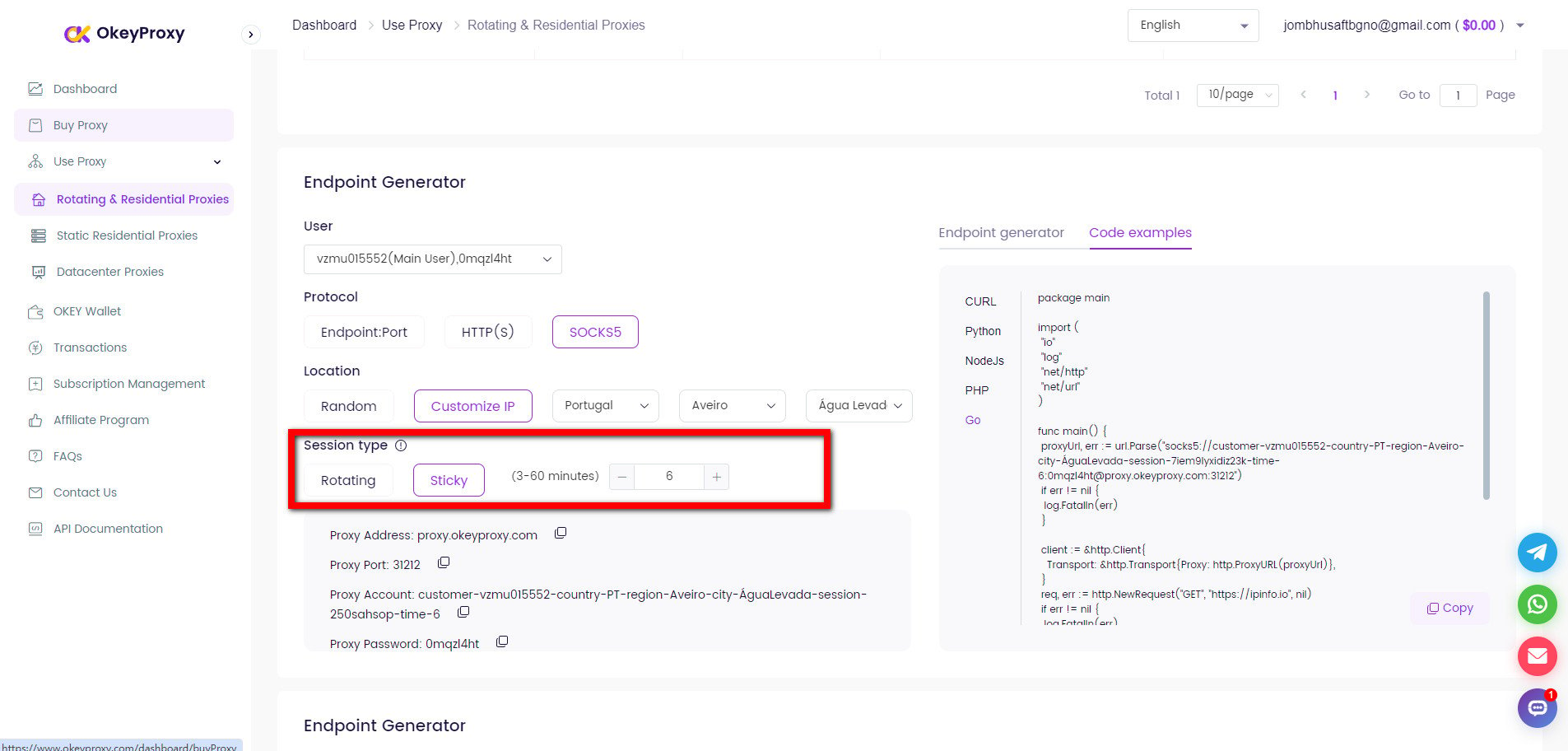
- Ottenere un proxy residenziale statico da fornitori come OkeyProxy
- Configurare il proxy nel sistema di Chrome o tramite le estensioni.
- Verificare il nuovo indirizzo IP utilizzando strumenti online come "WhatIsMyIP".
Conclusione
Trovare il proprio indirizzo IP in Chrome è semplice e non richiede competenze avanzate. Sia che si utilizzi Google Search, un sito di ricerca IP o le impostazioni di Chrome, questi metodi forniscono risultati rapidi.
Per gli utenti che desiderano migliorare la privacy o lavorare con i proxy, l'integrazione di strumenti come OkeyProxy può rendere ancora più semplice la gestione del vostro indirizzo IP. Rimanete informati e sicuri!