La modifica dell'indirizzo IP può essere un modo semplice ma efficace per migliorare la privacy online, aggirare le restrizioni e risolvere i problemi di connettività. Che si utilizzi un iPhone, un dispositivo Android, un PC Windows o un Mac, i metodi illustrati in questa guida su come cambiare l'indirizzo IP per diversi dispositivi offrono soluzioni pratiche per aiutarvi a raggiungere i vostri obiettivi.
Capire gli indirizzi IP
L'indirizzo IP (Internet Protocol address) è un identificativo univoco del dispositivo in rete. Consente ai dispositivi di comunicare tra loro e può rivelare informazioni sulla posizione geografica e sull'attività in Internet. La modifica dell'indirizzo IP può essere utile per mascherare l'identità online, aggirare le restrizioni dei contenuti che possono essere bloccati in alcune regioni e risolvere i problemi di rete.
Metodi comuni e personalizzati per cambiare l'IP su qualsiasi dispositivo
Per cambiare l'indirizzo IP, sono disponibili diversi metodi a seconda del dispositivo e delle esigenze. Riavviando il router spesso si ottiene ottenere un nuovo IP dal proprio ISP, mentre la configurazione manuale dell'IP su Windows, macOS, iOS o Android consente di impostare un indirizzo specifico. Per motivi di privacy e di geo-restrizione, l'utilizzo di una VPN o di un server proxy consente di mascherare l'IP reale con uno dei loro server. Entrambi i metodi sono comuni e ampiamente utilizzati per personalizzare il traffico con indirizzi IP diversi e sono compatibili con tutte le piattaforme, compresi telefoni e computer.
-
Cambio rapido dell'indirizzo IP - VPN
- Selezionate un servizio VPN affidabile come NordVPN, ExpressVPN o CyberGhost, scaricate e installate l'applicazione VPN sul vostro dispositivo.
- Aprire l'applicazione, scegliere un server nella località desiderata e toccare per connettersi.
- Ora è possibile controllare il nuovo indirizzo IP del dispositivo cercando "Qual è il mio IP" in un browser web.
-
Cambiamento di indirizzo IP popolare - Proxy
- Scegliete un servizio proxy come HideMyAss, ProxySite o un servizio a pagamento, come ad esempio OkeyProxyper una maggiore affidabilità.

- Configurare le impostazioni del proxy.
- Finestre: Andare in Impostazioni > Rete e Internet > Proxy. Inserite l'indirizzo e la porta del server proxy.
- macOS: Andare in Preferenze di sistema > Rete > Avanzate > Proxy. Inserite i dettagli del server proxy.
- Dispositivi mobili: Accedere alle impostazioni Wi-Fi, selezionare la rete e configurare le impostazioni del proxy.
- Tutte le piattaforme: Installare un client proxy come Clash, V2RayNG e Ruota d'ombra. Aprirlo e configurare un nuovo server con i dettagli del server proxy.
- Analogamente alle VPN, verificate se il vostro indirizzo IP è cambiato online utilizzando un servizio come IPVibe.
- Scegliete un servizio proxy come HideMyAss, ProxySite o un servizio a pagamento, come ad esempio OkeyProxyper una maggiore affidabilità.

Come cambiare l'indirizzo IP senza VPN/Proxy
Applicando alcuni semplici metodi, la modifica dell'indirizzo IP è in genere più semplice rispetto all'utilizzo di una VPN o di un proxy, che richiedono una configurazione aggiuntiva e potenzialmente comportano costi, essendo solitamente riservati a situazioni più complesse e professionali.
Metodi per cambiare l'indirizzo IP del telefono
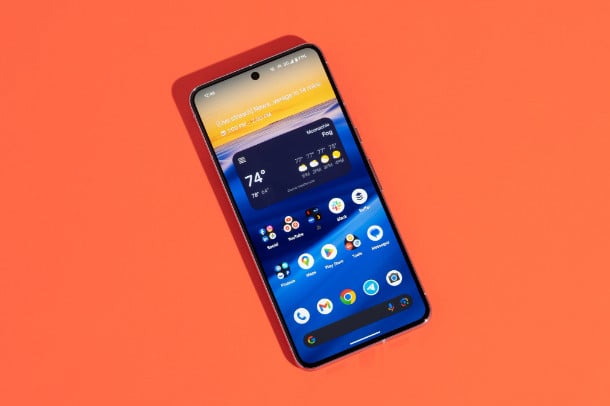
Cambiare l'indirizzo IP su un telefono senza utilizzare una VPN o un proxy è del tutto fattibile e può essere fatto in diversi modi. Ogni approccio offre un modo per aggiornare il vostro indirizzo IP e migliorare la vostra esperienza online.
-
Come cambiare l'indirizzo IP su iPhone
-
Passare a una rete Wi-Fi diversa
Un modo semplice per cambiare l'indirizzo IP su un iPhone è collegarsi a una rete Wi-Fi diversa. Ogni rete assegna i propri indirizzi IP, quindi cambiando rete si ottiene automaticamente un nuovo IP.
- Aprite l'app Impostazioni sull'iPhone.
- Toccare "Wi-Fi".
- Disattivare il Wi-Fi spostando l'interruttore o selezionando "Dimentica questa rete" per la rete corrente.
- Iscriversi a un'altra rete Wi-Fi per ricevere un nuovo indirizzo IP.
-
Attivare la modalità aereo
L'attivazione e la disattivazione della modalità aereo possono aggiornare la connessione di rete, spesso con l'assegnazione di un nuovo indirizzo IP da parte del router.
- Passare il dito verso il basso dall'angolo in alto a destra (iPhone X e successivi) o verso l'alto dal basso (modelli precedenti) per aprire il Centro di controllo.
- Toccare l'icona dell'aereo per attivare la modalità aereo.
- Mantenere attiva la modalità aereo per circa 30 secondi.
- Toccare nuovamente l'icona dell'aereo per disattivare la modalità aereo e ricollegarsi alla rete con un nuovo indirizzo IP.
-
Ripristino delle impostazioni di rete
Se avete bisogno di ricominciare da capo, il ripristino delle impostazioni di rete cancellerà tutte le reti e le configurazioni salvate, portando potenzialmente a un nuovo indirizzo IP.
- Aprire l'applicazione Impostazioni.
- Toccare "Generale".
- Toccate "Trasferimento o ripristino dell'iPhone".
- Toccare "Reimposta", quindi selezionare "Reimposta impostazioni di rete".
- Inserire il codice di accesso e confermare il reset.
-
Rinnovo del contratto di locazione
Un altro modo per ottenere un nuovo IP è rinnovare il lease, che essenzialmente aggiorna l'indirizzo IP del router.
- Aprire l'applicazione Impostazioni.
- Toccare "Wi-Fi" e selezionare la rete connessa.
- Toccare l'icona "i" accanto al nome della rete.
- Scorrere verso il basso e toccare "Rinnova contratto di locazione".
-
-
Come cambiare l'indirizzo IP su Android
-
Riconnettersi a una rete Wi-Fi diversa
Proprio come sugli iPhone, la connessione a una rete Wi-Fi diversa sui dispositivi Android assegnerà un nuovo indirizzo IP da quella rete.
- Accedere alle Impostazioni del dispositivo Android.
- Toccare "Rete e Internet" o "Connessioni", a seconda del dispositivo.
- Toccare "Wi-Fi" e disconnettersi dalla rete corrente.
- Selezionare una rete Wi-Fi diversa e ricollegarsi.
-
Riabilitare la modalità aereo
Come per gli iPhone, l'attivazione della modalità aereo su un dispositivo Android può resettare la connessione di rete e potenzialmente fornire un nuovo indirizzo IP.
- Passare il dito verso il basso dalla parte superiore dello schermo per accedere alle Impostazioni rapide.
- Toccare l'icona dell'aereo per attivare la modalità aereo.
- Lasciare attiva la modalità aereo per circa 30 secondi.
- Toccare nuovamente l'icona dell'aereo per disattivare la modalità aereo e ricollegarsi con un nuovo indirizzo IP.
-
Modifica della configurazione Wi-Fi
Per un approccio più pratico, è possibile configurare manualmente un indirizzo IP statico sul dispositivo Android. Questo può essere utilizzato per cambiare temporaneamente il proprio indirizzo IP.
- Accedere alle Impostazioni del dispositivo Android.
- Toccare "Rete e Internet" o "Connessioni".
- Toccare "Wi-Fi" e selezionare la rete connessa.
- Toccare "Avanzate" o "Modifica rete".
- Selezionare "Statico" in Impostazioni IP e inserire un nuovo indirizzo IP.
-
Riavviare il router
Se si ha il controllo della rete Wi-Fi, riavviando il router si può assegnare un nuovo indirizzo IP a tutti i dispositivi collegati, compreso il telefono.
- Individuare la posizione del router.
- Scollegare il cavo di alimentazione dal router e attendere circa 30 secondi.
- Ricollegare il router e attendere un attimo.
- Ricollegare il telefono alla rete Wi-Fi e verificare se l'indirizzo IP è cambiato.
-
Metodi per cambiare l'indirizzo IP del computer
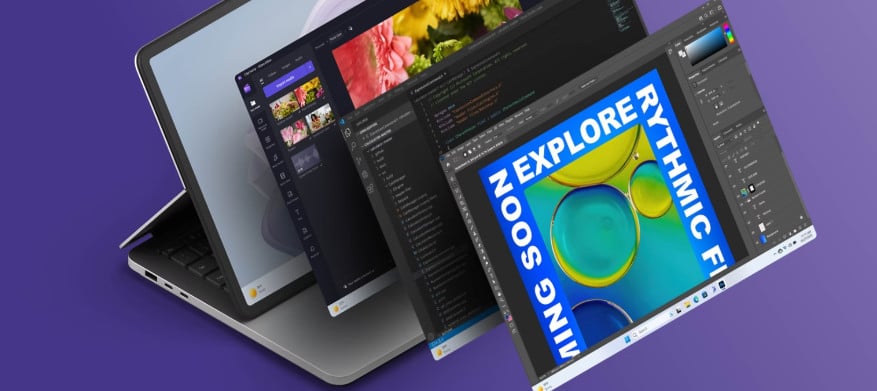
La modifica dell'indirizzo IP di un computer può essere effettuata in diversi modi, a seconda che si voglia cambiare l'indirizzo IP pubblico (quello visto dai siti web esterni) o l'indirizzo IP locale (quello assegnato dal router all'interno della rete domestica).
-
Modifica dell'indirizzo IP pubblico
-
Riavviare il router
Ciclo di alimentazione: Spegnere il router, attendere circa 5-10 minuti e riaccenderlo. In questo modo spesso viene assegnato un nuovo indirizzo IP dall'ISP, soprattutto se quest'ultimo utilizza un indirizzo IP dinamico.
-
Riconnettersi all'ISP
Disconnessione: Scollegate il modem o il router dalla fonte di alimentazione e lasciatelo scollegato per un periodo più lungo (ad esempio, da 30 minuti a un'ora). Ricollegatelo e verificate se il vostro IP pubblico è cambiato.Richiesta ISP: Contattare il proprio ISP e richiedere un nuovo indirizzo IP. Su richiesta, potrebbe essere in grado di assegnarvi un nuovo indirizzo IP.
-
Modificare l'indirizzo MAC
Spoof dell'indirizzo MAC: L'ISP potrebbe assegnare un nuovo indirizzo IP in base all'indirizzo MAC del dispositivo. La modifica dell'indirizzo MAC del dispositivo (nota anche come spoofing MAC) può portare a un nuovo indirizzo IP.
- Finestre: Andare a Gestione periferiche > Adattatori di rete. Fare clic con il pulsante destro del mouse sull'adattatore, selezionare Proprietà, quindi Avanzate e modificare il campo Indirizzo di rete o Indirizzo amministrato localmente.
- macOS: Utilizzare i comandi del terminale per modificare temporaneamente l'indirizzo MAC. Ad esempio:
sudo ifconfig en0 ether aa:bb:cc:dd:ee:ff(sostituire con l'indirizzo MAC desiderato).
-
-
Modifica dell'indirizzo IP locale
-
Modifica manuale dell'indirizzo IP
Finestre:
- Accedere a Pannello di controllo > Centro connessioni di rete e condivisione > Modifica impostazioni adattatore.
- Fare clic con il tasto destro del mouse sulla connessione di rete e selezionare Proprietà.
- Selezionare Protocollo Internet versione 4 (TCP/IPv4) e fare clic su Proprietà.
- Scegliere "Usa il seguente indirizzo IP" e inserire un nuovo indirizzo IP nell'ambito della rete locale.
macOS:
- Andare in Preferenze di sistema > Rete.
- Selezionare la connessione di rete e fare clic su Avanzate.
- Andare alla scheda TCP/IP e scegliere "Manualmente" dal menu a discesa Configura IPv4.
- Inserire un nuovo indirizzo IP.
Linux:
- Utilizzare comandi come ifconfig o ip per assegnare manualmente un nuovo indirizzo IP.
- Esempio di comando:
sudo ifconfig eth0 192.168.1.100(sostituire con l'IP desiderato).
-
Rinnovare l'indirizzo IP
Finestre:
- Aprire il Prompt dei comandi come amministratore.
- Eseguire il comando:
ipconfig /releaseseguito daipconfig /rinnova.
macOS:
- Andare in Preferenze di sistema > Rete.
- Selezionare la connessione di rete e fare clic su Avanzate.
- Andare alla scheda TCP/IP e fare clic su "Rinnova locazione DHCP".
Linux:
- Utilizzare il comando
sudo dhclient -rper rilasciare l'IP esudo dhclientper richiedere un nuovo IP.
-
Utilizzare una rete diversa
Cambiare rete: La connessione a una rete Wi-Fi diversa o l'utilizzo di dati mobili possono assegnare un nuovo indirizzo IP dalla nuova rete.
-
Reimpostare il router
Ripristino delle impostazioni di fabbrica: Come ultima risorsa, è possibile ripristinare le impostazioni di fabbrica del router. In questo modo si rimuovono tutte le configurazioni personalizzate e si può ricevere un nuovo indirizzo IP quando ci si ricollega.
-
Sintesi
Per cambiare l'indirizzo IP su diversi dispositivi, seguite questi passaggi generali: Su un iPhone, accedere a Impostazioni > Wi-Fi, toccare la rete a cui si è connessi, selezionare Configura IP, scegliere Manuale e inserire il nuovo indirizzo IP. Su Android, accedere a Impostazioni > Rete e Internet > Wi-Fi, toccare la rete, scegliere Avanzate, impostare le impostazioni IP su Statico e inserire il nuovo indirizzo IP. Per Windows, aprire Impostazioni > Rete e Internet, selezionare Cambia opzioni adattatore, fare clic con il pulsante destro del mouse sulla connessione, scegliere Proprietà e configurare l'indirizzo IP in Protocollo Internet versione 4 (TCP/IPv4). Su Mac, andare in Preferenze di Sistema > Rete, selezionare la connessione, fare clic su Avanzate, andare alla scheda TCP/IP, impostare Configura IPv4 su Manualmente e inserire il nuovo indirizzo IP.
Altre soluzioni dettagliate e complete su come cambiare l'indirizzo ip sono state introdotte sopra, sperando che tutto ciò sia d'aiuto.