L'utilisation d'un proxy pour Windows est devenue de plus en plus courante, que ce soit pour la protection de la vie privée, l'accès à des contenus géo-restreints, le web scraping, le contrôle du référencement ou la gestion de comptes multiples. Windows fournit des paramètres de proxy intégrés, mais de nombreux utilisateurs ne savent pas comment ils fonctionnent, quelles sont leurs limites ou comment choisir le bon service de proxy.
Dans ce guide, nous expliquerons ce qu'est un serveur proxy Windows, comment le configurer sur Windows 10 et 11, où obtenir des proxys fiables et comment les proxys SOCKS5 fonctionnent sur les systèmes Windows.
Qu'est-ce qu'un serveur proxy Windows ?
Un serveur proxy Windows agit comme un intermédiaire entre votre appareil et l'internet. Au lieu de vous connecter directement à un site web, votre trafic réseau est acheminé via un serveur proxy, qui remplace votre adresse IP réelle par une autre avant d'accéder au site cible.
En pratique, l'utilisation d'un proxy pour Windows vous permet de :
- Cachez votre véritable adresse IP et améliorez la confidentialité en ligne
- Contourner les restrictions géographiques, les blocages des fournisseurs d'accès à Internet ou les pare-feu du réseau
- Accéder à des contenus ou des services spécifiques à une région
- Tester les sites web et les applications à partir de différents endroits
- Gérer plusieurs sessions ou comptes en toute sécurité
- Prise en charge de tâches telles que le web scraping, la surveillance du référencement et l'automatisation
Types courants de serveurs proxy pour Windows
Les serveurs proxy sont proposés sous différentes formes pour répondre à différents cas d'utilisation :
- Procurations publiques et privées: Les proxys publics sont largement disponibles mais souvent plus lents et moins sûrs, tandis que les proxys privés (y compris les proxys résidentiels et les proxys des FAI) sont plus fiables et plus sûrs pour les tâches sensibles.
- Proxies gratuits ou payants: Les proxys gratuits offrent des fonctionnalités de base, mais leur vitesse, leur fiabilité et leur sécurité sont souvent limitées. Les services payants, en revanche, offrent des fonctionnalités plus robustes, un meilleur anonymat et des vitesses plus élevées.
- Logiciel Proxy local: Certains utilisateurs préfèrent exécuter leur propre serveur proxy sur leur ordinateur. Ce type de configuration permet un contrôle total de l'environnement proxy et est particulièrement utile pour les utilisateurs qui ont besoin d'un proxy local pour des tâches spécifiques.
🎁 Bonus: OkeyProxy's procurations résidentielles offrent une vitesse, une sécurité et une évolutivité exceptionnelles, ce qui en fait le choix idéal pour les utilisateurs qui ont besoin de connexions fiables et performantes. Commencez votre essai gratuit aujourd'hui !
Chaque type de serveur proxy a ses avantages et ses inconvénients, en fonction de vos besoins - que vous recherchiez la confidentialité, la vitesse ou l'évolutivité.
Windows permet de configurer le proxy au niveau du système, ce qui signifie que les applications prises en charge suivront automatiquement les règles de proxy que vous avez définies. Cependant, les cas d'utilisation avancés peuvent nécessiter des applications ou des outils qui offrent un contrôle plus approfondi du proxy au-delà des paramètres natifs de Windows.
Comment configurer un serveur proxy sous Windows 10 / 11
La configuration d'un proxy pour Windows est simple sur les systèmes modernes. Windows 10 et Windows 11 utilisent la même interface de paramètres de proxy, ce qui vous permet de configurer un proxy Windows au niveau du système via l'application Paramètres.
Suivez les étapes ci-dessous pour configurer correctement un proxy Windows en fonction de vos besoins.
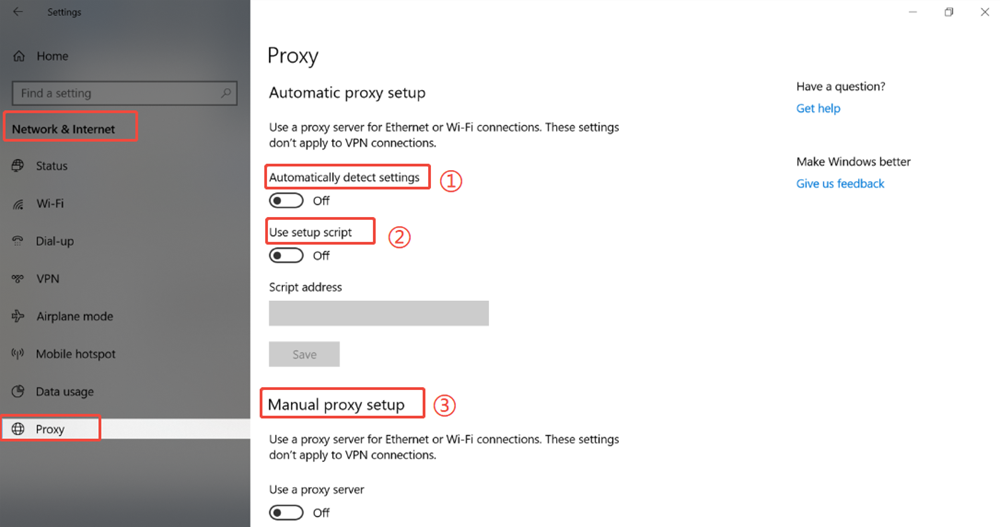
Étape 1 : Ouvrir les paramètres du proxy de Windows
1. Cliquez sur Démarrage → Paramètres
2. Aller à Réseau et Internet
3. Sélectionner Proxy dans le menu de gauche
Il s'agit du panneau de contrôle principal pour la gestion d'un proxy sur Windows 10 ou Windows 11.
Étape 2 : Choisir une méthode de configuration du proxy
Windows propose trois façons de configurer un serveur proxy :
- Détection automatique des paramètres
- Utiliser le script d'installation
- Configuration manuelle du proxy
Chaque option répond à des cas d'utilisation différents.
Option 1 : Détection automatique des paramètres (WPAD)
Sous Paramètres du proxy, activez Détection automatique des paramètres.
Lorsque cette option est activée, Windows utilise le protocole Web Proxy Auto-Discovery Protocol (WPAD) pour détecter automatiquement les paramètres proxy autorisés sur le réseau.
Quand l'utiliser ?
- Courant dans les réseaux d'entreprises ou d'écoles
- Environnements informatiques gérés avec des politiques de proxy appliquées
⚠️ Note: Si vous utilisez un ordinateur personnel ou un service proxy tiers, il est recommandé de désactiver cette option et de configurer le proxy manuellement pour éviter les conflits.
Option 2 : Utiliser un script d'installation de proxy (fichier PAC)
Si votre fournisseur de services proxy ou votre organisation fournit une URL de fichier PAC, procédez comme suit :
1. Activer Utiliser le script d'installation
2. Saisir l'adresse du fichier PAC (URL)
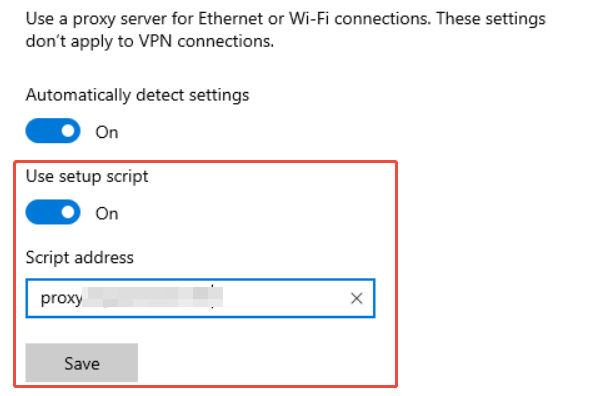
3. Cliquez sur Économiser
Windows importera automatiquement les règles de proxy à partir du script.
Meilleur pour :
- Règles de routage avancées
- Configurations de proxy d'entreprise
- Changement dynamique de proxy en fonction de la destination
Option 3 : Configuration manuelle du proxy (la plus courante)
C'est la méthode la plus répandue pour les utilisateurs personnels et les services proxy.
1. Activer Utiliser un serveur proxy
2. Saisir le adresse du serveur proxy (IP ou nom d'hôte)
3. Saisir le numéro de port
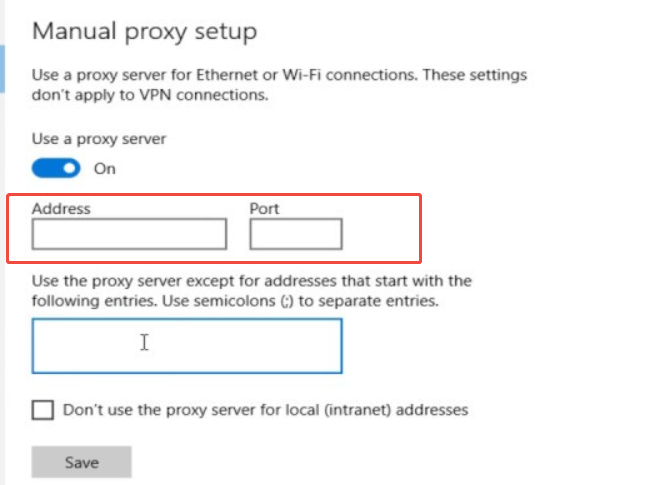
4) (Facultatif) Ajouter des exceptions pour des sites web spécifiques
- Saisir les adresses qui doivent contourner le proxy
- Séparez les entrées multiples par des points-virgules ( ;)
5) (Facultatif) Activer "Ne pas utiliser le serveur proxy pour les adresses locales (intranet)"
- Recommandé pour les réseaux d'entreprise ou privés
- Empêche le trafic interne de passer par le proxy
6. Cliquez sur Économiser
Votre proxy Windows est maintenant actif.
Étape 3 : Vérifier la connexion au proxy
Après avoir configuré le proxy sur Windows :
- Ouvrez un navigateur et visitez un site web de vérification d'IP
- Confirmez que votre adresse IP correspond à l'emplacement du proxy
- Tester la connectivité internet pour s'assurer que tout fonctionne correctement
Si les pages ne se chargent pas, vérifiez l'adresse du proxy, le port et les détails d'authentification.
Comment obtenir un serveur proxy pour Windows
Pour utiliser un proxy pour Windows, vous devez d'abord avoir accès à un fournisseur de proxy fiable. Tous les proxys ne fonctionnent pas bien avec les paramètres du système Windows, en particulier dans les cas d'utilisation professionnelle. C'est là que des services comme OkeyProxy se démarquer.
OkeyProxy est un fournisseur de proxy premium offrant :
- Plus de 150 millions d'adresses IP réelles dans plus de 200 régions
- Contrôle des sessions et ciblage global
- Protocoles HTTP(S) et SOCKS5
- Grande stabilité pour les tâches basées sur Windows telles que le scraping, l'automatisation, la surveillance du référencement et la gestion des comptes.
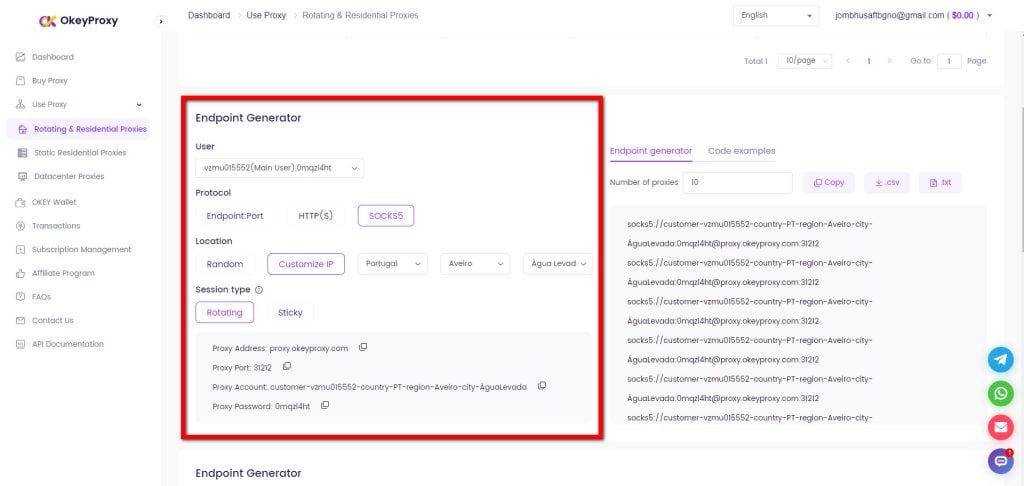
OkeyProxy est souvent choisi par les utilisateurs qui ont besoin d'adresses IP stables, à faible risque et fonctionnant de manière fiable sur les systèmes Windows, en particulier pour une utilisation à long terme ou professionnelle. Il dispose d'un tableau de bord convivial où vous pouvez obtenir les adresses proxy et les ports correspondants pour chaque type dans le générateur de points finaux.
Comment configurer un proxy sur des versions plus anciennes de Windows
Si vous utilisez des versions plus anciennes de Windows, telles que Windows 7, Windows 8 ou des éditions antérieures, les paramètres de proxy sont configurés dans le Panneau de configuration plutôt que dans l'application moderne Paramètres.
Suivez les étapes ci-dessous pour configurer un proxy sur les anciens systèmes Windows.
Étape 1 : Ouvrir les options Internet
1. Aller à Panneau de contrôle
2. Sélectionner Réseau et Internet
3. Cliquez sur Options Internet
Cette opération ouvre la fenêtre Propriétés Internet, qui permet de gérer les paramètres du proxy à l'échelle du système.
Étape 2 : Accéder aux paramètres du réseau local
1. Dans le Propriétés Internet passer à la fenêtre Connexions onglet
2. Cliquez sur Paramètres du réseau local
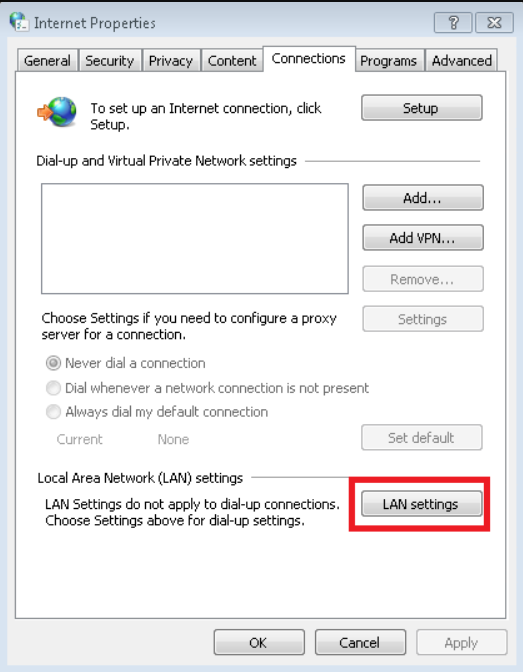
Vous y trouverez les principales options de configuration du proxy pour votre réseau local.
Étape 3 : Activer et configurer le serveur proxy
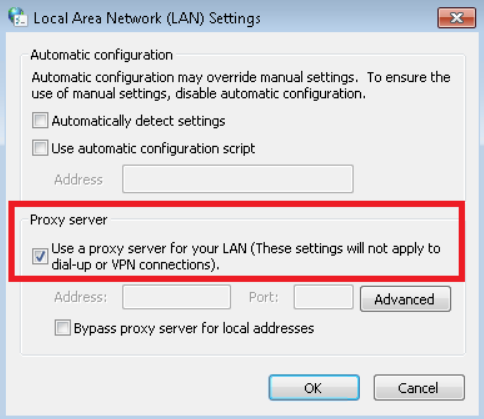
1. Vérifier "Utiliser un serveur proxy pour votre réseau local"
2. Saisissez l'adresse du proxy et le numéro de port en texte clair
3) (Facultatif) Activer "Contourner le serveur proxy pour les adresses locales"
- Recommandé pour les réseaux internes ou privés
- Permet au trafic intranet de se connecter directement sans passer par le proxy
Étape 4 : Paramètres avancés du proxy (facultatif)
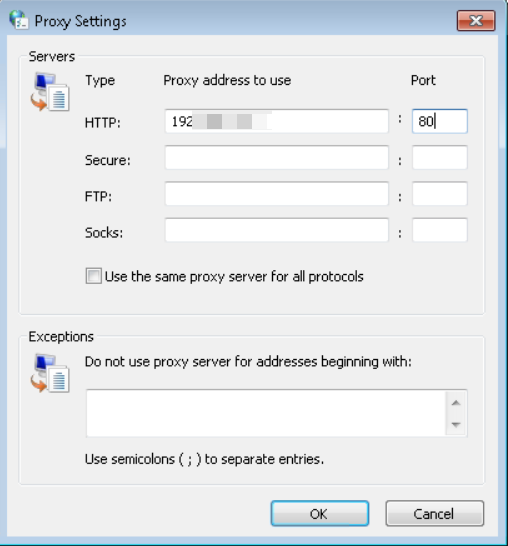
Pour une configuration plus détaillée, cliquez sur Avancé.
Dans le cadre de la Avancé vous verrez deux sections : Serveurs et Exceptions.
Serveurs
Spécifiez des adresses proxy différentes pour chaque protocole :
- HTTP
- Sécurisé (HTTPS)
- FTP
- Chaussettes
⚠️ Note importante: Le champ Socks fait référence à SOCKS4, et non à SOCKS5. Les paramètres de proxy Windows natifs sur les systèmes plus anciens ne prennent pas entièrement en charge SOCKS5, en particulier pour les fonctions avancées telles que UDP ou IPv6.
Exceptions
1. Saisir les adresses de sites web qui ne doivent pas utiliser le proxy
2. Séparer les entrées multiples par des points-virgules ( ;)
Cette fonction est utile pour exclure les domaines de confiance ou les services internes.
Étape 5 : Sauvegarde et vérification
1. Cliquez sur OK pour enregistrer toutes les modifications
2. Redémarrez votre navigateur
3. Visitez un site web de vérification d'IP pour confirmer que le proxy est actif.
Si le proxy est configuré correctement, votre adresse IP externe devrait refléter l'emplacement du serveur proxy.
Conseil rapide: Les anciennes versions de Windows ne prenant pas en charge SOCKS5 et le tunneling à l'échelle du système, les utilisateurs qui ont besoin de fonctions de proxy avancées (telles que SOCKS5 complet, IPv6 ou le contrôle au niveau de l'application) utilisent souvent des outils de proxy ou des navigateurs tiers au lieu des paramètres natifs.
Windows prend-il en charge les proxies SOCKS5 ?
Oui, Windows prend en charge les proxys SOCKS5, mais avec d'importantes limitations. Au niveau du système, Windows n'offre qu'une configuration SOCKS5 de base, principalement pour le trafic TCP. Les fonctions avancées de SOCKS5 ne sont pas entièrement prises en charge, notamment :
- Trafic UDP
- Routage IPv6 complet
- Mise en place d'un proxy global pour toutes les applications
C'est pourquoi de nombreux utilisateurs s'appuient sur :
- Outils proxy tiers
- Navigateurs compatibles SOCKS5
- Outils de ligne de commande
- Applications avec support SOCKS5 intégré
Si vous avez besoin d'un proxy SOCKS5 global ou de fonctions avancées comme UDP et IPv6, la combinaison d'un fournisseur SOCKS5 de qualité (comme OkeyProxy) et d'un logiciel tiers est généralement la meilleure solution.
Comment désactiver les paramètres du proxy sous Windows
Si vous n'avez plus besoin d'un proxy ou si vous souhaitez résoudre des problèmes de connexion, il est facile et rapide de le désactiver. La marche à suivre pour désactiver un proxy est la même que pour l'activer.
Marche à suivre pour désactiver un proxy sous Windows
1. Allez dans Paramètres → Réseau et Internet → Proxy
2. Désactiver toutes les options liées au proxy :
- Détection automatique des paramètres
- Utiliser le script d'installation
- Utiliser un serveur proxy
3. Fermez la fenêtre des paramètres pour appliquer les changements.
Une fois que toutes les options de proxy sont désactivées, Windows rétablit une connexion directe à l'internet sans acheminer le trafic par l'intermédiaire d'un serveur proxy.
Erreurs courantes du serveur proxy de Windows et leurs corrections
Lorsque vous utilisez un proxy pour Windows, vous pouvez rencontrer quelques erreurs courantes. Voici un guide rapide pour vous aider à les résoudre :
1️⃣ Erreur "Le serveur proxy ne peut être trouvé".
Cause: Votre appareil ne parvient pas à atteindre le serveur proxy.
Fixer :
- Vérifiez les paramètres du proxy (adresse du serveur et port).
- Assurez-vous d'une connexion internet stable.
- Essayez un autre serveur proxy si le serveur actuel est hors service.
2️⃣ Erreur "Connexion interrompue" (Timed Out)
Cause: Le serveur proxy met trop de temps à répondre.
Fixer :
- Passer à un serveur proxy plus rapide.
- Vérifiez votre vitesse Internet et votre connexion au réseau.
- Désactiver le VPN si vous en utilisez un en même temps que le proxy.
3️⃣ Erreur "Accès refusé
Cause: Le serveur proxy rejette votre connexion, souvent en raison d'informations d'identification incorrectes.
Fixer :
- Vérifier les informations d'identification du proxy (nom d'utilisateur et mot de passe).
- Confirmer que les paramètres du proxy sont corrects.
4️⃣ Erreur "Le serveur proxy a refusé la connexion".
Cause: Le serveur proxy n'accepte pas les connexions, probablement en raison d'une surcharge.
Fixer :
- Essayez un autre serveur proxy ou vérifiez si le serveur actuel est opérationnel.
- Revérifiez les détails du serveur proxy dans vos paramètres.
5️⃣ Vitesse Internet lente avec Proxy
Cause: Les proxys peuvent ralentir les vitesses de connexion en raison de la distance des serveurs ou d'une charge élevée.
Fixer :
- Utilisez un proxy plus rapide pour Windows ou passez à un serveur plus proche.
- Passez à un service proxy payant pour obtenir de meilleures vitesses.
6️⃣ Erreur "Authentification Proxy requise".
Cause: Le serveur proxy a besoin d'une authentification, mais aucune information d'identification valide n'a été fournie.
Fixer :
- Saisissez les informations d'identification correctes pour votre serveur proxy.
En suivant ces étapes simples, vous pouvez rapidement résoudre les problèmes de proxy pour Windows et retrouver une expérience de navigation fluide. Si le problème persiste, envisagez de contacter votre fournisseur de proxy ou de passer à un service plus fiable comme OkeyProxy.
Réflexions finales
L'utilisation d'un proxy pour Windows est un moyen efficace d'améliorer la confidentialité, de contourner les restrictions et de gérer les tâches en ligne plus efficacement. Windows propose des paramètres de proxy intégrés, mais il est essentiel de comprendre leurs limites, en particulier pour SOCKS5.
Pour les utilisateurs qui ont besoin de stabilité, de flexibilité et d'adresses IP de qualité professionnelle, le choix d'un fournisseur de proxy fiable et sa combinaison avec la bonne configuration Windows font toute la différence. Avec une configuration correcte, les proxys sous Windows peuvent être à la fois sûrs et très efficaces.