Si vous avez récemment rencontré le "environnement géré en externe"en essayant d'installer les paquets Python avec l'option tuyauIl n'y a pas lieu de s'inquiéter. Ce problème est de plus en plus fréquent sur les systèmes Linux modernes, en particulier Ubuntu et Debian.
Pour de nombreux développeurs, cette erreur est source de confusion et de frustration : votre commande semble correcte, tuyau fonctionne ailleurs, mais le système refuse d'installer quoi que ce soit. La bonne nouvelle, c'est que ce comportement est intentionnel et bien documenté. Une fois que vous aurez compris la cause sous-jacente, vous pourrez résoudre le problème.
Avant de chercher des solutions, il est important de comprendre ce que cette erreur signifie et pourquoi elle existe.
Quelle est l'erreur Python : externally-managed-environment ?
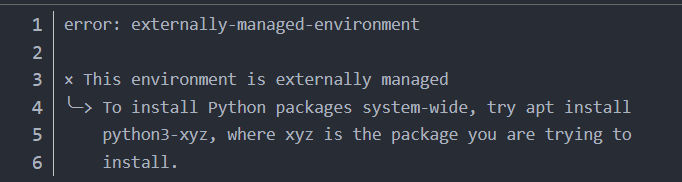
Le "environnement géré en externeL'erreur " apparaît lorsque vous essayez d'installer des paquets Python à l'aide de la fonction tuyau dans un environnement Python au niveau du système qui est géré par le gestionnaire de paquets de votre système d'exploitation (tel que apte, dnfou yum).
Ce comportement est défini par PEP 668qui introduit un mécanisme permettant de marquer les environnements Python comme étant gérés de manière externe.
Référence officielle : https://peps.python.org/pep-0668/
En termes simples :
- Votre système d'exploitation utilise Python dans le cadre de ses fonctionnalités de base.
- Le système d'exploitation a besoin d'un contrôle strict sur les paquets et les versions de Python qui sont installés.
- Pour éviter toute rupture accidentelle du système,
tuyaune peut pas modifier directement l'environnement Python du système.
Cette protection contribue à la stabilité de votre système d'exploitation, mais elle modifie également la manière dont les développeurs doivent installer les paquets Python.
Pourquoi cette erreur se produit-elle ?
Comprendre la cause rend la solution beaucoup plus claire.
De nombreuses distributions Linux s'appuient sur Python pour :
- Utilitaires du système
- Gestionnaires de paquets
- Services d'arrière-plan
Pour cette raison, le système d'exploitation installe versions spécifiques de paquets Python testés pour fonctionner ensemble. Si les utilisateurs étaient autorisés à installer ou à mettre à jour librement des paquets avec tuyauIl pourrait écraser des dépendances critiques et briser le système.
Pour éviter cela :
- Le système d'exploitation marque le système Python comme étant géré de manière externe.
tuyaudétecte cette situation et refuse d'installer les paquets de manière globale- Les utilisateurs sont encouragés à utiliser des environnements virtuels ou des outils approuvés par le système d'exploitation.
Dans ce contexte, voyons comment corriger cette erreur.
Comment corriger l'erreur Python : externally-managed-environment
Une fois que l'on a compris que cette erreur est un mécanisme de protection et non un bogue, la solution devient beaucoup plus claire. L'idée clé est simple :
ne pas installer de paquets directement dans l'environnement Python géré par le système.
Vous trouverez ci-dessous les méthodes les plus sûres et les plus pratiques pour résoudre cette erreur, en commençant par l'approche recommandée.
Résumé rapide : Quel correctif choisir ?
Avant de vous plonger dans les solutions détaillées ci-dessous, utilisez ce tableau de référence rapide pour choisir la solution la plus appropriée en fonction de votre cas d'utilisation.
| Scénario | Meilleure solution |
|---|---|
| Développement local | Environnement virtuel |
| Paquet pour l'ensemble du système | Gestionnaire de paquets du système d'exploitation |
| Outils CLI | pipx |
| Conteneurs / CI uniquement | --break-system-packages |
Solution 1 : Utiliser un environnement virtuel (recommandé et plus sûr)
Tout d'abord, les environnements virtuels sont la solution officiellement recommandée pour cette erreur. Ils vous permettent d'installer des paquets Python sans toucher au système Python dont dépend votre système d'exploitation.
Cette méthode fonctionne dans presque tous les cas de figure et convient aussi bien aux débutants qu'aux développeurs expérimentés.
Étape 1 : S'assurer que venv est installé
Sur les systèmes basés sur Debian ou Ubuntu, exécutez :
sudo apt update

sudo apt install python3-venv
💡 Conseil: La plupart des systèmes Linux modernes incluent déjà venvmais le fait de l'installer explicitement permet d'éviter toute confusion ultérieure.
Étape 2 : Créer un environnement virtuel dans votre projet
Naviguez jusqu'au répertoire de votre projet et exécutez :
python3 -m venv myenv
Vous pouvez remplacer monenv avec le nom de votre choix (par exemple, .venv).
❓ Pourquoi cela fonctionne: Cela crée un environnement Python complètement séparé qui n'est pas marqué comme étant géré de manière externe. tuyau fonctionne normalement.
Étape 3 : Activer l'environnement virtuel
- Linux / macOS:
source myenv/bin/activate - Fenêtres:
myenv\Scripts\activate
Après l'activation, l'invite de votre terminal affichera quelque chose comme : (myenv) user@machine:~$
🔍 Quick check: Si vous ne voyez pas le nom de l'environnement dans votre invite, tuyau utilisera toujours le système Python.
Étape 4 : Installer les paquets à l'aide de tuyau
Vous pouvez maintenant installer les paquets comme d'habitude :
pip install
L'erreur n'apparaîtra plus car l'installation se fait dans l'environnement isolé.
Étape 5 : Désactiver lorsque vous avez terminé
désactiver
🔧 Meilleures pratiques: Utilisez un seul environnement virtuel par projet pour que les dépendances restent propres et reproductibles.
Solution 2 : Utilisez le gestionnaire de paquets de votre système d'exploitation (lorsqu'il est disponible)
Si le paquet dont vous avez besoin est disponible dans le dépôt de paquets de votre système d'exploitation, il s'agit d'une autre option sûre et supportée.
Par exemple, sur Debian ou Ubuntu :
sudo apt update

sudo apt install python3-requests
Quand utiliser cette approche ?
- Vous avez besoin d'une disponibilité à l'échelle du système
- La version exacte n'est pas essentielle
- La stabilité est plus importante que la dernière version
🔶 Limitation: Les dépôts des systèmes d'exploitation sont souvent en retard sur PyPI et peuvent ne pas inclure tous les paquets Python.
Solution 3 : Utiliser pipx pour les outils de ligne de commande Python
Ensuite, si vous installez une application Python, et non une bibliothèque que vous importez dans le code (par exemple noir, httpieou poésie), pipx est l'outil idéal.
Étape 1 : Installation pipx
sudo apt install pipx
Étape 2 : Installer l'application
pipx install
Pourquoi pipx fonctionne bien :
- Création automatique d'environnements isolés
- Expose les commandes globalement
- Évite les conflits avec le système Python
Cette méthode est particulièrement appréciée des développeurs qui utilisent plusieurs outils Python.
Solution 4 : Forcer l'installation (non recommandé, à utiliser avec précaution)
Vous verrez peut-être un message d'erreur mentionnant que vous pouvez ignorer l'erreur en utilisant la commande `-casser les paquets-système` flag :
pip install --break-system-packages
Bien que cette méthode permette de contourner l'erreur, elle ne doit être utilisée que dans des situations très spécifiques.
Ne l'envisagez que si :
- Vous êtes dans un conteneur Docker
- Vous exécutez des tâches CI/CD (par exemple des actions GitHub).
- L'environnement est jetable et non critique
⚠️ Avertissement important: L'utilisation de ce drapeau sur un système réel peut écraser les paquets Python gérés par le système d'exploitation et casser les outils du système.
Pour la plupart des utilisateurs, cette option devrait être évitée.
Meilleures pratiques pour l'exécution d'applications Python à grande échelle
Une fois que votre environnement Python est correctement configuré, de nombreux développeurs passent à l'étape suivante, à savoir l'automatisation, le scraping, l'intégration d'API ou les flux de travail multi-comptes.
À ce stade, l'isolement de l'environnement ne suffit pas. Stabilité du réseau et Réputation IP deviennent également importants, en particulier lorsque les applications Python effectuent d'importants volumes de requêtes sortantes.
Dans ces scénarios, l'utilisation de résidentiel stable ou Proxies ISP peut aider les applications Python :
- Éviter les limites de débit basées sur l'IP
- Maintenir un comportement cohérent en matière de demande
- Fonctionnement plus fiable d'une région à l'autre
De nombreuses équipes utilisent des fournisseurs tels que OkeyProxyqui offrent des proxys résidentiels de haute qualité adaptés à l'automatisation de Python et aux tâches de données à grande échelle, sans interférer avec la gestion de l'environnement.
Réflexions finales
L'erreur python : environnement géré en externe n'est pas un bogue, c'est une fonction de sécurité conçue pour protéger votre système d'exploitation. Bien qu'elle puisse sembler restrictive au premier abord, elle encourage les meilleures pratiques qui conduisent à des flux de travail Python plus propres, plus sûrs et plus faciles à maintenir.
En utilisant des environnements virtuels, des gestionnaires de paquets système ou des outils tels que pipxvous pouvez éviter complètement cette erreur et maintenir votre système stable. Une fois votre environnement correctement configuré, le respect des meilleures pratiques en matière de mise à l'échelle - tant au niveau des dépendances que du réseau - garantira le bon fonctionnement de vos applications Python dans des scénarios réels.