L'utilisation d'un proxy sur Chrome peut améliorer la confidentialité de la navigation, permettre l'accès à des contenus géo-restreints et protéger les données contre les acteurs malveillants. Ce guide explique comment configurer et utiliser les proxys sur Chrome, que ce soit pour contourner des restrictions, renforcer la sécurité ou explorer l'anonymat en ligne.
Qu'est-ce que l'installation d'un proxy dans Chrome ?
Un serveur proxy agit comme un intermédiaire entre l'appareil de l'utilisateur et l'internet. Les paramètres proxy de Chrome permettent au navigateur d'acheminer son trafic via un serveur proxy. Ce reroutage peut fournir aux utilisateurs une adresse IP différente, ce qui donne l'impression qu'ils naviguent à partir d'un autre endroit.
Pourquoi les paramètres proxy de Chrome sont-ils nécessaires ?
La configuration d'un proxy pour Chrome présente plusieurs avantages :
- Protection de la vie privée : Les proxys masquent votre adresse IP, ajoutant ainsi une couche supplémentaire d'anonymat.
- Accès au contenu géo-restreint : De nombreux utilisateurs mettent en place des proxys pour contourner les géo-blocages sur les sites web et les plateformes de streaming.
- Amélioration de la sécurité : Les proxys filtrent les sites web malveillants et agissent comme un tampon contre les menaces en ligne.
- Filtrage du contenu : Les entreprises et les établissements d'enseignement peuvent utiliser des proxys pour restreindre l'accès à certains sites ou contenus.
Comment modifier les paramètres du proxy dans Chrome ?
Les paramètres de proxy de Chrome sont liés aux paramètres du système d'exploitation (OS), de sorte que leur modification dans Chrome aura une incidence sur l'ensemble du système. Vous trouverez ci-dessous les méthodes permettant de configurer un proxy dans Chrome sur différentes plateformes.
1. Configurer les paramètres du proxy sous Windows
- Ouvrir Chrome et cliquez sur le menu à trois points dans le coin supérieur droit.
- Aller à Paramètres > Système > Ouvrez les paramètres du proxy de votre ordinateur.

-
Dans le cadre de la Paramètres du proxy vous avez la possibilité de configurer :
Configuration automatique du proxy : Active les scripts de configuration pour le proxy automatique.
Configuration manuelle du proxy : Saisissez manuellement l'adresse IP et le numéro de port.
- Une fois configuré, Économiser les modifications et fermer les paramètres. Chrome acheminera désormais le trafic via le proxy spécifié.

2. Régler le proxy de Chrome sur macOS
- Ouvrir Chrome et naviguez jusqu'à Paramètres.
- Sélectionner Système > Ouvrez les paramètres du proxy de votre ordinateur.
- Dans le cadre de la Préférences du système sélectionnez Proxies.
- Activez les protocoles souhaités (HTTP, HTTPS ou SOCKS) et entrez le code d'accès. Adresse IP et Numéro de port.
- Cliquez sur OK pour enregistrer les modifications, et Chrome utilisera automatiquement les paramètres de proxy spécifiés dans macOS.
3. Paramètres du serveur proxy dans Chrome sous Linux
- Ouvrir Chromecliquez sur les trois points, puis allez à la page Paramètres > Système > Ouvrez les paramètres du proxy de votre ordinateur.
- Dans le cadre de la Paramètres du réseau, sélectionner Manuel et saisissez l'adresse IP et le port.
- Confirmez et enregistrez vos paramètres, qui configureront le proxy pour Chrome et d'autres applications sur le système.
Installation des extensions de proxy dans Chrome
Pour les utilisateurs qui souhaitent contrôler les sites web auxquels ils accèdent par l'intermédiaire d'un proxy, Extensions proxy pour Chrome peuvent offrir une expérience simplifiée. Ces extensions permettent de gérer facilement le proxy directement dans le navigateur.
Extensions proxy recommandées pour Chrome
- Proxy SwitchyOmega: Permet aux utilisateurs de passer d'un proxy à l'autre et offre une interface intuitive.
- FoxyProxy: Change automatiquement de serveur proxy en fonction de règles définies par l'utilisateur pour un contrôle optimal.
Étapes pour configurer un proxy dans Chrome avec OkeyProxy
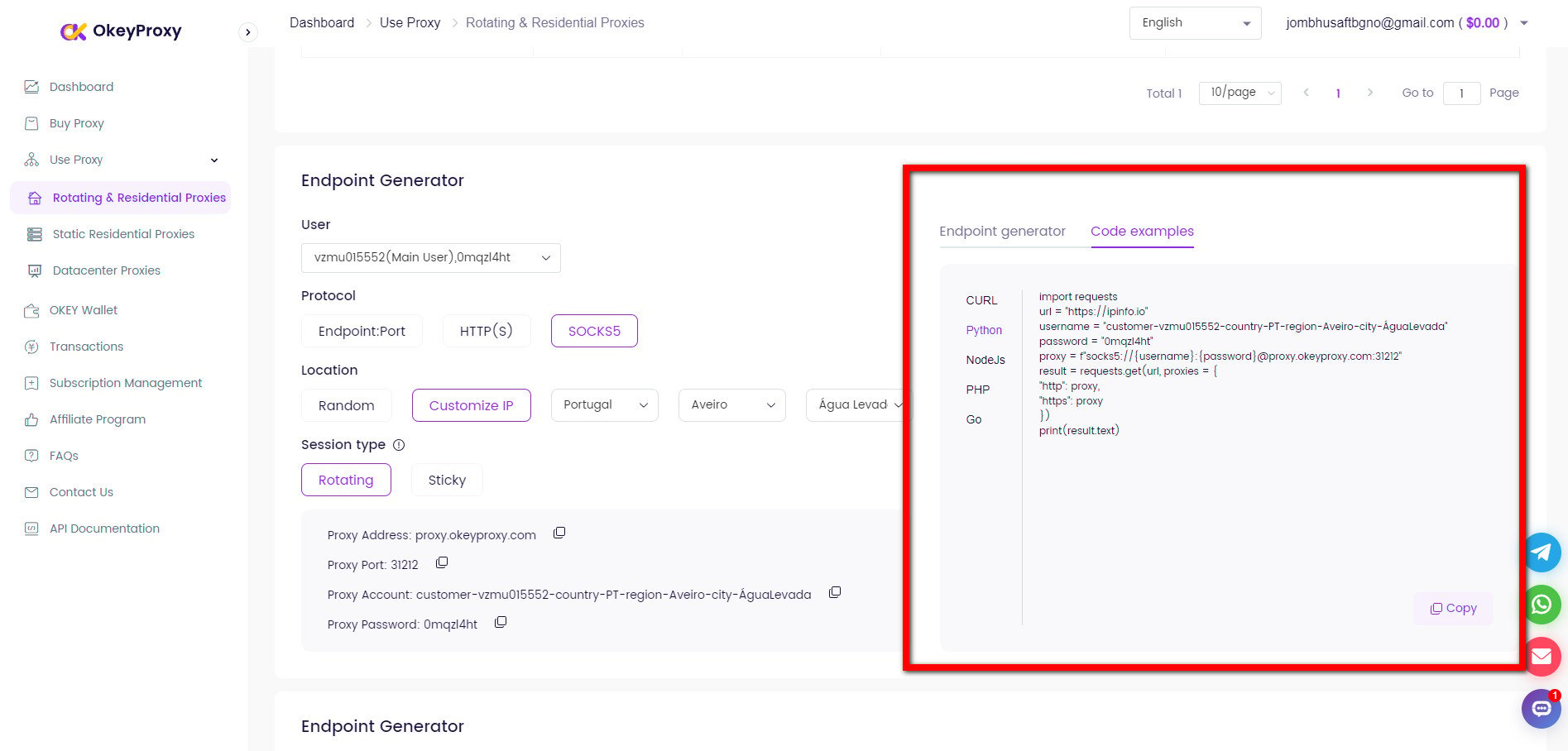
OkeyProxy fournit des services de proxy stables et rapides adaptés aux utilisateurs qui ont besoin d'une meilleure confidentialité et d'un accès illimité au contenu. Voici comment le configurer manuellement sur Chrome, car OkeyProxy n'a pas d'extension :
- S'inscrire à OkeyProxy pour accéder aux détails de leur serveur proxy.
- Suivez les instructions spécifiques au système d'exploitation ci-dessus (pour Windows, macOS ou Linux) pour entrer dans le système d'exploitation. Adresse IP et Numéro de port fourni par OkeyProxy.
- Enregistrez les paramètres et Chrome acheminera le trafic via le serveur OkeyProxy pour une confidentialité et une sécurité accrues.

Solution pour les problèmes liés aux paramètres du proxy dans Chrome
Si Chrome ne se connecte pas correctement avec un proxy, suivez ces conseils de dépannage :
- Effacer le cache et les cookies: Parfois, des données résiduelles interfèrent avec les connexions proxy.
- Vérifier les paramètres du proxy: Assurez-vous que l'IP et le port sont corrects.
- Désactiver les autres extensions: Certaines extensions peuvent entrer en conflit avec les paramètres du proxy ; il convient donc de les désactiver temporairement si nécessaire.
- Utiliser un serveur proxy mis à jour: Les proxys gratuits peuvent être peu fiables. Envisagez d'utiliser un fournisseur réputé comme OkeyProxy pour une connexion fiable.
Conseils sur les paramètres proxy du navigateur Chrome
- Utiliser des serveurs mandataires HTTPS: Pour plus de sécurité, utilisez des proxys qui prennent en charge le protocole HTTPS pour crypter le trafic.
- Changer régulièrement de mandataire: Faites tourner fréquemment les adresses IP afin de réduire le risque de détection ou de blocage.
- Envisager un service de procuration payant: Les services payants comme OkeyProxy offrent de meilleures vitesses, des connexions stables et une sécurité renforcée par rapport aux proxys gratuits.
Conclusion
La configuration d'un proxy sur Chrome est un moyen simple d'améliorer la confidentialité, de contourner les restrictions de contenu et de garder le contrôle sur la sécurité de la navigation. L'intégration de Chrome avec les paramètres du système facilite la configuration d'un proxy et, grâce à l'emplacement des serveurs dans le monde entier, des fournisseurs de confiance tels que OkeyProxy offre des services proxy sécurisés et rapides pour les paramètres proxy du navigateur Chrome.