Dans le domaine du transfert de données, cURL se présente comme un instrument influent qui a cimenté sa position dans le répertoire de tout ingénieur logiciel. Il facilite une pléthore de protocoles tels que HTTP, HTTPS, FTP et autres. Cependant, il existe des circonstances où l'accès non médiatisé à des données pertinentes est exclu en raison de contraintes de réseau ou de la nécessité de maintenir l'obscurité numérique. C'est dans ces scénarios précis que l'intégration du proxy cURL devient une stratagem indispensable.
Ce guide pas à pas explique comment utiliser cURL, ou simplement curl, avec des serveurs proxy. Il couvre tous les aspects du proxy cURL, en commençant par les bases de ce qu'est cURL, l'installation du proxy Linux cURL et d'autres systèmes d'exploitation, en expliquant comment configurer le proxy pour cURL, comment cURL avec proxy, et comment configurer le proxy dans la commande curl.
Qu'est-ce que cURL? ?
cURL, acronyme de "Client URL", est un utilitaire de ligne de commande open-source conçu pour transmettre et récupérer des données via la syntaxe URL. Il s'agit d'un formidable outil d'automatisation et sans doute de la première interface en ligne de commande offrant une prise en charge robuste des serveurs mandataires. Le projet logiciel comprend une bibliothèque (libcurl) et un utilitaire en ligne de commande (curl). Nous nous concentrerons sur ce dernier, un outil conçu pour le transfert de données par le biais de la syntaxe URL.
cURL prend en charge un large éventail de protocoles, notamment HTTP, HTTPS, FTP, FTPS, SFTP, POP3, IMAP, IMAPS, LDAP, LDAPS et SCP, ce qui en fait le client HTTP en ligne de commande le plus largement adopté et le plus apprécié.
La polyvalence de cURL en fait une solution de choix pour une myriade de tâches telles que l'exécution de requêtes HTTP, le chargement de données, le téléchargement de fichiers et l'interface avec les API. Il offre un large éventail de fonctionnalités, allant de la personnalisation des requêtes à la prise en charge des proxy.
Pour mieux comprendre, prenons l'exemple le plus simple de l'utilisation de cURL.
Ouvrez votre terminal ou votre invite de commande, tapez curl https://www.google.com dans cette commande et appuyez sur Entrée. Vous obtiendrez ainsi le code HTML de la page et l'imprimerez sur la console.
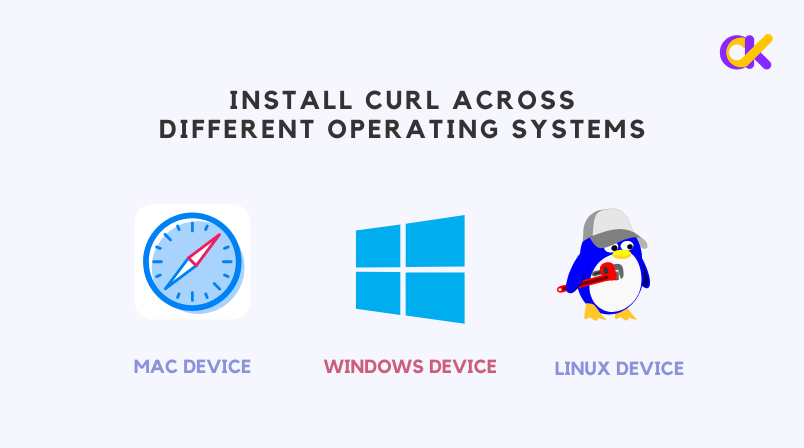
Installer cURL sur différents systèmes d'exploitation
Voyons maintenant comment installer curl sur votre appareil.
Appareil Mac : Heureusement, vous n'avez pas besoin d'installer Curl sur MacOS. L'outil est déjà inclus dans le système d'exploitation, car il est généralement préinstallé, et vous pouvez l'utiliser nativement dans l'application Terminal. Si ce n'est pas le cas, vous pouvez utiliser un gestionnaire de paquets comme Homebrew et lancer brew install cURL.
Appareil Windows : Vous pouvez télécharger le fichier exécutable depuis le site officiel et suivre les instructions. Certains systèmes peuvent déjà inclure cURL. Par exemple, Windows 10 dispose d'une copie de curl. La commande curl est un alias de la commande PowerShell Invoke-Webrequest. Cela signifie que la commande curl dans le terminal Windows invoquera summon dans les coulisses. Pour éviter cela et utiliser réellement curl dans votre cURL, remplacez "curls" par "curl.exe". De cette manière, Powershell exécutera cURL au lieu de Invoke-Request.
Dispositif Linux : Selon votre distribution Linux, vous pouvez installer curl à l'aide de commandes telles que sudo apt-get install curl ou sudo yum install curl. Il est généralement préinstallé dans de nombreuses distributions. Si une distribution Linux n'est pas disponible, vous pouvez l'installer en exécutant la commande install. Par exemple, sur un système d'exploitation basé sur Ubuntu ou Debian, vous pouvez installer curl à l'aide de la commande : sudo apt install curl.
Commandes de base cURL
Une fois cURL installé, vous pouvez commencer à l'utiliser :
Obtenir la page web : Il suffit d'utiliser "curl https://www.example.com"pour obtenir le contenu HTML de la page web.
Télécharger le fichier : Besoin d'un fichier ? Utilisez "curl -o https://www.example.com/file.zip"pour le télécharger sur votre ordinateur.
Envoyer des données : Vous pouvez même utiliser Curl pour envoyer des données avec une requête POST. Par exemple, 'curl -d "username=User&password=Pass" https://www.example.com/login' enverra les informations de connexion.
Utilisation d'en-têtes : Si vous avez besoin d'ajouter des en-têtes à votre requête, incluez-les simplement avec l'option -H : 'curl -h' authorization : holder of your "https://www.example.com/api".
Sauvegarder la sortie: Voulez-vous enregistrer les résultats de la commande curl dans un fichier ? Utilisez "curl https://www.example.com -o output.html".
Pourquoi utiliser les proxys cURL ?
L'utilisation d'un proxy en conjonction avec cURL constitue une méthode efficace pour contourner les limitations du réseau et préserver l'anonymat pendant la transmission des données. Grâce à sa capacité à prendre en charge diverses formes de proxy et à son adaptabilité dans la gestion de l'authentification du proxy et des exceptions, cURL fournit une boîte à outils complète pour l'administration du proxy.
Que vous soyez un ingénieur logiciel aux prises avec des contraintes de réseau ou un utilisateur soucieux de préserver sa vie privée, l'acquisition des compétences nécessaires à l'utilisation d'un proxy cURL peut s'avérer un atout inestimable. Armé de ces connaissances, vous pouvez parcourir le paysage numérique avec une sécurité accrue, accéder à des ressources restreintes et préserver votre anonymat dans le cyberespace.
Mise en place d'un proxy cURL
Pour commencer à combiner cURL avec des services de proxy, vous devez d'abord accéder au proxy. Plus précisément, la syntaxe de l'URL du proxy cURL est la suivante :
[://][:]@[:]Y compris :
: Protocole de connexion au serveur mandataire. Si le protocole n'est pas spécifié, cURL utilise par défaut http://.
: adresse IP ou URL requise pour le nom d'hôte du serveur proxy.
: Le numéro de port du serveur proxy en écoute. Si le port n'est pas spécifié, cURL utilisera 1080 par défaut.
<Nom d'utilisateur : le nom d'utilisateur facultatif est spécifié lorsque vous devez procéder à une vérification.
: Le mot de passe facultatif est spécifié lorsque l'authentification est requise.
En ce qui concerne les protocoles de proxy cURL, les plus populaires sont HTTP et HTTPS, suivis de SOCKS.
Par exemple, si l'adresse IP de votre serveur proxy est 192.168.1.1 et qu'il fonctionne sur le port 8080, vous devez utiliser la commande suivante :
curl -x http://192.168.1.1:8080 http://example.com
Cette commande indique à cURL d'acheminer la demande de http://example.com via le serveur proxy 192.168.1.1 sur le port 8080.
Gestion de l'authentification par proxy
Certains serveurs proxy nécessitent un nom d'utilisateur et un mot de passe pour l'authentification afin d'accéder aux serveurs mandataires. cURL prend en charge l'authentification des serveurs mandataires et permet aux scrapeurs web d'accéder à ces serveurs mandataires tout en respectant leurs mesures de sécurité. Par exemple, voici une méthode qui utilise cURL pour se connecter à l'URL avec un proxy authentifié.
Tout d'abord, vous devez utiliser la fonction Option -proxy-user. pour fournir les noms d'utilisateur et les mots de passe des serveurs proxy.
En supposant que vous souhaitiez vous connecter au serveur proxy par l'intermédiaire de http://proxy- url.com:8080Le serveur doit vérifier l'identité transmise par les noms d'utilisateurs et les mots de passe. La commande CLI de l'opération est la suivante :
curl-proxy http://proxy- url.com:8080-proxy- user user : via http://target- url.com/apiCette commande vérifie le nom d'utilisateur et le mot de passe fournis par le fournisseur pour envoyer la requête HTTP à l'URL cible par l'intermédiaire du proxy spécifié. L'option -proxy-header de curling vous permet d'effectuer cette opération, comme ci-dessous :
curl --proxy http://proxy-url.com:8080 --proxy-user user:pass --proxy-header "Proxy-Authorization : Basic dXNlcjEyMzpwYXNzMTIz" http://target-url.com/apiCette commande demande à cURL d'utiliser le nom d'utilisateur et le mot de passe spécifiés lors de l'authentification avec le serveur proxy
Utilisation de variables d'environnement pour les mandataires
Si vous utilisez régulièrement un proxy cURL, il peut être plus pratique de le définir comme une variable d'environnement. cURL permet d'utiliser une variable d'environnement pour chaque protocole qu'il supporte. Prenons l'exemple de l'utilisation de HTTP ou HTTPS, si http_proxy et https_proxy sont définis, alors cURL les utilisera par défaut lorsque le protocole approprié est utilisé. cURL proxy les utilisera automatiquement lors des requêtes. Par exemple, le proxy cURL utilisera automatiquement ces paramètres lors des requêtes :
export http_proxy=http://192.168.1.1:8080
export https_proxy=http://192.168.1.1:8080
Dans ces déclarations, nous pouvons également inclure l'authentification si nécessaire :
export http_proxy=http://username:[email protected]:8080
export https_proxy=http:///username:[email protected]:8080
Résumé
En conclusion, la maîtrise de l'utilisation du proxy cURL est une compétence inestimable dans le monde numérique d'aujourd'hui. Qu'il s'agisse de naviguer dans les restrictions du réseau ou de donner la priorité à la confidentialité en ligne, ce guide vous fournit les connaissances essentielles pour utiliser efficacement cURL sur différents systèmes d'exploitation. Des commandes de base aux complexités de l'authentification par proxy cURL, vous possédez désormais une solide compréhension de la manière d'exploiter la puissance de cURL. En continuant à explorer et à appliquer ces principes, vous découvrirez que cURL et les proxys constituent ensemble un outil puissant dans votre boîte à outils numérique.