
Si vous souhaitez améliorer la confidentialité en ligne, accéder à des sites web bloqués ou gérer le trafic internet plus efficacement, un serveur proxy est souvent la solution. Un serveur proxy sert d'intermédiaire entre votre appareil et l'internet, ce qui permet de masquer votre adresse IP et de contrôler la façon dont les requêtes sont traitées. Bien que la configuration d'un serveur proxy puisse sembler compliquée, ce guide étape par étape la décompose en instructions simples et faciles à suivre.
Qu'est-ce qu'un serveur proxy ?
Un serveur proxy sert d'intermédiaire entre l'appareil d'un utilisateur et les sites web auxquels il accède. Lorsqu'une demande est adressée à un site web, elle passe d'abord par le proxy, qui la traite et la transmet à son destinataire. La réponse du site web est ensuite retransmise à l'utilisateur via le serveur proxy.
Ce système permet de masquer l'adresse IP de l'utilisateur, d'offrir un meilleur anonymat et parfois même d'augmenter la vitesse de l'internet en mettant en cache les données fréquemment consultées.
Pourquoi utiliser un serveur proxy ?
Les serveurs proxy sont populaires pour diverses raisons, notamment :
-
Accéder à des contenus soumis à des restrictions géographiques : Ils permettent aux utilisateurs de consulter des sites web qui peuvent être indisponibles dans certaines régions.
-
Améliorer la protection de la vie privée : Les proxys peuvent masquer l'adresse IP d'un utilisateur, ce qui rend les activités en ligne plus privées.
-
Filtrage du trafic internet : Les proxys peuvent bloquer certains types de contenu, ce qui les rend idéaux pour les lieux de travail ou les écoles.
-
Contournement des pare-feu : Ils permettent d'accéder à des sites web ou à des services bloqués par des restrictions locales.
Comment configurer un serveur proxy (Guide étape par étape)
Avant de configurer un serveur proxy, il est important de comprendre le processus global d'installation. Quel que soit l'appareil ou le navigateur que vous utilisez, le processus suit un schéma similaire : obtenir les détails du proxy, les entrer dans les paramètres du réseau ou du navigateur, s'authentifier si nécessaire, et enfin vérifier que le proxy fonctionne.
Étapes générales de la configuration d'un serveur proxy
Dans la plupart des cas, la mise en place d'un serveur proxy implique les étapes suivantes :
- Obtenir les détails de la procuration: Obtenez l'adresse IP ou le nom d'hôte du serveur proxy, le numéro de port et les informations d'authentification (nom d'utilisateur/mot de passe) auprès de votre fournisseur de proxy ou de votre administrateur réseau. Certains fournisseurs peuvent vous demander de mettre votre IP sur liste blanche au lieu d'utiliser les identifiants de connexion.
- Localiser les paramètres du proxy: Accédez aux paramètres réseau de votre appareil ou aux paramètres de connexion de votre navigateur.
- Choisir la configuration manuelle: Recherchez la section intitulée "Proxy", "Proxy HTTP" ou "Configuration manuelle du proxy" et sélectionnez la configuration manuelle.
- Saisir les informations relatives au serveur: Saisissez l'adresse du serveur proxy (IP ou nom d'hôte) et le numéro de port.
- S'authentifier si nécessaire: Entrez votre nom d'utilisateur et votre mot de passe, ou assurez-vous que votre adresse IP a été ajoutée à la liste blanche du fournisseur.
- Sauvegarder et tester: Enregistrez les paramètres et visitez un site web de vérification de l'adresse IP pour confirmer que votre adresse IP publique a changé.
Une fois ces étapes terminées, votre trafic internet devrait être acheminé via le serveur proxy.
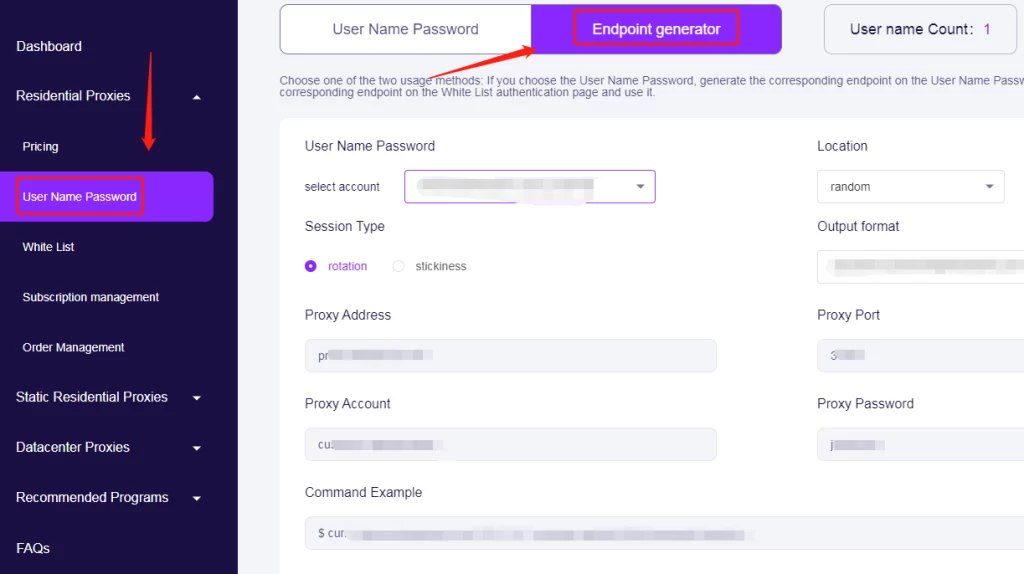
Remarque : Vous pouvez visiter le site officiel OkeyProxy et connectez-vous ou créez un compte pour accéder au tableau de bord. Dans la barre latérale de gauche, sélectionnez le type de proxy dont vous avez besoin, par exemple Procurations résidentielles, Procurations résidentielles statiquesou Proxies pour centres de données. Cliquez ensuite sur "Tarification" pour voir les plans disponibles pour ce type de mandataire. Après l'achat, vous recevrez un "Générateur de points finaux dans le cadre de la [Nom d'utilisateur Mot de passe] dans le type de proxy. Vous trouverez tous les détails du proxy dont vous avez besoin pour configurer et utiliser votre connexion.
Configurer un serveur proxy sur les systèmes d'exploitation
Sur Android
Pour configurer un serveur proxy sur un appareil Android :
-
- Étape 1: Ouvrez Paramètres et allez dans Wi-Fi pour afficher les réseaux disponibles.
- Étape 2: Appuyez longuement sur le réseau Wi-Fi connecté et sélectionnez Modifier le réseau.
- Étape 3: Appuyez sur Options avancées.
- Étape 4: Sous Proxy, choisissez Manuel, puis entrez le nom d'hôte et le port du proxy.
- Étape 5: Si vous utilisez un fichier PAC, sélectionnez Proxy Auto-Config et entrez l'URL du PAC.
- Étape 6: Appuyez sur Enregistrer pour appliquer les paramètres.
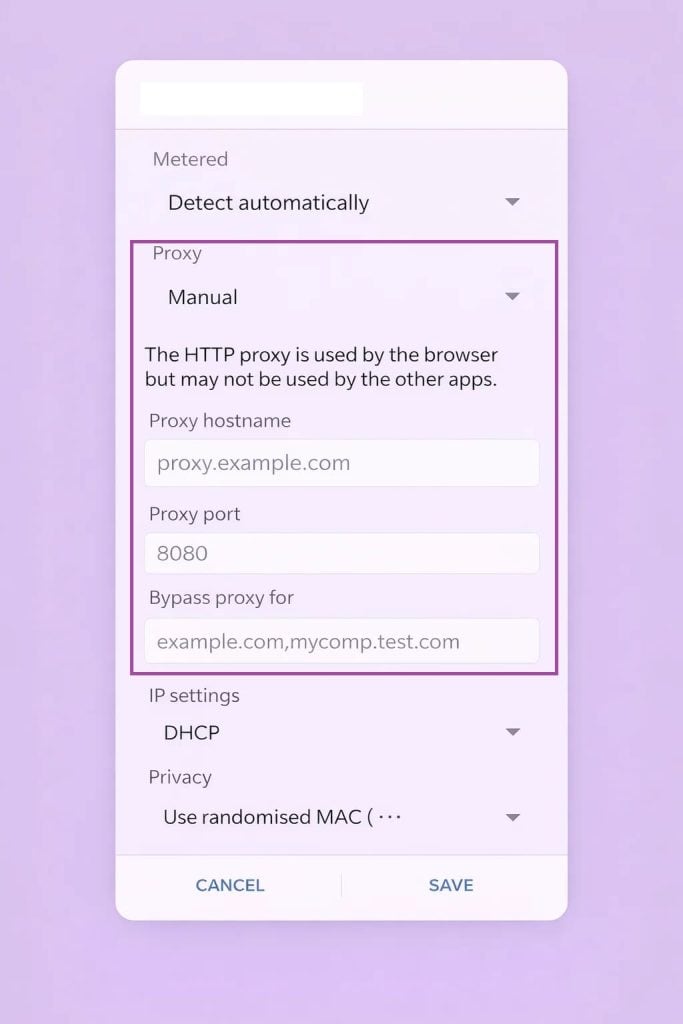
Note: Ce paramètre de proxy ne s'applique qu'au réseau Wi-Fi actuel. Pour configurer les proxys dans Android en utilisant d'autres méthodes, veuillez vous référer au guide détaillé : https://www.okeyproxy.com/proxy/set-proxy-in-android/.
Sur iOS (iPhone / iPad)
Pour configurer un serveur proxy sur iOS :
-
-
- Étape 1: Ouvrez Paramètres et appuyez sur Wi-Fi.
- Étape 2: Appuyez sur l'icône ⓘ à côté du réseau Wi-Fi connecté.
- Étape 3: Faites défiler vers le bas jusqu'à HTTP Proxy et appuyez sur Configurer le proxy.
- Étape 4: Choisissez Manuel ou Automatique (pour la configuration du PAC).
- Étape 5: Pour une configuration manuelle, entrez l'adresse du serveur, le port et les informations d'authentification si nécessaire.
- Étape 6: Appuyez sur Enregistrer pour confirmer.
-
Le proxy sera désormais utilisé chaque fois que votre appareil se connectera à ce réseau Wi-Fi.
Sous Windows
Pour configurer un serveur proxy sous Windows :
-
-
- Étape 1: Appuyez sur Windows + I pour ouvrir les paramètres.
- Étape 2: Naviguez vers Réseau & Internet > Proxy.
- Étape 3: Sous Configuration manuelle du proxy, activez l'option Utiliser un serveur proxy.
- Étape 4: Entrez l'adresse du serveur proxy et le numéro de port.
- Étape 5: Sauvegarder les réglages.
-
Si votre réseau utilise un fichier PAC :
-
-
- Étape 1: Aller à la configuration automatique du proxy
- Étape 2: Activer l'utilisation du script d'installation
- Étape 3: Saisir l'adresse du script et sauvegarder
-
Sur macOS
Pour configurer un serveur proxy sur macOS :
-
-
- Étape 1: Cliquez sur le menu Pomme et ouvrez Réglages système (ou Préférences système).
- Étape 2: Sélectionnez Réseau et choisissez votre connexion active (Wi-Fi ou Ethernet).
- Étape 3: Cliquez sur Avancé, puis sur l'onglet Proxies.
- Étape 4: Choisissez le type de proxy dont vous avez besoin (HTTP, HTTPS ou SOCKS).
- Étape 5: Entrez l'adresse du serveur proxy et le numéro de port.
- Étape 6: Si l'authentification est requise, cochez la case Serveur proxy requiert un mot de passe et entrez votre nom d'utilisateur et votre mot de passe.
- Étape 7: Cliquez sur OK, puis sur Appliquer pour enregistrer la configuration.
-
Vous pouvez également utiliser la configuration automatique du proxy en saisissant l'URL d'un fichier PAC, s'il est fourni.
Configurer un serveur proxy dans les navigateurs
Google Chrome
Chrome utilise les paramètres de proxy de votre système :
-
-
- Étape 1: Ouvrez Chrome et allez dans Paramètres.
- Étape 2: Faites défiler vers le bas et cliquez sur Avancé.
- Étape 3: Sous Système, sélectionnez Ouvrir les paramètres proxy de votre ordinateur.
- Étape 4: Configurez le proxy en suivant les instructions de votre système d'exploitation.
-
Microsoft Edge
Edge s'appuie également sur des paramètres de proxy au niveau du système :
-
-
- Étape 1: Ouvrez Edge et cliquez sur le menu à trois points dans le coin supérieur droit.
- Étape 2: Allez dans Réglages > Système et performances.
- Étape 3: Cliquez sur Ouvrir les paramètres proxy de votre ordinateur.
- Étape 4: Configurer le proxy dans les paramètres de Windows.
-
Edge utilisera automatiquement le proxy défini au niveau du système.
Mozilla Firefox
Contrairement à Chrome et Edge, Firefox dispose de ses propres paramètres de proxy indépendants :
-
-
- Étape 1: Ouvrez Firefox et cliquez sur le bouton de menu (☰).
- Étape 2: Allez dans Paramètres et faites défiler jusqu'à Paramètres réseau.
- Étape 3: Cliquez sur Paramètres... à côté de "Configurer la façon dont Firefox se connecte à Internet".
- Étape 4: Sélectionnez Configuration manuelle du proxy.
- Étape 5: Entrez l'adresse IP et le numéro de port du proxy.
- Étape 6: Cliquez sur OK pour enregistrer.
-
Tout le trafic de Firefox sera désormais acheminé via le serveur proxy configuré.
Utiliser votre serveur proxy
Une fois configuré, l'appareil achemine tout le trafic Internet via le serveur proxy. Si une authentification est requise, entrez les informations d'identification fournies par le service proxy. Testez la configuration en vérifiant l'adresse IP de l'appareil en ligne. Si le proxy fonctionne correctement, l'adresse IP affichée doit être différente de l'adresse d'origine.
Principales considérations relatives à l'utilisation d'un serveur proxy
Après avoir configuré votre serveur proxy, il est essentiel de garder à l'esprit quelques considérations clés pour vous assurer que vous tirez le meilleur parti de votre service proxy. Voici les principaux facteurs à prendre en compte lors du choix et de l'utilisation des proxys :
- Proxies gratuits ou payants : Bien que des proxys gratuits soient disponibles, ils manquent souvent de fiabilité et de sécurité. Les services payants tels que Proxy Okey offrent des performances accrues et un soutien spécialisé.
- Vitesse de connexion : Certains proxys peuvent ralentir la vitesse de l'internet. Le fait d'opter pour des services de haute qualité minimise ce problème.
- Mesures de sécurité : Vérifiez toujours que le fournisseur de proxy utilise le cryptage et d'autres dispositifs de sécurité pour protéger les données sensibles.
En tenant compte de ces considérations, la mise en place et l'utilisation d'un serveur proxy deviennent une expérience transparente. Que vous cherchiez à améliorer votre confidentialité en ligne, à contourner des restrictions ou à gérer le trafic internet plus efficacement, les proxys sont des outils indispensables dans le paysage numérique d'aujourd'hui.