De nombreux utilisateurs rencontrent une frustration commune : un VPN ou un proxy à l'échelle du système ralentit l'ensemble de leur ordinateur ou interfère avec des applications locales telles que WeChat ou Outlook, alors qu'ils ont toujours besoin d'une connexion sécurisée pour leur navigateur. Contrairement à de nombreux concurrents, Mozilla Firefox dispose d'une pile réseau indépendante, ce qui vous permet de configurer les paramètres proxy de Firefox qui ne s'appliquent qu'à vos sessions de navigation sans affecter l'ensemble de votre système d'exploitation.
Dans ce guide complet, nous allons explorer la flexibilité de l'architecture réseau de Firefox et fournir un guide détaillé, étape par étape, sur la façon de configurer, gérer et dépanner vos connexions proxy. Que vous souhaitiez améliorer votre vie privée, contourner des pare-feu restrictifs ou effectuer des tests Web spécialisés, la maîtrise de ces paramètres est essentielle pour une expérience de navigation professionnelle en 2026.
Que sont les paramètres proxy de Firefox ?
Paramètres du proxy Firefox se réfère au menu de configuration interne du navigateur qui dicte la manière dont l'application se connecte à l'internet. Au lieu de se connecter directement au serveur d'un site web, Firefox peut être configuré pour acheminer ses requêtes via un "serveur proxy" - un intermédiaire qui masque votre adresse IP et crypte votre trafic. Comme Firefox gère ses propres paramètres de connexion, il offre un niveau de contrôle granulaire souvent supérieur à celui des navigateurs qui se contentent de refléter les paramètres du système de l'hôte.
Comment configurer un proxy dans Firefox (Guide étape par étape)
La configuration de votre connexion peut sembler technique, mais Firefox fournit une interface conviviale pour gérer le processus. En suivant ces étapes, vous vous assurez que votre trafic est acheminé correctement tout en évitant les pièges courants qui conduisent à des erreurs de connexion.
Étape 1 : Ouvrir les paramètres de Firefox
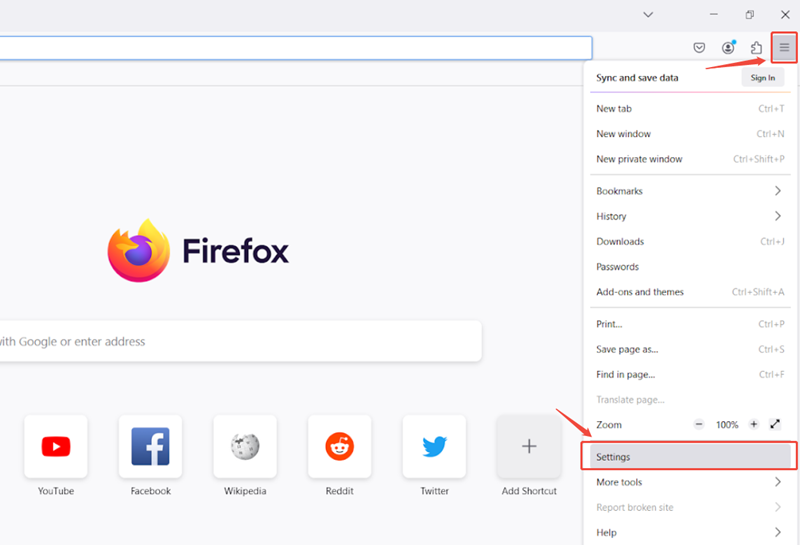
Pour commencer le processus de configuration, lancez votre navigateur Firefox. Cherchez le menu "hamburger" (trois lignes horizontales) dans le coin supérieur droit de la fenêtre. Cliquez dessus et sélectionnez Paramètres (sous macOS, cela peut apparaître comme Paramètres ou Préférences). Cette action ouvre le tableau de bord principal où tous les ajustements au niveau du navigateur sont effectués.
Étape 2 : Accéder aux paramètres du réseau
Une fois dans le menu Paramètres, restez sur le bouton Général et descendez tout en bas. Vous trouverez une section explicitement intitulée Paramètres du réseau. Cliquez sur le bouton Paramètres... situé à côté de "Configurer la façon dont Firefox se connecte à Internet". Cela lancera la fenêtre "Paramètres de connexion", qui est le cœur de votre système de navigation. Paramètres du proxy Firefox.
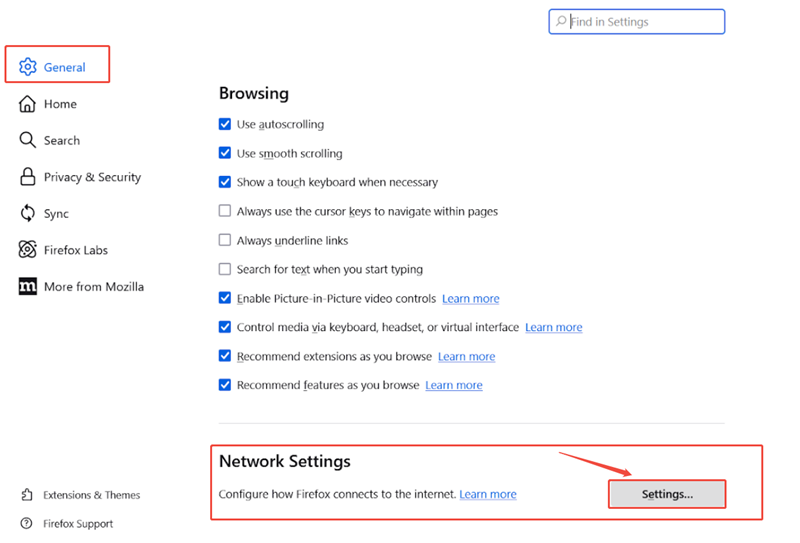
Étape 3 : Sélection du mode de configuration du proxy
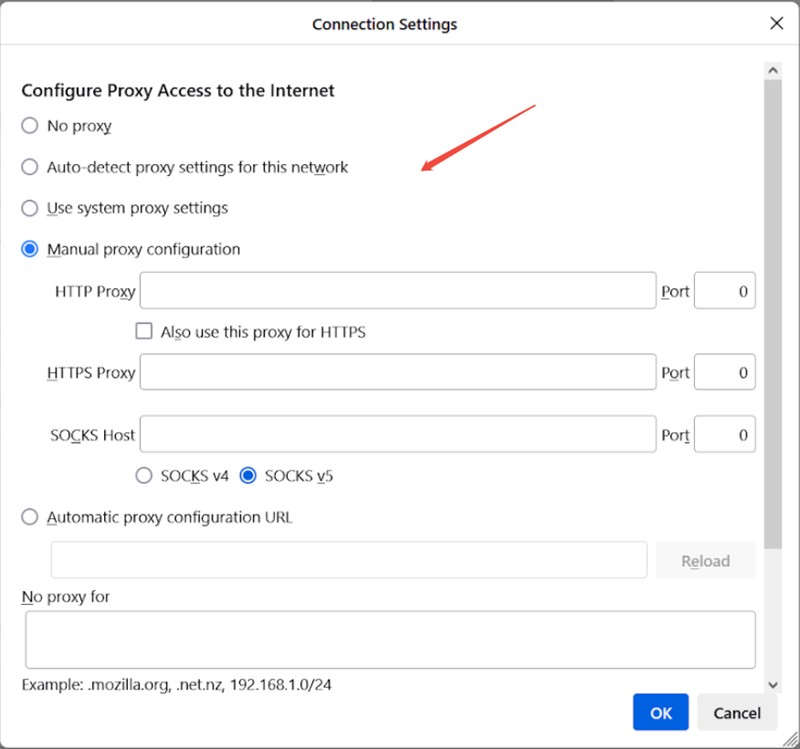
Dans la fenêtre Paramètres de connexion, cinq modes distincts vous sont proposés. Le choix du bon mode est crucial pour votre cas d'utilisation spécifique :
- Pas de procuration : Le mode par défaut. Firefox se connecte directement au web en utilisant votre IP locale.
- Détecter automatiquement les paramètres du proxy pour ce réseau : Firefox tente d'identifier un proxy en utilisant le protocole Web Proxy Auto-Discovery (WPAD).
- Utiliser les paramètres proxy du système : Firefox suit la configuration du proxy définie dans les paramètres de votre système Windows ou macOS.
- Configuration manuelle du proxy : Le choix préféré des professionnels. Il vous permet d'entrer manuellement les détails spécifiques du serveur.
- URL de configuration automatique du proxy : Utilisé pour les environnements d'entreprise où un fichier .PAC (Proxy Auto-Config) est hébergé sur un serveur distant.
Étape 4 : Entrer les détails du serveur proxy
Avant de saisir des données, vous devez disposer d'une source de proxy fiable. Pour ceux qui ont besoin d'une navigation rapide et anonyme, nous recommandons un service professionnel tel que OkeyProxy. Après avoir acheté un plan, vous recevrez l'IP, le port et les détails du protocole de votre Proxy sur votre tableau de bord.
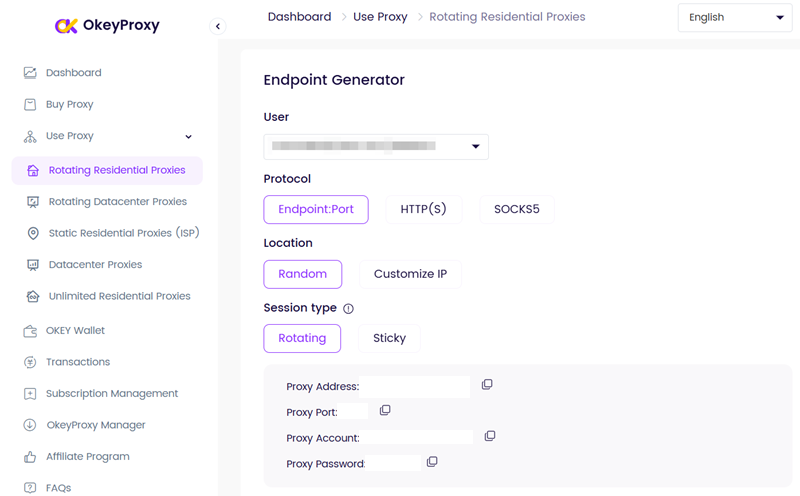
Sélectionner Configuration manuelle du proxy et remplissez les champs comme suit :
Proxy HTTP
Si vous acheminez du trafic web standard, entrez l'adresse IP ou le nom d'hôte dans le champ Proxy HTTP et spécifier le champ Port. Vous pouvez cocher la case "Utiliser également ce proxy pour HTTPS" pour appliquer les mêmes paramètres aux sites sécurisés.
Proxy HTTPS
Pour un trafic sécurisé dédié, vous pouvez saisir une adresse de proxy HTTPS spécifique. Cependant, les proxys résidentiels modernes gèrent généralement les deux types de trafic, HTTP et HTTPS, via le même port.
Hôte SOCKS
Si vous utilisez un Proxy SOCKS5 (fortement recommandé pour 2026), entrez les détails dans le formulaire d'inscription. Hôte SOCKS champ. SOCKS5 est plus polyvalent car il peut gérer n'importe quel type de trafic, y compris UDP.
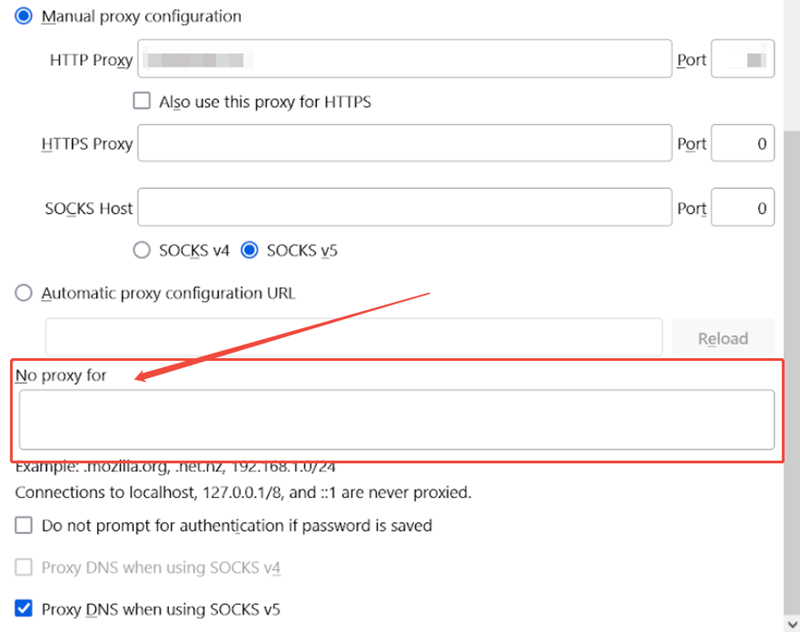
Remarque : Si vous utilisez SOCKSv5, assurez-vous de cocher la case "Proxy DNS lors de l'utilisation de SOCKS v5". Cela permet d'éviter les "fuites DNS" en garantissant que vos requêtes DNS sont résolues par le proxy plutôt que par votre fournisseur d'accès local.
Étape 5 : Configuration du contournement du proxy (facultatif)
Dans certains cas, vous ne souhaitez pas que des sites web spécifiques utilisent le proxy (par exemple, votre site bancaire local ou l'intranet de votre entreprise). Dans le "Pas de procuration pour" vous pouvez lister des adresses IP ou des domaines (séparés par des virgules). Firefox accèdera directement à ces destinations, en contournant le serveur proxy.
Étape 6 : Enregistrer et appliquer les paramètres
Une fois toutes les informations saisies, cliquez sur OK. Firefox appliquera immédiatement le nouveau Paramètres du proxy Firefox. Pour vérifier qu'il fonctionne, visitez un site web de vérification d'IP ; il devrait maintenant afficher l'emplacement et l'IP de votre serveur proxy plutôt que l'adresse de votre domicile.
Pourquoi configurer manuellement les paramètres du proxy de Firefox ?
De nombreux utilisateurs se demandent pourquoi ils doivent modifier manuellement ces paramètres alors qu'il existe une simple application VPN. La réponse réside dans la flexibilité unique que Firefox offre aux utilisateurs expérimentés.
Indépendance des navigateurs
C'est l'avantage le plus important. En configurant les proxys dans Firefox, vous créez un environnement isolé. Vous pouvez naviguer sur Firefox à partir d'un Russie IP tandis que votre navigateur Chrome et les applications système comme Slack ou Spotify continuent d'utiliser votre connexion locale singapourienne ou américaine. Cet effet de "split-tunneling" est directement intégré dans Firefox.
Protection renforcée de la vie privée et des empreintes digitales
Combinée à la "Enhanced Tracking Protection" de Firefox, une configuration manuelle du proxy rend beaucoup plus difficile la création d'un profil de vous par les sites web. En masquant votre IP au niveau du navigateur et en forçant les DNS à passer par le proxy, vous comblez les lacunes que la plupart des outils de protection de la vie privée "gratuits" laissent ouvertes.
Déblocage et accès
Que vous soyez confronté à un pare-feu strict sur votre lieu de travail ou que vous essayiez d'accéder à des données de recherche verrouillées au niveau régional, l'utilisation d'un système manuel de gestion des données est indispensable. Paramètres du proxy Firefox vous permettent de contourner les filtres. Comme Firefox ne s'appuie pas sur la pile réseau du système d'exploitation, il peut souvent contourner les blocages qui affectent les autres navigateurs.
Développement et débogage de sécurité
Pour les développeurs, les proxys manuels sont essentiels pour intercepter les requêtes HTTP à l'aide d'outils tels que Burp Suite ou Fiddler. En orientant Firefox vers un serveur local, les développeurs peuvent inspecter chaque paquet envoyé par le navigateur à des fins de test de sécurité et de débogage.
Comment désactiver le proxy dans Firefox
Si vous n'avez plus besoin du proxy ou si votre connexion devient instable, il suffit de le désactiver. Répétez les étapes pour revenir à la page d'accueil de l'application Paramètres de connexion fenêtre. Il suffit de sélectionner la Pas de procuration et cliquez sur OK. Firefox revient immédiatement à votre connexion internet par défaut.
Pourquoi utiliser OkeyProxy pour améliorer votre connexion à Firefox ?
La qualité de votre navigation dépend entièrement de la qualité du serveur proxy que vous utilisez. Les proxys gratuits sont souvent lents, peu fiables et potentiellement dangereux. C'est pourquoi les proxys gratuits sont souvent lents, peu fiables et potentiellement dangereux. OkeyProxy est devenu le choix préféré des utilisateurs de Firefox en 2026.
En tant que Meilleur fournisseur de proxy HTTP et SOCKS5OkeyProxy offre l'accès à un pool massif d'utilisateurs. plus de 150 millions d'adresses IP résidentielles. Ces proxys proviennent d'appareils réels, ce qui les rend presque impossibles à détecter ou à bloquer par les sites web. OkeyProxy répond à tous vos besoins en matière de proxy - du streaming à grande vitesse et de la navigation anonyme au scraping de données complexes - le tout avec un temps de disponibilité de 99.9% et une performance à faible latence qui garantit que votre navigateur Firefox reste rapide et réactif.
Conseils avancés : Gérer les proxys avec des extensions
Si vous changez fréquemment de proxy, il peut être fastidieux de le faire manuellement dans le menu des paramètres. C'est là que l'écosystème d'extensions Firefox brille.
FoxyProxy Standard
FoxyProxy est la référence en matière de gestion de proxy dans Firefox. Il vous permet de créer plusieurs profils de proxy et de passer de l'un à l'autre en un seul clic. Encore plus impressionnant, vous pouvez définir des "modèles d'URL" - par exemple, dire à Firefox d'utiliser automatiquement un proxy américain lorsque vous visitez le site google.commais une connexion locale lors de votre visite bing.com.
Si vous souhaitez maîtriser cet outil, vous pouvez consulter notre guide détaillé sur Comment utiliser FoxyProxy pour Firefox pour rationaliser votre flux de travail.
Dépannage des erreurs de proxy les plus courantes dans Firefox
Parfois, votre Paramètres du proxy Firefox peut entraîner une erreur "Serveur introuvable" ou "Proxy refusant la connexion". Voici comment résoudre les problèmes les plus courants :
- "Le serveur proxy refuse les connexions" : Cela signifie généralement que le serveur proxy est en panne ou que l'adresse IP/port que vous avez saisie est incorrecte. Vérifiez à nouveau votre tableau de bord OkeyProxy pour connaître l'état actuel du serveur.
- Les pages ne se chargent pas alors que le proxy est actif : Vérifiez votre authentification. Si votre proxy requiert un nom d'utilisateur et un mot de passe, Firefox devrait vous les demander. Si ce n'est pas le cas, assurez-vous que votre IP est "sur liste blanche" dans le tableau de bord de votre fournisseur de proxy.
- "Vos paramètres sont contrôlés par une extension" : Cela se produit si FoxyProxy ou une extension VPN est active. Vous devez désactiver l'extension avant de pouvoir modifier manuellement les paramètres réseau de Firefox.
Éthique, conformité et bonnes pratiques
Lors de la configuration Paramètres du proxy Firefox est un moyen légal et puissant de protéger votre identité numérique, il est important d'utiliser cette technologie de manière responsable. Respectez toujours les lois de votre pays et les conditions d'utilisation des sites web que vous visitez. Les proxys doivent être utilisés pour améliorer la protection de la vie privée et la sécurité, et non pour se livrer à des activités malveillantes ou contourner des restrictions légales d'une manière qui porte préjudice à autrui.
Conclusion
Firefox reste l'un des navigateurs les plus polyvalents en 2026, en grande partie grâce à son architecture réseau indépendante et personnalisable. En maîtrisant Paramètres du proxy FirefoxAvec OkeyProxy, vous bénéficiez d'un niveau de contrôle sur votre empreinte numérique que les autres navigateurs ne peuvent tout simplement pas égaler. Que vous entriez manuellement les détails de SOCKS5 pour une confidentialité maximale ou que vous utilisiez le réseau résidentiel d'OkeyProxy pour contourner les filtres, la possibilité d'isoler le trafic de votre navigateur est un avantage majeur pour tout utilisateur moderne d'Internet.