Votre adresse IP est comme l'adresse numérique de votre domicile : elle identifie votre appareil sur l'internet. Connaître votre adresse IP peut s'avérer utile pour le dépannage, l'amélioration de votre confidentialité en ligne ou la configuration des paramètres du réseau. Si vous utilisez Google Chrome, il est facile et rapide de trouver votre adresse IP. Dans ce guide, nous allons vous présenter des méthodes simples, étape par étape, pour afficher votre adresse IP directement dans Chrome.
Qu'est-ce qu'une adresse IP ?
Une adresse IP (Internet Protocol) est une chaîne de chiffres unique attribuée à votre appareil lorsqu'il se connecte à l'internet. Par exemple, elle peut ressembler à ceci :
- IPv4 :
192.168.1.1 - IPv6 :
2001:0db8:85a3:0000:0000:8a2e:0370:7334
Votre adresse IP peut être publique ou privée :
- IP publique : Attribué par votre fournisseur d'accès à Internet (FAI) et visible sur le web.
- IP privé : Utilisé au sein de votre réseau local (par exemple, en connectant vos appareils à la maison).
Étapes pour voir votre adresse IP dans Chrome
Voici quelques méthodes simples pour trouver votre adresse IP à l'aide de Chrome :
Méthode 1 : Utiliser la recherche Google
- Ouvrir Chrome : Lancez le navigateur Google Chrome sur votre appareil.
- Allez sur Google Search : Dans la barre d'adresse, tapez
www.google.comet appuyez sur Entrée. - Recherchez "Quelle est mon IP" : Type "Quel est mon IP ? dans la barre de recherche et appuyez sur Entrée.
- Voir Votre adresse IP : Google affichera votre adresse IP publique en haut de la page de résultats.
Conseil de pro : Cette méthode n'affiche que votre adresse IP publique, et non votre adresse privée.
Méthode 2 : Utiliser un site web gratuit de recherche d'adresses IP
- Ouvrir Chrome : Lancez Chrome sur votre appareil.
- Visitez un site web de recherche d'adresses IP : Consultez des sites web tels que WhatIsMyIP.com ou IPinfo.io.
- Vérifiez votre adresse IP : Ces sites détectent et affichent automatiquement votre adresse IP publique. Certains peuvent également afficher des détails supplémentaires tels que votre localisation et votre fournisseur d'accès à Internet.
Avantages : Nombre de ces outils sont gratuits et fournissent des informations supplémentaires telles que le type d'IP (statique ou dynamique) et la géolocalisation.
Méthode 3 : Vérifier les paramètres de Chrome pour l'IP privée
Pour trouver votre adresse IP privée via Chrome, vous devez accéder aux paramètres réseau de votre appareil via le navigateur. Voici comment procéder :
Pour les utilisateurs de Windows :
- Tapez "chrome://system" dans la barre d'adresse : Ouvrez Chrome et entrez
chrome://systemdans la barre d'adresse, puis appuyez sur Entrée. - Recherchez Interfaces réseau : Cliquez sur "Développer" à côté de la
interfaces_réseauoption. - Trouvez votre IP privée : Vous verrez une liste de détails sur le réseau, y compris votre adresse IP privée.
Pour les utilisateurs de macOS :
- Ouvrez Chrome et tapez "chrome://net-internals" : Dans la barre d'adresse, tapez
chrome://net-internalset appuyez sur Entrée. - Naviguer vers l'onglet "Réseau" : Dans la barre latérale, sélectionnez Réseau pour afficher les détails de votre connexion.
- Localisez votre IP : Recherchez "Local Address" pour trouver votre IP privée.
Méthode 4 : Utiliser les outils de développement de Chrome
Si vous vous y connaissez en technologie et que vous souhaitez en savoir plus, Chrome Developer Tools peut également vous aider :
- Ouvrez Developer Tools : Presse
Ctrl + Shift + I(Windows) ouCmd + Option + I(Mac) pour ouvrir Developer Tools. - Allez dans l'onglet Console : Cliquez sur l'icône Console en haut de la page.
- Tapez une commande : Entrer
nom d'hôte de window.location.hostnameet appuyez sur Entrée pour obtenir le nom d'hôte de votre appareil. Combinez-la avec d'autres commandes pour obtenir des données relatives à l'IP.
Pourquoi vérifier votre adresse IP dans Chrome ?
- Dépannage : Identifier les problèmes de réseau ou de connectivité.
- Sensibilisation à la protection de la vie privée : Comprendre comment votre IP publique est visible par les sites web.
- Configurations personnalisées : Configurez des proxys ou des VPN pour améliorer la sécurité et l'anonymat.
Comment Chrome Config change l'adresse IP
Si vous êtes préoccupé par la protection de la vie privée ou si vous souhaitez accéder à des contenus soumis à des restrictions géographiques, envisagez l'option Proxy :
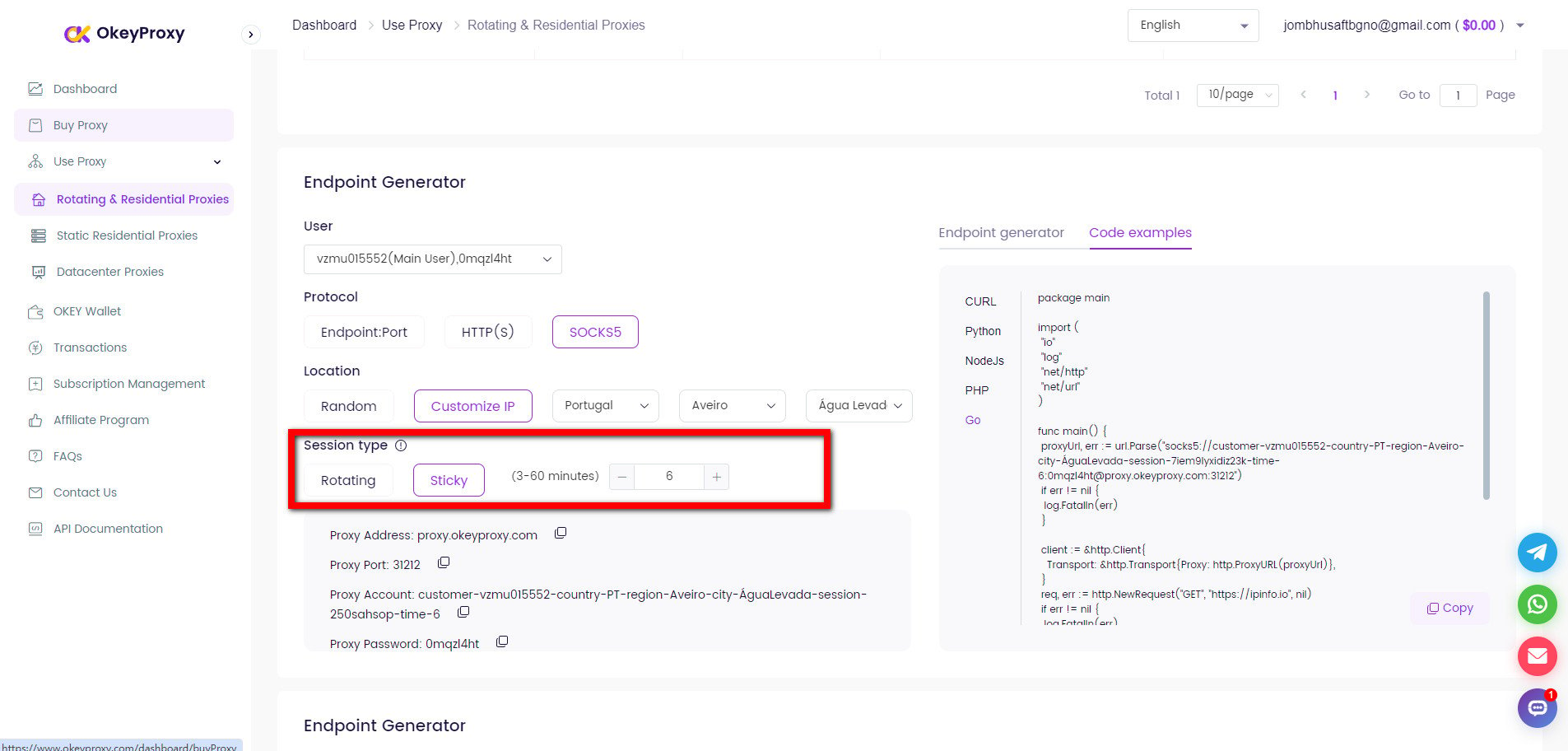
Procurations résidentielles statiques offrent des adresses IP fiables qui ne changent pas fréquemment. Elles sont idéales pour les tâches nécessitant des adresses IP constantes.
Les étapes :
- Obtenez un proxy résidentiel statique auprès de fournisseurs tels que OkeyProxy
- Configurez le proxy dans le système de Chrome ou via des extensions.
- Vérifiez la nouvelle adresse IP à l'aide d'outils en ligne tels que "WhatIsMyIP".
Conclusion
Trouver son adresse IP dans Chrome est simple et ne nécessite pas de compétences avancées. Que vous utilisiez Google Search, un site de recherche d'adresses IP ou les paramètres de Chrome, ces méthodes permettent d'obtenir des résultats rapides.
Pour les utilisateurs qui souhaitent améliorer la confidentialité ou travailler avec des proxys, l'intégration d'outils tels que OkeyProxy peut faciliter la gestion de votre adresse IP. Restez informé et en sécurité !