
Définir une IP statique dans VirtualBox est une étape cruciale pour assurer une connectivité réseau cohérente dans les environnements virtuels. Que vous mettiez en place un serveur de développement, que vous testiez des configurations réseau ou que vous souhaitiez simplement maintenir une connexion fiable, avoir une IP statique peut rendre le processus plus fluide et plus prévisible. Dans cet article, nous allons explorer le processus étape par étape de l'attribution d'une IP statique dans VirtualBox et comment l'utilisation d'OkeyProxy peut améliorer votre expérience de réseau virtuel.
Comprendre la mise en réseau de la boîte virtuelle
Modes de réseau de VirtualBox
Avant de se lancer dans l'attribution d'une IP statique, il est essentiel de comprendre les différents modes réseau disponibles dans VirtualBox :
- NAT (Network Address Translation) : Le mode par défaut, dans lequel la VM partage l'adresse IP de l'hôte.
- Adaptateur ponté : Connecte la VM au même réseau que l'hôte, ce qui lui permet d'avoir sa propre IP.
- Réseau interne : Permet la communication entre les machines virtuelles sans accès au réseau externe.
- Adaptateur réservé à l'hôte : Crée un réseau isolé de l'extérieur, uniquement entre l'hôte et les machines virtuelles.
Pourquoi attribuer une IP statique à une boîte virtuelle ?
L'attribution d'une IP statique garantit que votre VM conserve la même adresse IP lors des redémarrages, ce qui facilite l'accès aux services réseau, les opérations SSH ou l'exécution de serveurs web. Cette cohérence est particulièrement utile dans les scénarios de développement, de test et de déploiement.
Comment attribuer une IP statique à VirtualBox ?
Étape 1 : Choisir le bon mode de réseau
Pour l'attribution d'une IP statique, l'option Adaptateur ponté est souvent le plus approprié, car il permet à la VM d'apparaître comme une machine distincte sur le réseau, avec sa propre adresse IP.
Étape 2 : Configurer la machine virtuelle
1. Lancez VirtualBox et choisissez la VM que vous souhaitez configurer.
2. Cliquez sur Paramètres → Réseau et choisissez Adaptateur 1 et définir Attaché à : à Adaptateur ponté.
3. Sélectionnez l'interface réseau à laquelle la machine hôte est connectée (par exemple, Ethernet, Wi-Fi).
4. Définir Mode Promiscuous à Autoriser tout pour une meilleure flexibilité.
5. Assurez-vous que la carte réseau est activée en vérifiant l'icône Activer l'adaptateur réseau boîte.
Étape 3 : Attribuer une IP statique à la VM
Vous devez maintenant configurer l'IP statique à partir du système d'exploitation invité.
Pour les VM Linux :
-
Modifier le fichier de configuration du réseau :
- Ouvrez un terminal et utilisez un éditeur de texte tel que nano pour éditer le fichier de configuration du réseau.
- Pour Ubuntu/Debian : sudo nano /etc/network/interfaces.
- Pour CentOS/RedHat : sudo nano /etc/sysconfig/network-scripts/ifcfg-eth0.
-
Ajouter une configuration IP statique :
- Pour Ubuntu/Debian, ajoutez :
iface eth0 inet static
adresse 192.168.1.100
masque de réseau 255.255.255.0
passerelle 192.168.1.1
- Pour CentOS/RedHat, ajoutez :
BOOTPROTO=statique IPADDR=192.168.1.100 NETMASK=255.255.255.0 PASSERELLE=192.168.1.1 -
Ouvrez le Centre de réseau et de partage :
- Exécuter sudo systemctl restart networking (pour Ubuntu/Debian) ou sudo systemctl restart network (pour CentOS/RedHat) pour appliquer les changements.
Pour les VM Windows :
-
Ouvrez le Centre de réseau et de partage :
- Aller à Panneau de contrôle → Centre de réseau et de partage → Modifier les paramètres de l'adaptateur.
-
Cliquez avec le bouton droit de la souris sur l'adaptateur réseau :
- Choisir Propriétés, puis sélectionnez Protocole Internet version 4 (TCP/IPv4) et cliquez sur Propriétés.
-
Attribuer l'IP statique :
- Sélectionner Utiliser l'adresse IP suivante et saisissez l'adresse IP statique, le masque de sous-réseau (par exemple, 255.255.255.0) et la passerelle par défaut que vous souhaitez.
-
Appliquer et redémarrer :
- Cliquez sur OK pour enregistrer les paramètres, puis redémarrez votre VM pour appliquer les modifications.
Étape 4 : Vérifier l'IP statique dans VirtualBox
-
Ping de l'adresse IP
Une fois l'IP statique configurée, testez-la en envoyant un ping à l'adresse IP à partir d'une autre machine du réseau :
ping 192.168.1.100 -
Vérifier la configuration IP
Pour Linux, utilisez :
ifconfigPour Windows, utilisez :
ipconfigAssurez-vous que l'adresse IP, le masque de sous-réseau et la passerelle correspondent aux paramètres que vous avez configurés.
Comment résoudre les problèmes liés à l'attribution d'une IP statique dans une boîte virtuelle ?
Conflits de propriété intellectuelle
Assurez-vous que l'IP statique que vous attribuez n'est pas déjà utilisée par un autre appareil sur le réseau. Les conflits d'IP peuvent entraîner des problèmes de connectivité réseau.
Paramètres de l'adaptateur réseau
Vérifiez à nouveau les paramètres réseau de VirtualBox pour vous assurer que l'adaptateur correct est sélectionné et configuré correctement.
Pare-feu et paramètres de sécurité
Vérifiez que les paramètres du pare-feu sur les systèmes d'exploitation de l'hôte et de l'invité ne bloquent pas le trafic réseau.
Configuration DNS
Si vous ne parvenez pas à accéder à des sites web externes, assurez-vous que les paramètres DNS sont correctement configurés. Vous pouvez définir manuellement des serveurs DNS tels que celui de Google (8.8.8.8) dans la configuration de votre réseau.
Comment fonctionnent les proxys pour les boîtes virtuelles avec IP statiques ?
Avantages de l'utilisation d'IP statiques dans VirtualBox
- Cohérence des opérations réseau : Les IP statiques fournissent une adresse cohérente pour accéder à votre VM, ce qui est essentiel pour des services tels que SSH, l'hébergement web et la gestion de bases de données.
- Gestion plus facile du réseau : La gestion des configurations de réseau, des règles de pare-feu et de l'accès à distance devient plus simple lorsque les adresses IP sont cohérentes et prévisibles.
- Sécurité renforcée : Avec une IP statique, vous pouvez mettre en place des règles de pare-feu plus strictes, n'autorisant que des adresses IP spécifiques à accéder à des services sensibles.
Pourquoi utiliser OkeyProxy pour le réseau virtuel ?
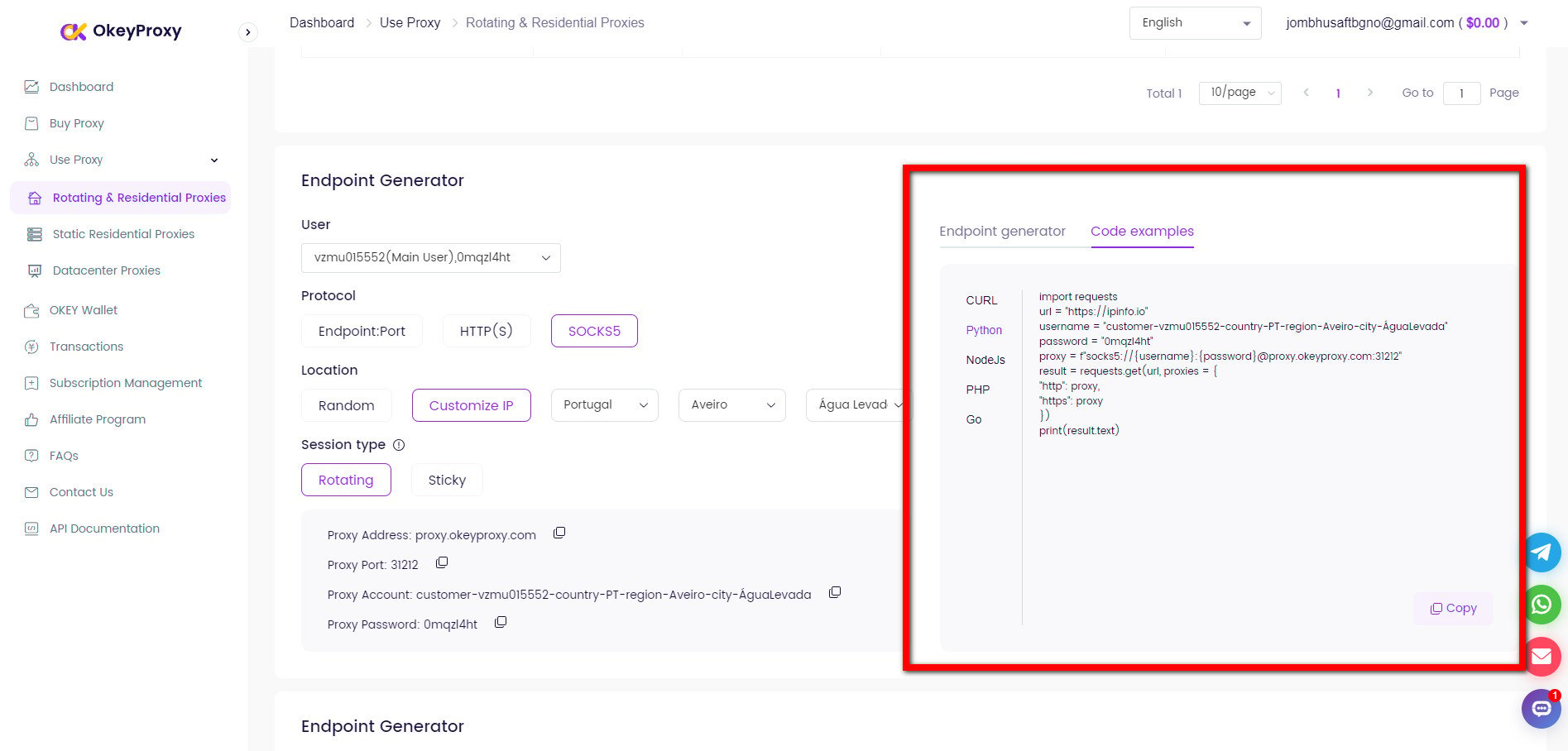
Bien que l'attribution d'une IP statique dans VirtualBox améliore votre contrôle sur les environnements virtuels, il existe des scénarios où l'utilisation d'un service de proxy comme OkeyProxy devient essentielle. OkeyProxy offre des IP résidentielles statiques et fiables qui garantissent l'anonymat, la sécurité et des connexions stables, ce qui le rend idéal pour les tâches qui nécessitent un accès constant sans risque d'interdiction d'IP.

Avantages d'OkeyProxy :
- IP statiques fiables : Accédez à un large éventail d'IP résidentielles statiques (plus de 150 millions), parfaites pour l'hébergement, la navigation sécurisée et la gestion d'environnements virtuels.
- Couverture mondiale : Se connecter à des adresses IP de différentes régions, en contournant les restrictions géographiques et en améliorant la portée mondiale.
- Anonymat élevé : Protégez votre identité en ligne avec le réseau IP résidentiel robuste d'OkeyProxy.
- Facilité d'intégration : Intégrez OkeyProxy à vos configurations VirtualBox pour améliorer la fiabilité de votre réseau.
Commencez à tester d'excellents proxy statiques dès maintenant!
Conclusion
L'attribution d'une IP statique dans VirtualBox est un moyen puissant de gérer des environnements virtuels avec cohérence et fiabilité. Que vous fassiez tourner un serveur, développiez un logiciel ou gériez plusieurs VM, une IP statique garantit un accès stable au réseau et simplifie la gestion de la configuration. Pour ceux qui recherchent encore plus de contrôle et d'anonymat, OKeyProxy offre une excellente solution avec ses IP résidentielles statiques, offrant le meilleur des deux mondes.