Die Verwendung eines Proxys für Windows wird immer üblicher, sei es zum Schutz der Privatsphäre, für den Zugriff auf geografisch eingeschränkte Inhalte, für Web-Scraping, SEO-Überwachung oder zur Verwaltung mehrerer Konten. Windows bietet integrierte Proxy-Einstellungen, aber viele Benutzer wissen nicht, wie sie funktionieren, welche Einschränkungen sie haben oder wie man den richtigen Proxy-Dienst auswählt.
In diesem Leitfaden erklären wir, was ein Windows-Proxyserver ist, wie man ihn unter Windows 10 und 11 einrichtet, wo man zuverlässige Proxys erhält und wie SOCKS5-Proxys auf Windows-Systemen funktionieren.
Was ist ein Windows-Proxyserver?
Ein Windows-Proxyserver fungiert als Vermittler zwischen Ihrem Gerät und dem Internet. Anstatt sich direkt mit einer Website zu verbinden, wird Ihr Netzwerkverkehr über einen Proxyserver geleitet, der Ihre echte IP-Adresse durch eine andere ersetzt, bevor er auf die Zielsite zugreift.
In der Praxis ermöglicht Ihnen die Verwendung eines Proxys für Windows Folgendes:
- Verbergen Sie Ihre echte IP-Adresse und verbessern Sie Ihre Online-Privatsphäre
- Umgehung von geografischen Beschränkungen, ISP-Sperren oder Netzwerk-Firewalls
- Zugang zu regionsspezifischen Inhalten oder Diensten
- Testen Sie Websites und Anwendungen von verschiedenen Standorten aus
- Sichere Verwaltung mehrerer Sitzungen oder Konten
- Unterstützung von Aufgaben wie Web Scraping, SEO-Überwachung und Automatisierung
Gängige Arten von Proxyservern für Windows
Proxyserver werden in verschiedenen Ausführungen für unterschiedliche Anwendungsfälle angeboten:
- Öffentliche vs. private Vertretungen: Öffentliche Proxys sind weit verbreitet, aber oft langsamer und weniger sicher, während private Proxys (einschließlich privater und ISP-Proxys) zuverlässiger und sicherer für sensible Aufgaben sind.
- Kostenlose vs. kostenpflichtige Proxys: Kostenlose Proxys bieten grundlegende Funktionen, sind aber oft in Bezug auf Geschwindigkeit, Zuverlässigkeit und Sicherheit eingeschränkt. Kostenpflichtige Dienste hingegen bieten robustere Funktionen, höhere Anonymität und schnellere Geschwindigkeiten.
- Lokale Proxy-Software: Einige Benutzer ziehen es vor, ihren eigenen Proxy-Server auf ihrem Computer zu betreiben. Diese Art der Einrichtung ermöglicht die vollständige Kontrolle über die Proxy-Umgebung und ist besonders nützlich für Benutzer, die einen lokalen Proxy für bestimmte Aufgaben benötigen.
🎁 Bonus: OkeyProxy's Wohnsitzvollmachten bieten außergewöhnliche Geschwindigkeit, Sicherheit und Skalierbarkeit und sind damit die ideale Wahl für Benutzer, die zuverlässige, leistungsstarke Verbindungen benötigen. Starten Sie Ihren kostenlosen Test heute!
Jede Art von Proxyserver hat ihre Vor- und Nachteile, je nachdem, was Sie brauchen - ob Sie auf Datenschutz, Geschwindigkeit oder Skalierbarkeit Wert legen.
Windows ermöglicht die Proxy-Konfiguration auf Systemebene, d. h. unterstützte Anwendungen befolgen automatisch die von Ihnen festgelegten Proxy-Regeln. Für fortgeschrittene Anwendungsfälle können jedoch Anwendungen oder Tools erforderlich sein, die eine tiefere Proxy-Steuerung als die systemeigenen Einstellungen von Windows bieten.
Einrichten eines Proxyservers unter Windows 10 / 11
Die Konfiguration eines Proxys für Windows ist auf modernen Systemen sehr einfach. Windows 10 und Windows 11 verwenden dieselbe Schnittstelle für die Proxy-Einstellungen, so dass Sie einen Windows-Proxy auf Systemebene über die App "Einstellungen" konfigurieren können.
Führen Sie die folgenden Schritte aus, um einen Windows-Proxy entsprechend Ihren Anforderungen zu konfigurieren.
Schritt 1: Windows Proxy-Einstellungen öffnen
1. Klicken Sie auf . Start → Einstellungen
2. Gehen Sie zu Netzwerk und Internet
3. Wählen Sie . Vollmacht aus dem linken Menü
Dies ist das Hauptbedienfeld für die Verwaltung eines Proxys unter Windows 10 oder Windows 11.
Schritt 2: Wählen Sie eine Proxy-Konfigurationsmethode
Windows bietet drei Möglichkeiten zur Konfiguration eines Proxyservers:
- Einstellungen automatisch erkennen
- Einrichtungsskript verwenden
- Manuelle Proxy-Einrichtung
Jede Option dient unterschiedlichen Anwendungsfällen.
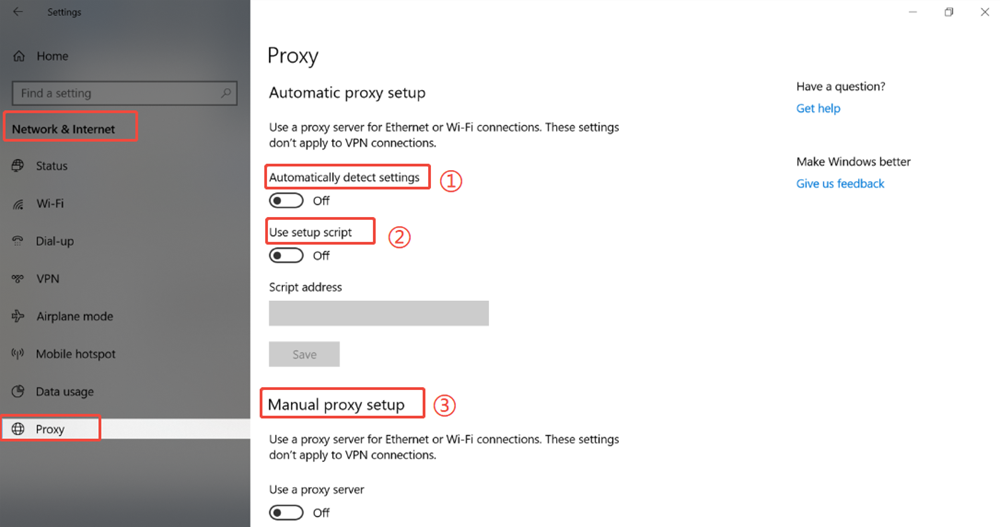
Option 1: Einstellungen automatisch erkennen (WPAD)
Aktivieren Sie unter Proxy-Einstellungen Einstellungen automatisch erkennen.
Wenn diese Option aktiviert ist, verwendet Windows das Web Proxy Auto-Discovery Protocol (WPAD), um autorisierte Proxy-Einstellungen im Netzwerk automatisch zu erkennen.
Wann es zu verwenden ist:
- Üblich in Unternehmens- oder Schulnetzwerken
- Verwaltete IT-Umgebungen mit erzwungenen Proxy-Richtlinien
⚠️ Hinweis: Wenn Sie einen PC oder einen Proxy-Dienst eines Drittanbieters verwenden, sollten Sie diese Option deaktivieren und den Proxy manuell konfigurieren, um Konflikte zu vermeiden.
Option 2: Verwendung eines Proxy-Setup-Skripts (PAC-Datei)
Wenn Ihr Proxy-Anbieter oder Ihre Organisation eine PAC-Datei-URL bereitstellt, gehen Sie wie folgt vor:
1. Aktivieren Sie Einrichtungsskript verwenden
2. Geben Sie die Adresse der PAC-Datei (URL) ein.
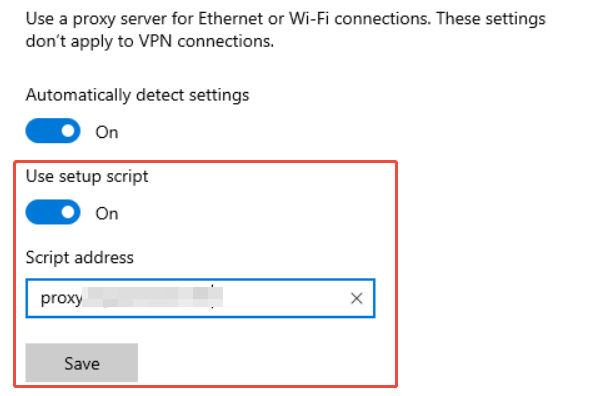
3. Klicken Sie auf . Speichern Sie
Windows importiert automatisch Proxy-Regeln aus dem Skript.
Geeignet für:
- Erweiterte Routing-Regeln
- Proxy-Konfigurationen für Unternehmen
- Dynamische Proxy-Umschaltung basierend auf dem Zielort
Option 3: Manuelle Proxy-Konfiguration (am häufigsten)
Dies ist die am weitesten verbreitete Methode für private Nutzer und Proxy-Dienste.
1. Aktivieren Sie Verwenden Sie einen Proxyserver
2. Geben Sie die Proxy-Server-Adresse (IP oder Hostname)
3. Geben Sie die Portnummer
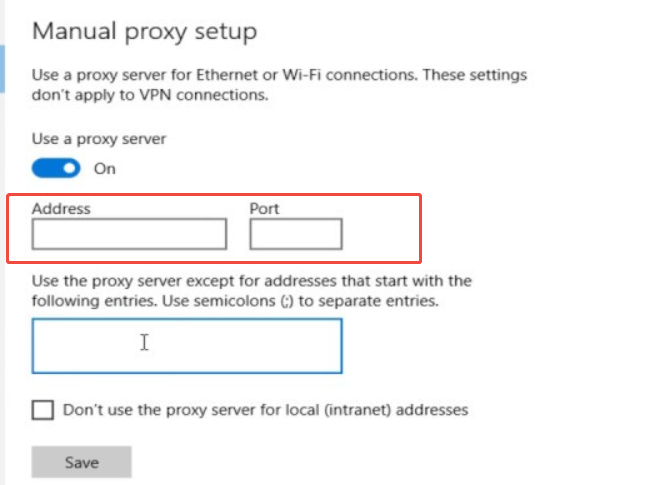
4) (Optional) Ausnahmen für bestimmte Websites hinzufügen
- Adressen eingeben, die den Proxy umgehen sollen
- Trennen Sie mehrere Einträge mit Semikolon (;)
5) (Optional) Aktivieren Sie "Proxyserver nicht für lokale (Intranet-)Adressen verwenden".
- Empfohlen für Unternehmens- oder private Netzwerke
- Verhindert, dass interner Datenverkehr über den Proxy läuft
6. Klicken Sie auf . Speichern Sie
Ihr Windows-Proxy ist jetzt aktiv.
Schritt 3: Überprüfen Sie die Proxy-Verbindung
Nach der Konfiguration des Proxys unter Windows:
- Öffnen Sie einen Browser und besuchen Sie eine Website zur IP-Überprüfung
- Bestätigen Sie, dass Ihre IP-Adresse mit dem Proxy übereinstimmt
- Testen Sie die Internetkonnektivität, um sicherzustellen, dass alles korrekt funktioniert.
Wenn die Seiten nicht geladen werden können, überprüfen Sie die Proxy-Adresse, den Port und die Authentifizierungsdaten.
Wie man einen Proxyserver für Windows erhält
Um einen Proxy für Windows zu verwenden, benötigen Sie zunächst Zugang zu einem zuverlässigen Proxy-Anbieter. Nicht alle Proxys funktionieren gut mit den Windows-Systemeinstellungen, vor allem nicht für professionelle Anwendungen. Hier bieten sich Dienste wie OkeyProxy hervorstechen.
OkeyProxy ist ein Premium-Proxy-Anbieter:
- Mehr als 150 Millionen echte IPs in mehr als 200 Regionen
- Sitzungssteuerung und globale Zielgruppenansprache
- HTTP(S)- und SOCKS5-Protokolle
- Hohe Stabilität für Windows-basierte Aufgaben wie Scraping, Automatisierung, SEO-Überwachung und Account-Management
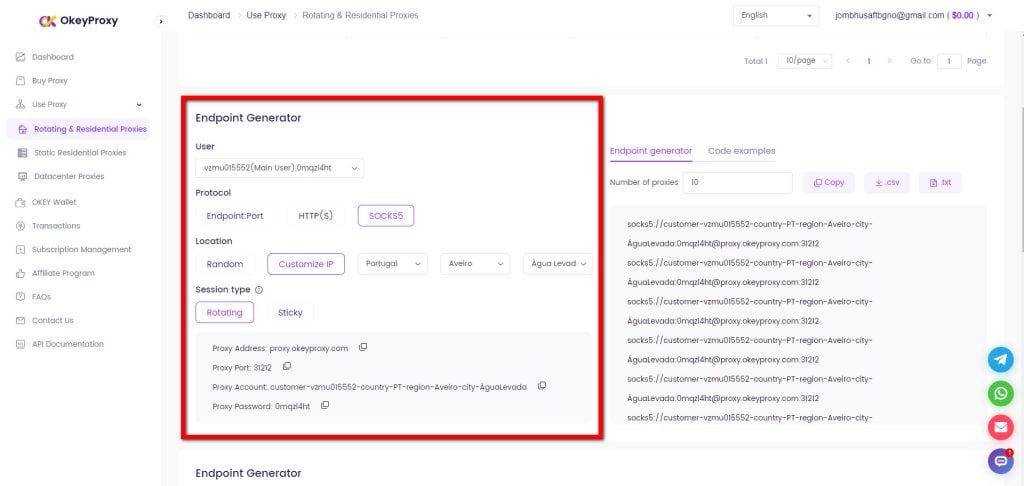
OkeyProxy wird häufig von Benutzern gewählt, die stabile, risikoarme IPs benötigen, die zuverlässig auf Windows-Systemen funktionieren, insbesondere für den langfristigen oder professionellen Einsatz. Es verfügt über ein benutzerfreundliches Dashboard, in dem Sie die entsprechenden Proxy-Adressen und Ports für jeden Typ innerhalb des Endpunkt-Generators erhalten können.
Einrichten eines Proxys unter älteren Windows-Versionen
Wenn Sie ältere Windows-Versionen wie Windows 7, Windows 8 oder frühere Editionen verwenden, werden die Proxy-Einstellungen über die Systemsteuerung und nicht über die moderne Einstellungs-App konfiguriert.
Führen Sie die folgenden Schritte aus, um einen Proxy auf älteren Windows-Systemen zu konfigurieren.
Schritt 1: Internetoptionen öffnen
1. Gehen Sie zu Bedienfeld
2. Wählen Sie . Netzwerk und Internet
3. Klicken Sie auf . Internet-Optionen
Dies öffnet das Fenster Internet-Eigenschaften, in dem die systemweiten Proxy-Einstellungen verwaltet werden.
Schritt 2: Zugriff auf LAN-Einstellungen
1. In der Internet-Eigenschaften Fenster, wechseln Sie zum Verbindungen Registerkarte
2. Klicken Sie auf . LAN-Einstellungen
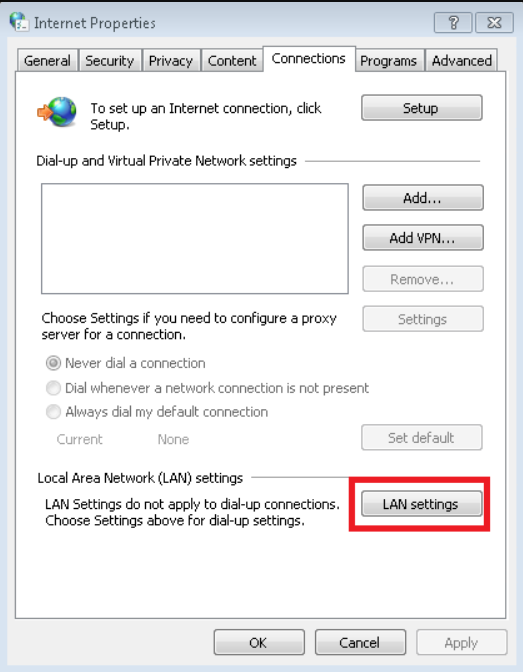
Hier finden Sie die wichtigsten Proxy-Konfigurationsoptionen für Ihr lokales Netzwerk.
Schritt 3: Aktivieren und Konfigurieren des Proxyservers
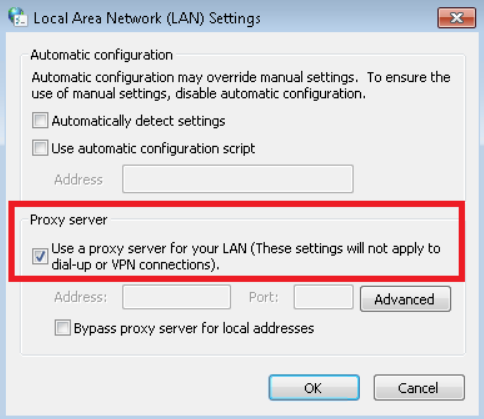
1. Prüfen "Verwenden Sie einen Proxy-Server für Ihr LAN"
2. Geben Sie die Proxy-Adresse und die Portnummer im Klartext ein
3) (Optional) Aktivieren Sie "Proxyserver für lokale Adressen umgehen".
- Empfohlen für interne oder private Netzwerke
- Ermöglicht dem Intranet-Verkehr eine direkte Verbindung ohne Umweg über den Proxy
Schritt 4: Erweiterte Proxy-Einstellungen (optional)
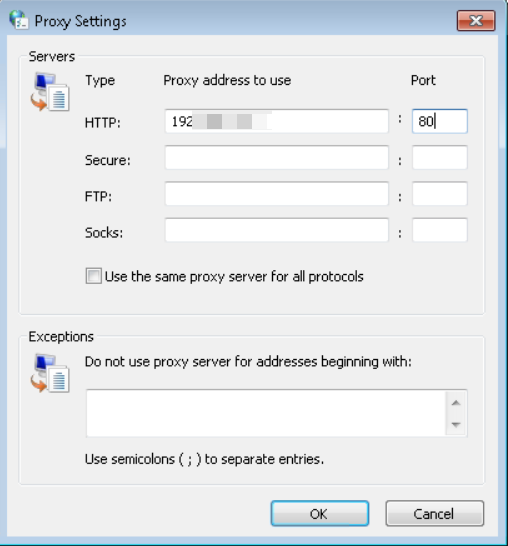
Für eine detailliertere Konfiguration, klicken Sie auf Fortgeschrittene.
In der Fortgeschrittene Fenster sehen Sie zwei Abschnitte: Server und Ausnahmen.
Server
Geben Sie für jedes Protokoll unterschiedliche Proxy-Adressen an:
- HTTP
- Sicher (HTTPS)
- FTP
- Socken
⚠️ Wichtiger Hinweis: Das Feld Socks bezieht sich hier auf SOCKS4, nicht auf SOCKS5. Die nativen Windows-Proxy-Einstellungen auf älteren Systemen unterstützen SOCKS5 nicht vollständig, insbesondere nicht für erweiterte Funktionen wie UDP oder IPv6.
Ausnahmen
1. Geben Sie Website-Adressen ein, die den Proxy nicht verwenden sollen
2. Trennen Sie mehrere Einträge mit Semikolon (;)
Dies ist nützlich, um vertrauenswürdige Domänen oder interne Dienste auszuschließen.
Schritt 5: Speichern und Überprüfen
1. Klicken Sie auf . OK um alle Änderungen zu speichern
2. Starten Sie Ihren Browser neu
3. Besuchen Sie eine Website zur IP-Überprüfung, um sicherzustellen, dass der Proxy aktiv ist.
Wenn der Proxy richtig konfiguriert ist, sollte Ihre externe IP-Adresse den Standort des Proxy-Servers widerspiegeln.
Kurzer Tipp: Da älteren Windows-Versionen moderne SOCKS5- und systemweite Tunneling-Unterstützung fehlt, sind Benutzer, die fortgeschrittene Proxy-Funktionen benötigen (z. B. vollständige SOCKS5-, IPv6- oder Kontrolle auf Anwendungsebene), oft auf Proxy-Tools oder Browser von Drittanbietern angewiesen, anstatt die systemeigenen Einstellungen zu verwenden.
Unterstützt Windows SOCKS5-Proxies?
Ja, Windows unterstützt SOCKS5-Proxys, allerdings mit erheblichen Einschränkungen. Auf Systemebene bietet Windows nur eine grundlegende SOCKS5-Konfiguration, hauptsächlich für TCP-Verkehr. Erweiterte SOCKS5-Funktionen werden nicht vollständig unterstützt, darunter:
- UDP-Verkehr
- Vollständiges IPv6-Routing
- Globale Proxy-Durchsetzung für alle Anwendungen
Aus diesem Grund verlassen sich viele Nutzer auf:
- Proxy-Tools von Drittanbietern
- SOCKS5-kompatible Browser
- Befehlszeilen-Tools
- Anwendungen mit integrierter SOCKS5-Unterstützung
Wenn Sie globale SOCKS5-Proxy-Unterstützung oder erweiterte Funktionen wie UDP und IPv6 benötigen, ist die Kombination eines hochwertigen SOCKS5-Anbieters (wie OkeyProxy) mit Software von Drittanbietern in der Regel die beste Lösung.
Proxy-Einstellungen unter Windows deaktivieren
Wenn Sie einen Proxy nicht mehr benötigen oder Verbindungsprobleme beheben möchten, können Sie ihn schnell und einfach deaktivieren. Der Weg zur Deaktivierung eines Proxys ist derselbe wie bei der Aktivierung.
Schritte zum Deaktivieren eines Proxys unter Windows
1. Gehen Sie zu Einstellungen → Netzwerk & Internet → Proxy
2. Deaktivieren Sie alle proxybezogenen Optionen:
- Einstellungen automatisch erkennen
- Einrichtungsskript verwenden
- Verwenden Sie einen Proxyserver
3. Schließen Sie das Einstellungsfenster, um die Änderungen zu übernehmen.
Sobald alle Proxy-Optionen deaktiviert sind, stellt Windows wieder eine direkte Internetverbindung her, ohne den Datenverkehr über einen Proxy-Server zu leiten.
Häufige Windows-Proxy-Server-Fehler und deren Behebung
Bei der Verwendung eines Proxys für Windows können einige häufige Fehler auftreten. Hier finden Sie eine kurze Anleitung, um diese zu beheben:
1️⃣ "Proxy-Server kann nicht gefunden werden" Fehler
Ursache: Ihr Gerät kann den Proxyserver nicht erreichen.
Reparieren:
- Überprüfen Sie die Proxy-Einstellungen (Serveradresse und Port).
- Sorgen Sie für eine stabile Internetverbindung.
- Versuchen Sie einen anderen Proxyserver, wenn der aktuelle nicht funktioniert.
2️⃣ "Zeitüberschreitung der Verbindung" Fehler
Ursache: Der Proxyserver braucht zu lange, um zu antworten.
Reparieren:
- Wechseln Sie zu einem schnelleren Proxyserver.
- Überprüfen Sie Ihre Internetgeschwindigkeit und Netzwerkverbindung.
- Deaktivieren Sie VPN, wenn Sie es zusammen mit dem Proxy verwenden.
3️⃣ "Zugriff verweigert" Fehler
Ursache: Der Proxy-Server lehnt Ihre Verbindung ab, häufig aufgrund falscher Anmeldedaten.
Reparieren:
- Überprüfen Sie die Proxy-Anmeldedaten (Benutzername und Passwort).
- Stellen Sie sicher, dass die Proxy-Einstellungen korrekt sind.
4️⃣ Fehler "Proxy Server verweigert Verbindung"
Ursache: Proxy-Server nimmt keine Verbindungen an, möglicherweise aufgrund von Überlastung.
Reparieren:
- Versuchen Sie es mit einem anderen Proxyserver oder überprüfen Sie, ob der aktuelle Server funktioniert.
- Überprüfen Sie die Angaben zum Proxyserver in Ihren Einstellungen erneut.
5️⃣ Langsame Internetgeschwindigkeit mit Proxy
Ursache: Proxys können die Verbindungsgeschwindigkeit aufgrund von Serverentfernungen oder hoher Last verlangsamen.
Reparieren:
- Verwenden Sie einen schnelleren Proxy für Windows oder wechseln Sie zu einem näheren Server.
- Wechseln Sie zu einem kostenpflichtigen Proxy-Dienst, um höhere Geschwindigkeiten zu erzielen.
6️⃣ "Proxy-Authentifizierung erforderlich" Fehler
Ursache: Der Proxyserver benötigt eine Authentifizierung, aber es wurden keine gültigen Anmeldeinformationen angegeben.
Reparieren:
- Geben Sie die richtigen Anmeldeinformationen für Ihren Proxyserver ein.
Wenn Sie diese einfachen Schritte befolgen, können Sie Probleme mit dem Proxy für Windows schnell beheben und zu einem reibungslosen Surferlebnis zurückkehren. Wenn das Problem weiterhin besteht, sollten Sie sich an Ihren Proxy-Anbieter wenden oder zu einem zuverlässigeren Dienst wie OkeyProxy wechseln.
Abschließende Überlegungen
Die Verwendung eines Proxys für Windows ist eine leistungsstarke Möglichkeit, den Datenschutz zu verbessern, Einschränkungen zu umgehen und Online-Aufgaben effizienter zu verwalten. Windows bietet integrierte Proxy-Einstellungen, aber es ist wichtig, deren Einschränkungen zu kennen - insbesondere für SOCKS5.
Für Benutzer, die Stabilität, Flexibilität und professionelle IPs benötigen, macht die Wahl eines zuverlässigen Proxy-Anbieters und die Kombination mit der richtigen Windows-Konfiguration den entscheidenden Unterschied. Mit der richtigen Konfiguration können Proxys unter Windows sowohl sicher als auch äußerst effektiv sein.