Wenn Sie in letzter Zeit mit dem "Extern verwaltete Umgebung"Fehler beim Versuch, Python-Pakete zu installieren mit pipgibt es keinen Grund zur Sorge. Dieses Problem tritt auf modernen Linux-Systemen, insbesondere Ubuntu und Debian, immer häufiger auf.
Für viele Entwickler ist dieser Fehler verwirrend und frustrierend - Ihr Befehl sieht korrekt aus, pip anderswo funktioniert, aber das System weigert sich, etwas zu installieren. Die gute Nachricht ist, dass dieses Verhalten beabsichtigt und gut dokumentiert ist. Sobald Sie die zugrunde liegende Ursache verstehen, können Sie das Problem beheben.
Bevor Sie sich auf Lösungen stürzen, ist es wichtig zu verstehen, was dieser Fehler eigentlich bedeutet und warum er existiert.
Was ist der Python-Fehler: externally-managed-environment?
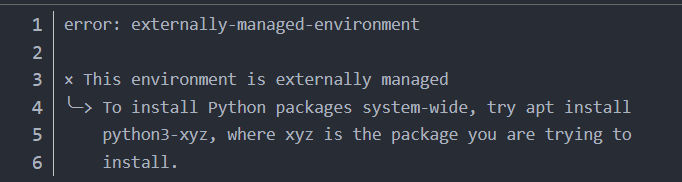
Die "Extern verwaltete Umgebung"Der Fehler erscheint, wenn Sie versuchen, Python-Pakete zu installieren, indem Sie pip in eine Python-Umgebung auf Systemebene, die vom Paketmanager Ihres Betriebssystems verwaltet wird (z. B. apt, dnf, oder yum).
Dieses Verhalten wird definiert durch PEP 668die einen Mechanismus zur Kennzeichnung von Python-Umgebungen als extern verwaltet einführt.
Offizielle Referenz: https://peps.python.org/pep-0668/
In einfachen Worten:
- Ihr Betriebssystem verwendet Python als Teil seiner Kernfunktionalität.
- Das Betriebssystem muss streng kontrollieren, welche Python-Pakete und -Versionen installiert werden.
- Um eine versehentliche Beschädigung des Systems zu verhindern,
pipwird daran gehindert, die Python-Systemumgebung direkt zu ändern.
Dieser Schutz trägt dazu bei, Ihr Betriebssystem stabil zu halten - aber er ändert auch die Art und Weise, wie Entwickler Python-Pakete installieren sollten.
Warum tritt dieser Fehler auf?
Wenn man die Ursache versteht, ist die Lösung viel klarer.
Viele Linux-Distributionen verlassen sich auf Python für:
- System-Dienstprogramme
- Paketmanager
- Hintergrunddienste
Aus diesem Grund installiert das Betriebssystem spezifische Versionen von Python-Paketen, deren Zusammenwirken getestet wurde. Wenn Benutzer Pakete frei installieren oder aktualisieren dürfen, die pipkann es kritische Abhängigkeiten überschreiben und das System zerstören.
Um dies zu verhindern:
- Das Betriebssystem markiert das System Python als extern verwaltet
piperkennt dies und weigert sich, Pakete global zu installieren- Die Benutzer werden aufgefordert, virtuelle Umgebungen oder vom Betriebssystem zugelassene Tools zu verwenden.
Vor diesem Hintergrund wollen wir nun die richtige Vorgehensweise zur Behebung dieses Fehlers erläutern.
Wie man den Python-Fehler behebt: extern verwaltete Umgebung
Wenn Sie erst einmal verstanden haben, dass es sich bei diesem Fehler um einen Schutzmechanismus und nicht um einen Fehler handelt, wird die Lösung viel klarer. Der Grundgedanke ist einfach:
installieren Sie keine Pakete direkt in die vom System verwaltete Python-Umgebung.
Im Folgenden finden Sie die sichersten und praktischsten Methoden zur Behebung dieses Fehlers, beginnend mit der empfohlenen Vorgehensweise.
Kurze Zusammenfassung: Welche Lösung sollten Sie wählen?
Bevor Sie sich mit den detaillierten Lösungen beschäftigen, können Sie anhand dieser Tabelle die für Ihren Anwendungsfall am besten geeignete Lösung auswählen.
| Szenario | Beste Lösung |
|---|---|
| Lokale Entwicklung | Virtuelle Umgebung |
| Systemweites Paket | OS-Paketmanager |
| CLI-Tools | pipx |
| Nur Container / CI | --break-system-packages |
Lösung 1: Verwenden Sie eine virtuelle Umgebung (empfohlen und am sichersten)
In erster Linie sind virtuelle Umgebungen die offiziell empfohlene Lösung für diesen Fehler. Sie ermöglichen es Ihnen, Python-Pakete zu installieren, ohne das System-Python zu berühren, von dem Ihr Betriebssystem abhängt.
Diese Methode funktioniert in fast allen Szenarien und ist sowohl für Anfänger als auch für erfahrene Entwickler geeignet.
Schritt 1: Vergewissern Sie sich venv installiert ist
Auf Debian- oder Ubuntu-basierten Systemen führen Sie aus:
sudo apt update

sudo apt install python3-venv
💡 Tipp: Die meisten modernen Linux-Systeme enthalten bereits venvAber wenn Sie es ausdrücklich installieren, vermeiden Sie spätere Unklarheiten.
Schritt 2: Erstellen Sie eine virtuelle Umgebung innerhalb Ihres Projekts
Navigieren Sie zu Ihrem Projektverzeichnis und führen Sie es aus:
python3 -m venv myenv
Sie können ersetzen myenv mit dem von Ihnen bevorzugten Namen (zum Beispiel, .venv).
❓ Warum das funktioniert: Dadurch wird eine völlig separate Python-Umgebung geschaffen, die nicht als extern verwaltet gekennzeichnet ist, so dass pip funktioniert normal.
Schritt 3: Aktivieren Sie die virtuelle Umgebung
- Linux / macOS:
Quelle myenv/bin/activate - Windows:
myenv\Scripts\aktivieren
Nach der Aktivierung wird Ihr Terminal-Prompt etwas wie folgt anzeigen: (myenv) user@machine:~$
🔍 Schnellprüfung: Wenn Sie den Namen der Umgebung nicht in der Eingabeaufforderung sehen, pip wird weiterhin das System Python verwendet.
Schritt 4: Installieren Sie die Pakete mit pip
Nun können Sie wie gewohnt Pakete installieren:
Pip-Installation
Der Fehler wird nicht mehr angezeigt, da die Installation innerhalb der isolierten Umgebung erfolgt.
Schritt 5: Deaktivieren, wenn Sie fertig sind
deaktivieren
🔧 Bewährte Verfahren: Verwenden Sie eine virtuelle Umgebung pro Projekt, um Abhängigkeiten sauber und reproduzierbar zu halten.
Lösung 2: Verwenden Sie den Paketmanager Ihres Betriebssystems (sofern verfügbar)
Wenn das benötigte Paket über das Paketarchiv Ihres Betriebssystems verfügbar ist, ist dies eine weitere sichere und unterstützte Option.
Zum Beispiel unter Debian oder Ubuntu:
sudo apt update

sudo apt install python3-requests
Wann sollte man diesen Ansatz anwenden?
- Sie brauchen systemweite Verfügbarkeit
- Die genaue Version ist nicht entscheidend
- Stabilität zählt mehr als die neueste Version
🔶 Einschränkung: Betriebssystem-Repositories hinken oft hinter PyPI hinterher und enthalten möglicherweise nicht alle Python-Pakete.
Lösung 3: Verwenden Sie pipx für Python-Kommandozeilen-Tools
Wenn Sie eine Python-Anwendung installieren und nicht eine Bibliothek, die Sie im Code importieren (zum Beispiel schwarz, httpie, oder Poesie), pipx ist das ideale Werkzeug.
Schritt 1: Installieren pipx
sudo apt install pipx
Schritt 2: Installieren Sie die Anwendung
Pipx-Installation
Warum pipx funktioniert gut:
- Erstellt automatisch isolierte Umgebungen
- Legt Befehle global aus
- Vermeidet Konflikte mit dem System Python
Diese Methode ist besonders bei Entwicklern beliebt, die mehrere Python-Tools verwenden.
Lösung 4: Erzwungene Installation (nicht empfohlen, mit Vorsicht zu genießen)
Möglicherweise wird eine Fehlermeldung angezeigt, in der Sie darauf hingewiesen werden, dass Sie den Fehler ignorieren können, indem Sie die Option `-break-system-packagesFlagge:
pip install --break-system-packages
Damit kann der Fehler zwar umgangen werden, sollte aber nur in ganz bestimmten Situationen verwendet werden.
Ziehen Sie dies nur in Betracht, wenn:
- Sie befinden sich in einem Docker-Container
- Sie führen CI/CD-Aufträge aus (z. B. GitHub-Aktionen)
- Die Umwelt ist entbehrlich und unkritisch
⚠️ Wichtige Warnung: Die Verwendung dieses Flags auf einem realen System kann vom Betriebssystem verwaltete Python-Pakete überschreiben und Systemwerkzeuge zerstören.
Für die meisten Benutzer sollte diese Option vermieden werden.
Best Practices für den Betrieb von Python-Anwendungen in großem Maßstab
Sobald Ihre Python-Umgebung korrekt eingerichtet ist, gehen viele Entwickler zu Automatisierung, Scraping, API-Integration oder Multi-Account-Workflows.
Bei diesem stage ist die Isolierung der Umwelt allein nicht ausreichend. Stabilität des Netzes und IP-Reputation werden ebenfalls wichtig - vor allem, wenn Python-Anwendungen große Mengen an ausgehenden Anfragen stellen.
In diesen Szenarien ist die Verwendung von stabiler Wohnsitz oder ISP-Proxys können Python-Anwendungen helfen:
- Vermeiden Sie IP-basierte Ratenbeschränkungen
- Konsistentes Anfrageverhalten beibehalten
- Zuverlässigerer Betrieb über Regionen hinweg
Viele Teams nutzen Anbieter wie OkeyProxydie hochwertige Wohn-Proxys bieten, die sich für die Automatisierung von Python und umfangreichen Datenaufgaben eignen, ohne die Verwaltung der Umgebung zu beeinträchtigen.
Abschließende Überlegungen
Der Python-Fehler: Extern verwaltete Umgebung ist kein Fehler, sondern eine Sicherheitsfunktion zum Schutz Ihres Betriebssystems. Auch wenn es auf den ersten Blick restriktiv erscheinen mag, fördert es bewährte Verfahren, die zu saubereren, sichereren und besser wartbaren Python-Arbeitsabläufen führen.
Durch die Verwendung von virtuellen Umgebungen, Systempaketmanagern oder Tools wie pipxkönnen Sie diesen Fehler vollständig vermeiden und Ihr System stabil halten. Und wenn Ihre Umgebung erst einmal richtig eingerichtet ist, können Sie durch die Einhaltung bewährter Verfahren für die Skalierung - sowohl auf der Ebene der Abhängigkeiten als auch auf der Netzwerkebene - sicherstellen, dass Ihre Python-Anwendungen in realen Szenarien reibungslos laufen.