
Wenn Sie den Online-Datenschutz verbessern, auf gesperrte Websites zugreifen oder den Internetverkehr effektiver verwalten möchten, ist ein Proxy-Server oft die Lösung. Ein Proxyserver fungiert als Vermittler zwischen Ihrem Gerät und dem Internet und hilft dabei, Ihre IP-Adresse zu verbergen und zu kontrollieren, wie Anfragen bearbeitet werden. Obwohl die Einrichtung eines Proxy-Servers kompliziert erscheinen mag, wird sie in dieser Schritt-für-Schritt-Anleitung in einfache, leicht zu befolgende Anweisungen aufgeteilt.
Was ist ein Proxyserver?
Ein Proxy-Server fungiert als Vermittler zwischen dem Gerät eines Nutzers und den aufgerufenen Websites. Wenn eine Anfrage an eine Website gestellt wird, geht sie zunächst durch den Proxy, der sie verarbeitet und an das Ziel weiterleitet. Die Antwort der Website wird dann über den Proxyserver an den Benutzer zurückgesendet.
Dieses System hilft dabei, die IP-Adresse des Nutzers zu verschleiern, bietet mehr Anonymität und erhöht manchmal sogar die Internetgeschwindigkeit, indem es häufig abgerufene Daten zwischenspeichert.
Warum einen Proxyserver verwenden?
Proxy-Server sind für eine Vielzahl von Zwecken beliebt, darunter:
-
Zugriff auf geografisch eingeschränkte Inhalte: Sie ermöglichen es den Nutzern, Websites aufzurufen, die in bestimmten Regionen möglicherweise nicht verfügbar sind.
-
Verbesserung der Privatsphäre: Proxys können die IP-Adresse eines Nutzers verbergen, wodurch Online-Aktivitäten privater werden.
-
Filtern des Internetverkehrs: Proxys können bestimmte Arten von Inhalten blockieren, was sie ideal für Arbeitsplätze oder Schulen macht.
-
Umgehung von Firewalls: Sie ermöglichen den Zugang zu Websites oder Diensten, die durch lokale Beschränkungen blockiert sind.
Einrichten eines Proxy-Servers (Schritt-für-Schritt-Anleitung)
Vor der Konfiguration eines Proxyservers ist es wichtig, den allgemeinen Ablauf der Einrichtung zu verstehen. Unabhängig davon, welches Gerät oder welchen Browser Sie verwenden, läuft der Prozess nach einem ähnlichen Muster ab: Beschaffen Sie die Proxydaten, geben Sie sie in die Netzwerk- oder Browsereinstellungen ein, authentifizieren Sie sich, falls erforderlich, und überprüfen Sie schließlich, ob der Proxy funktioniert.
Allgemeine Schritte zum Einrichten eines Proxyservers
In den meisten Fällen umfasst die Einrichtung eines Proxyservers die folgenden Schritte:
- Details zur Vollmacht abrufen: Informieren Sie sich bei Ihrem Proxy-Anbieter oder Netzwerkadministrator über die IP-Adresse oder den Hostnamen des Proxy-Servers, die Portnummer und die Authentifizierungsdaten (Benutzername/Passwort). Bei manchen Anbietern müssen Sie Ihre IP-Adresse auf die Whitelist setzen, anstatt die Anmeldedaten zu verwenden.
- Proxy-Einstellungen ausfindig machen: Gehen Sie zu den Netzwerkeinstellungen Ihres Geräts oder zu den Verbindungseinstellungen Ihres Browsers.
- Manuelle Konfiguration wählen: Suchen Sie den Abschnitt "Proxy", "HTTP-Proxy" oder "Manuelle Proxy-Einrichtung", und wählen Sie die manuelle Konfiguration.
- Serverinformationen eingeben: Geben Sie die Adresse des Proxyservers (IP oder Hostname) und die Portnummer ein.
- Bei Bedarf authentifizieren: Geben Sie Ihren Benutzernamen und Ihr Passwort ein, oder vergewissern Sie sich, dass Ihre IP-Adresse in die Whitelist des Anbieters aufgenommen worden ist.
- Speichern und testen: Speichern Sie die Einstellungen und besuchen Sie eine Website zur IP-Überprüfung, um zu bestätigen, dass sich Ihre öffentliche IP-Adresse geändert hat.
Sobald diese Schritte abgeschlossen sind, sollte Ihr Internetverkehr über den Proxyserver geleitet werden.
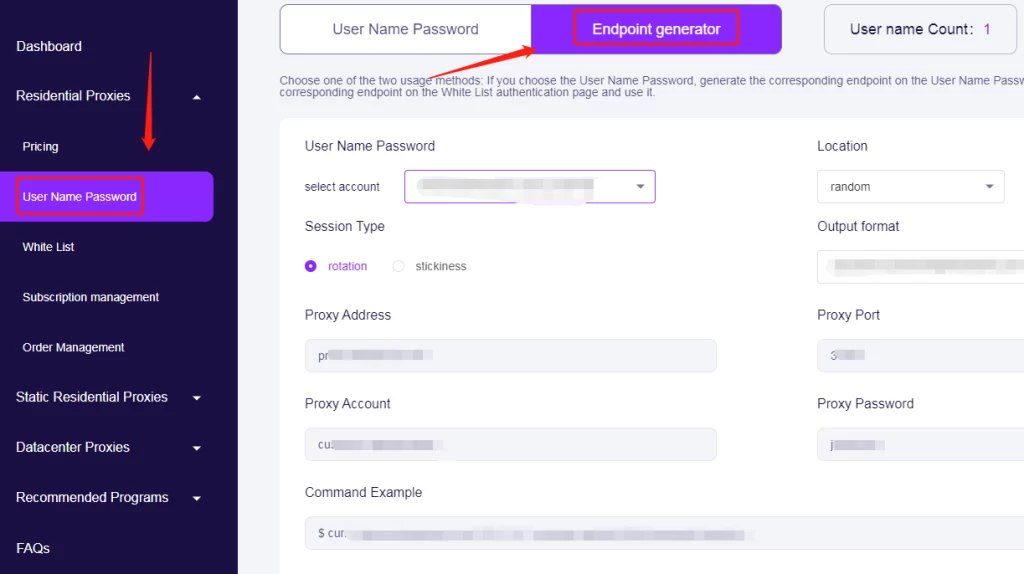
Anmerkung: Sie können die offizielle OkeyProxy Website und melden Sie sich an oder erstellen Sie ein Konto, um auf das Dashboard zuzugreifen. Wählen Sie in der linken Seitenleiste den Proxy-Typ aus, den Sie benötigen, z. B. Vollmachten für Wohnzwecke, Statische Wohnsitz-Proxys, oder Rechenzentrum-Proxys. Dann klicken Sie "Preisgestaltung" um die verfügbaren Pläne für diesen Proxy-Typ anzuzeigen. Nach dem Kauf erhalten Sie eine "Endpunkt-Generator" unter dem [Benutzername/Passwort] im Proxy-Typ. Hier finden Sie alle Proxy-Details, die Sie zur Konfiguration und Nutzung Ihrer Verbindung benötigen.
Einrichten eines Proxyservers auf Betriebssystemen
Auf Android
So konfigurieren Sie einen Proxyserver auf einem Android-Gerät:
-
- Schritt 1: Öffnen Sie die Einstellungen und gehen Sie zu Wi-Fi, um die verfügbaren Netzwerke anzuzeigen.
- Schritt 2: Drücken Sie lange auf das verbundene Wi-Fi-Netzwerk und wählen Sie Netzwerk ändern.
- Schritt 3: Tippen Sie auf Erweiterte Optionen.
- Schritt 4: Wählen Sie unter Proxy die Option Manuell und geben Sie dann den Hostnamen und den Port des Proxys ein.
- Schritt 5: Wenn Sie eine PAC-Datei verwenden, wählen Sie Proxy Auto-Config und geben Sie die PAC-URL ein.
- Schritt 6: Tippen Sie auf Speichern, um die Einstellungen zu übernehmen.
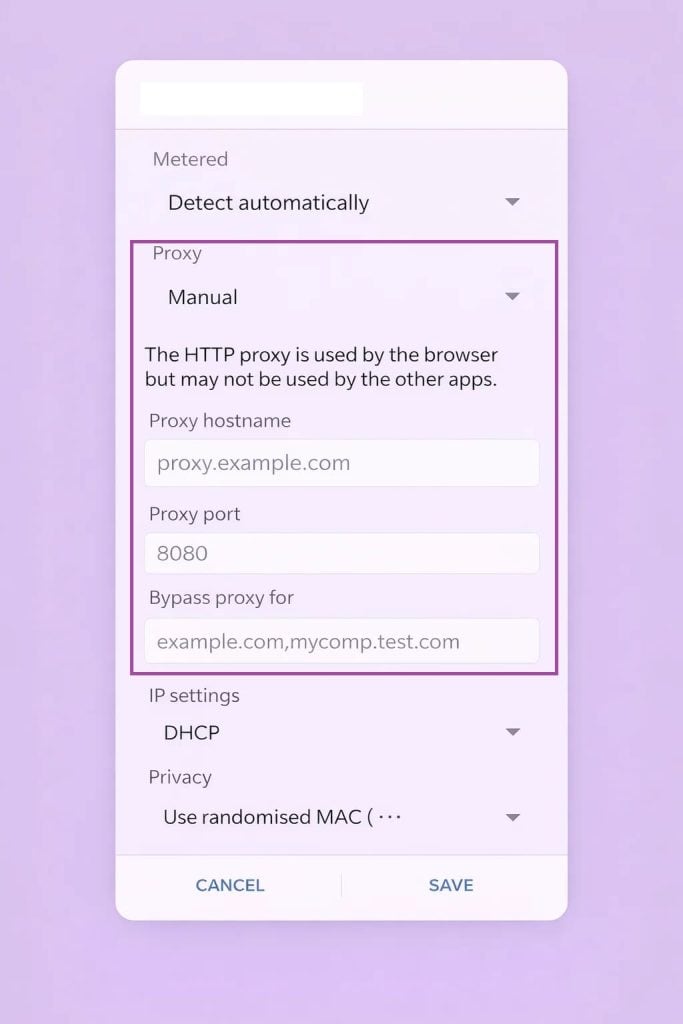
Hinweis: Diese Proxy-Einstellung gilt nur für das aktuelle Wi-Fi-Netzwerk. Um Proxys in Android mit anderen Methoden zu konfigurieren, lesen Sie bitte die ausführliche Anleitung: https://www.okeyproxy.com/proxy/set-proxy-in-android/.
Unter iOS (iPhone / iPad)
So richten Sie einen Proxyserver auf iOS ein:
-
-
- Schritt 1: Öffnen Sie die Einstellungen und tippen Sie auf Wi-Fi.
- Schritt 2: Tippen Sie auf das Symbol ⓘ neben dem verbundenen Wi-Fi-Netzwerk.
- Schritt 3: Blättern Sie nach unten zu HTTP-Proxy und tippen Sie auf Proxy konfigurieren.
- Schritt 4: Wählen Sie Manuell oder Automatisch (für die PAC-Konfiguration).
- Schritt 5: Geben Sie bei der manuellen Einrichtung die Serveradresse, den Port und die Authentifizierungsdaten ein, falls erforderlich.
- Schritt 6: Tippen Sie zur Bestätigung auf Speichern.
-
Der Proxy wird nun immer dann verwendet, wenn Ihr Gerät eine Verbindung zu diesem Wi-Fi-Netzwerk herstellt.
Unter Windows
So konfigurieren Sie einen Proxyserver unter Windows:
-
-
- Schritt 1: Drücken Sie Windows + I, um die Einstellungen zu öffnen.
- Schritt 2: Navigieren Sie zu Netzwerk & Internet > Proxy.
- Schritt 3: Schalten Sie unter Manuelle Proxy-Einrichtung die Option Einen Proxy-Server verwenden auf Ein.
- Schritt 4: Geben Sie die Adresse des Proxyservers und die Portnummer ein.
- Schritt 5: Speichern Sie die Einstellungen.
-
Wenn Ihr Netzwerk eine PAC-Datei verwendet:
-
-
- Schritt 1: Gehen Sie zu Automatische Proxy-Einrichtung
- Schritt 2: Aktivieren Sie Use Setup Script
- Schritt 3: Geben Sie die Skriptadresse ein und speichern Sie
-
Unter macOS
So richten Sie einen Proxyserver unter macOS ein:
-
-
- Schritt 1: Klicken Sie auf das Apple-Menü und öffnen Sie die Systemeinstellungen (oder System Preferences).
- Schritt 2: Wählen Sie Netzwerk und wählen Sie Ihre aktive Verbindung (Wi-Fi oder Ethernet).
- Schritt 3: Klicken Sie auf Erweitert und gehen Sie dann auf die Registerkarte Proxies.
- Schritt 4: Wählen Sie den Proxy-Typ, den Sie benötigen (HTTP, HTTPS oder SOCKS).
- Schritt 5: Geben Sie die Adresse des Proxyservers und die Portnummer ein.
- Schritt 6: Wenn eine Authentifizierung erforderlich ist, markieren Sie Proxyserver erfordert Passwort und geben Sie Ihren Benutzernamen und Ihr Passwort ein.
- Schritt 7: Klicken Sie auf OK und dann auf Übernehmen, um die Konfiguration zu speichern.
-
Sie können auch die automatische Proxy-Konfiguration verwenden, indem Sie die URL einer PAC-Datei eingeben, falls diese angegeben ist.
Einrichten eines Proxyservers in Browsern
Google Chrome
Chrome verwendet die Proxy-Einstellungen Ihres Systems:
-
-
- Schritt 1: Öffnen Sie Chrome und gehen Sie zu Einstellungen.
- Schritt 2: Scrollen Sie nach unten und klicken Sie auf Erweitert.
- Schritt 3: Wählen Sie unter System die Option Proxy-Einstellungen Ihres Computers öffnen.
- Schritt 4: Konfigurieren Sie den Proxy, indem Sie die Anweisungen Ihres Betriebssystems befolgen.
-
Microsoft Edge
Edge stützt sich auch auf Proxy-Einstellungen auf Systemebene:
-
-
- Schritt 1: Öffnen Sie Edge und klicken Sie auf das Menü mit den drei Punkten in der oberen rechten Ecke.
- Schritt 2: Gehen Sie zu Einstellungen > System und Leistung.
- Schritt 3: Klicken Sie auf Öffnen Sie die Proxy-Einstellungen Ihres Computers.
- Schritt 4: Konfigurieren Sie den Proxy in den Windows-Einstellungen.
-
Edge verwendet automatisch den auf Systemebene definierten Proxy.
Mozilla Firefox
Im Gegensatz zu Chrome und Edge hat Firefox seine eigenen unabhängigen Proxy-Einstellungen:
-
-
- Schritt 1: Öffnen Sie Firefox und klicken Sie auf die Menütaste (☰).
- Schritt 2: Gehen Sie zu Einstellungen und blättern Sie zu Netzwerkeinstellungen.
- Schritt 3: Klicken Sie auf Einstellungen... neben "Konfigurieren Sie, wie Firefox sich mit dem Internet verbindet".
- Schritt 4: Wählen Sie Manuelle Proxy-Konfiguration.
- Schritt 5: Geben Sie die IP-Adresse des Proxys und die Portnummer ein.
- Schritt 6: Klicken Sie zum Speichern auf OK.
-
Der gesamte Firefox-Datenverkehr wird nun über den konfigurierten Proxyserver geleitet.
Verwenden Sie Ihren Proxyserver
Nach der Einrichtung leitet das Gerät den gesamten Internetverkehr über den Proxyserver. Wenn eine Authentifizierung erforderlich ist, geben Sie die vom Proxy-Dienst bereitgestellten Anmeldedaten ein. Testen Sie die Einrichtung, indem Sie die IP-Adresse des Geräts online überprüfen. Wenn der Proxy richtig funktioniert, sollte die angezeigte IP-Adresse von der ursprünglichen abweichen.
Wichtige Überlegungen zur Verwendung eines Proxyservers
Nach der Einrichtung Ihres Proxy-Servers sollten Sie unbedingt einige wichtige Punkte beachten, um sicherzustellen, dass Sie Ihren Proxy-Dienst optimal nutzen können. Hier sind die wichtigsten Faktoren, die bei der Auswahl und Nutzung von Proxys zu beachten sind:
- Kostenlose vs. kostenpflichtige Proxys: Es gibt zwar kostenlose Proxys, aber ihnen mangelt es oft an Zuverlässigkeit und Sicherheit. Kostenpflichtige Dienste wie Okey Proxy bieten verbesserte Leistung und engagierten Support.
- Verbindungsgeschwindigkeit: Einige Proxys können die Internetgeschwindigkeit verlangsamen. Wenn Sie sich für hochwertige Dienste entscheiden, wird dieses Problem minimiert.
- Sicherheitsmaßnahmen: Vergewissern Sie sich immer, dass der Proxy-Anbieter Verschlüsselung und andere Sicherheitsfunktionen zum Schutz sensibler Daten verwendet.
Mit diesen Überlegungen im Hinterkopf wird die Einrichtung und Nutzung eines Proxy-Servers zu einer nahtlosen Erfahrung. Ganz gleich, ob Sie Ihre Online-Privatsphäre verbessern, Beschränkungen umgehen oder den Internetverkehr effektiver verwalten möchten, Proxys sind in der heutigen digitalen Landschaft unverzichtbare Werkzeuge.