Haben Sie diese Situation schon einmal erlebt?
Du klickst auf ein YouTube-Video und erwartest Katzenvideos oder deinen Lieblingsschöpfer.
und stattdessen erhalten Sie eine Fehlermeldung.
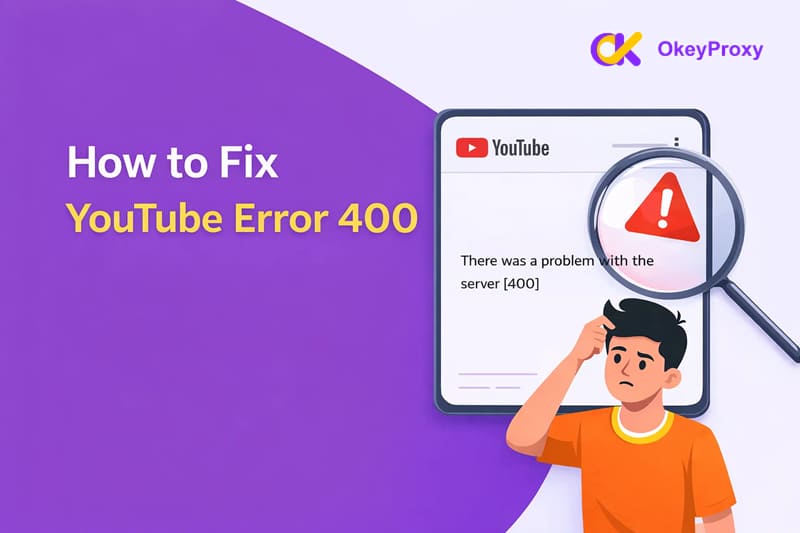
"Es gab ein Problem mit dem Server [400]".
Es fühlt sich an, als würde man an eine Tür klopfen, die plötzlich und ohne ersichtlichen Grund zugeschlagen wird.
Keine Warnung. Keine Erklärung. Nur Frustration.
Wenn Sie auf den YouTube-Fehler 400 gestoßen sind, sind Sie nicht allein. Dieses Problem tritt häufig bei Desktop-Browsern, Android- und iOS-Geräten auf - und obwohl es ernst aussieht, ist es in der Regel mit ein paar praktischen Schritten zu beheben.
Schauen wir uns das an und bringen YouTube wieder zum Laufen.
Was ist der YouTube-Fehler 400?
YouTube Error 400 erscheint normalerweise mit der Meldung: "Es gab ein Problem mit dem Server [400]".
Dieser Fehler bedeutet, dass die Anfrage, die Ihr Gerät an YouTube gesendet hat, vom Server nicht richtig verstanden wurde. Mit anderen Worten: Ihr Gerät hat versucht, mit YouTube zu kommunizieren, aber irgendetwas in der Anfrage hat für das System keinen Sinn ergeben.
In den meisten Fällen handelt es sich um ein clientseitiges Problem, das durch Probleme auf Ihrer Seite und nicht durch YouTube selbst verursacht wird. Häufige Auslöser sind beschädigte Caches oder Cookies, veraltete Apps oder Browser, falsche Einstellungen oder instabile Netzwerkverbindungen.
Gelegentlich können jedoch auch die YouTube-Server betroffen sein, insbesondere bei vorübergehenden Ausfällen, Wartungsarbeiten oder Backend-Updates.
Stellen Sie sich vor, Sie geben eine Bestellung in einem Café auf, aber der Bestellschein ist verschmiert oder unvollständig.
Der Barista sieht, dass Sie nach etwas fragen, kann aber nicht genau sagen, was es ist, also wird die Bestellung abgelehnt.
Häufige Ursachen für den YouTube-Fehler 400
Um den Fehler zu beheben, ist es wichtig zu verstehen, was ihn verursacht. Hier sind einige häufige Schuldige:
- Beschädigter Cache oder beschädigte Cookies: Im Laufe der Zeit können zwischengespeicherte Daten und Cookies veraltet oder beschädigt werden und YouTube bei Anfragen verwirren.
- Falsche Datums- und Zeiteinstellungen: Wenn das Datum oder die Uhrzeit deines Geräts falsch ist, kann YouTube die Anfrage aus Sicherheitsgründen ablehnen.
- Veraltete Browser- oder App-Version: Ältere Versionen unterstützen möglicherweise nicht die neuesten Protokolle von YouTube.
- Browser-Erweiterungen oder Plugins: Werbeblocker, Datenschutz-Tools oder VPN-Erweiterungen können die Anfragen von YouTube stören.
- Schlechte oder instabile Netzwerkverbindung: Schwache Verbindungen können die Datenübertragung mitten in einer Anfrage unterbrechen.
- Eingeschränkter Modus oder Datenbeschränkungen: Der eingeschränkte Modus von YouTube oder deaktivierte Hintergrunddaten können den Zugang zu bestimmten Inhalten blockieren.
Schnelle Lösungen für den YouTube-Fehler 400 (versuchen Sie diese zuerst)
Bevor wir uns mit komplexeren Lösungen beschäftigen, sollten wir einige einfache Lösungen ausprobieren. Mit diesen Schritten lässt sich das Problem oft ohne großen Aufwand beheben:
1. YouTube aktualisieren
Manchmal reicht eine kurze Aktualisierung aus, um den Fehler zu beheben. So geht's:
- Mac: Drücken Sie Befehl + R oder Befehl (⌘) + Umschalt + R (harte Aktualisierung).
- Windows: Drücken Sie Strg + R oder Strg + Umschalt + R (harte Aktualisierung).
- Android: Öffnen Sie "Letzte Apps" und wischen Sie YouTube weg, um es zu schließen. Öffnen Sie dann YouTube erneut.
- iPhone: Wischen Sie nach oben (oder tippen Sie doppelt auf Home) und schließen Sie die YouTube-App. Starten Sie dann YouTube neu.
Das Aktualisieren der Seite kann helfen, alles von Grund auf neu zu laden, wodurch vorübergehende Fehler behoben werden können.
2. Starten Sie Ihr Gerät neu
Im Zweifelsfall sollten Sie Ihr Gerät neu starten. Ein einfacher Neustart kann vorübergehende Störungen beheben und vielleicht genau die Lösung sein, die Sie brauchen.
3. Prüfen Sie die Einstellungen für Datum und Uhrzeit
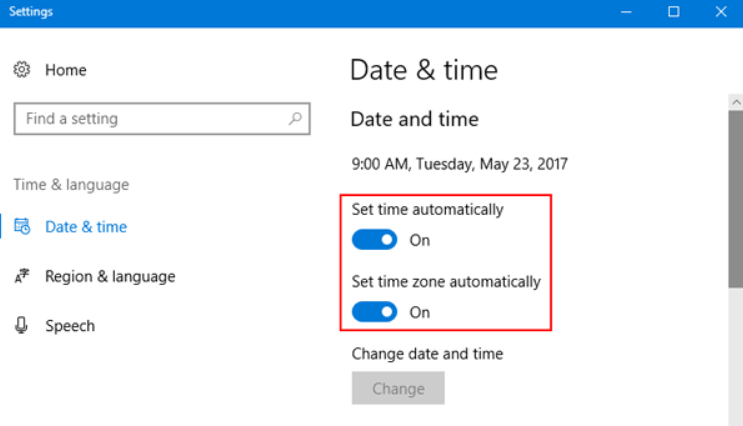
Es ist leicht zu übersehen, aber falsche Datums- und Zeiteinstellungen auf Ihrem Gerät können die Verbindung zu YouTube stören. Stellen Sie sicher, dass Datum und Uhrzeit Ihres Geräts auf automatisch eingestellt sind, um dieses Problem zu vermeiden.
4. Prüfen Sie Ihre Netzwerkverbindung
Eine langsame oder instabile Netzwerkverbindung kann alle möglichen Probleme verursachen. Hier ist, was zu tun ist:
- Schreibtisch: Vergewissern Sie sich, dass Ihre Internetverbindung für YouTube geeignet ist. Für das Streaming von HD-Videos sind in der Regel mindestens 5 Mbit/s erforderlich.
- Mobil: Wechseln Sie zwischen Wi-Fi und mobilen Daten, um eine bessere Stabilität zu gewährleisten.
Wenn die Verbindung zu schwach ist, kann es zu Unterbrechungen beim Streaming kommen, die Fehler wie Error 400 verursachen.
5. Google-Konto-Synchronisierung prüfen
Ihr Google-Konto muss ordnungsgemäß synchronisiert sein, damit YouTube reibungslos funktioniert. Vergewissern Sie sich, dass Ihr Konto korrekt mit Ihrem Gerät verbunden und synchronisiert ist.
Wie man den YouTube-Fehler 400 auf dem Desktop behebt
Wenn die schnellen Lösungen das Problem nicht behoben haben, ist es an der Zeit, eine desktopspezifische Fehlerbehebung zu versuchen. Führen Sie die folgenden Schritte nacheinander aus, um die Ursache zu finden.
1. Cache und Cookies löschen
Wenn Ihre Internetverbindung stabil ist, aber trotzdem der YouTube-Fehler 400 angezeigt wird, sind häufig beschädigte Browserdaten der Grund dafür.
Schritt 1: Öffnen Sie Ihre Browsereinstellungen
Schritt 2: Gehen Sie zu Datenschutz & Sicherheit, wählen Sie Browsing-Daten löschen
Schritt 3: Zwischengespeicherte Bilder und Dateien und Cookies löschen
Schritt 4: Starten Sie den Browser neu und rufen Sie YouTube erneut auf.
Dadurch wird der Browser gezwungen, neue Daten zu laden, anstatt sich auf defekte Sitzungsdateien zu verlassen.
2. Browser-Einstellungen zurücksetzen
Falsch konfigurierte Browsereinstellungen können YouTube-Anfragen blockieren.
Schritt 1: Browsereinstellungen öffnen
Schritt 2: Suchen Sie Einstellungen zurücksetzen (oder Standardeinstellungen wiederherstellen)
Schritt 3: Bestätigen Sie das Zurücksetzen
Schritt 4: Starten Sie den Browser neu und versuchen Sie es erneut.
Dadurch werden Ihre Lesezeichen nicht gelöscht, sondern die Erweiterungen deaktiviert und das Standardverhalten wiederhergestellt.
3. Browser-Erweiterungen deaktivieren
Einige Erweiterungen stören die Kommunikation zwischen YouTube und seinen Servern.
Schritt 1: Öffnen Sie die Seite der Erweiterungen Ihres Browsers
Schritt 2: Deaktivieren Sie vorübergehend Erweiterungen, insbesondere:
- Werbeblocker
- Datenschutz oder Tracking-Blocker
- VPN-Erweiterungen
Schritt 3: Laden Sie YouTube neu, um zu sehen, ob der Fehler verschwindet
Wenn es funktioniert, aktivieren Sie die Erweiterungen nach und nach wieder, um das Problem zu ermitteln.
4. Inkognito oder privaten Modus verwenden
Der Inkognito-Modus ist eine schnelle Methode, um zu testen, ob Cookies oder Erweiterungen die Ursache des Problems sind.
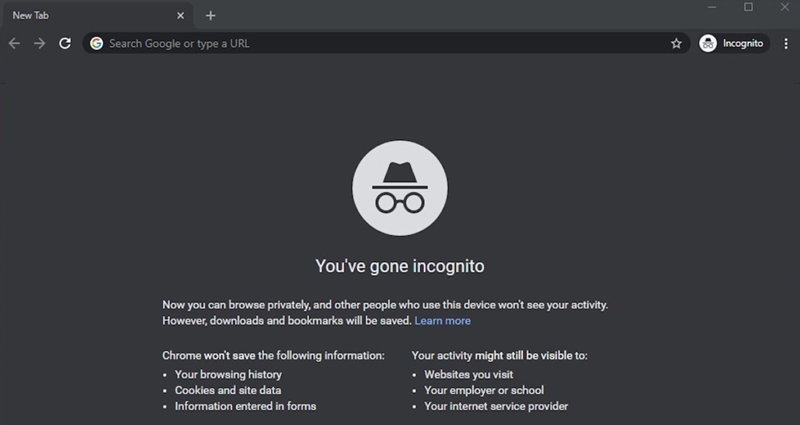
Schritt 1: Ein neues Inkognito / Privates Fenster öffnen
Schritt 2: Besuchen Sie YouTube direkt
Schritt 3: Versuchen Sie, ein Video abzuspielen oder die Seite erneut aufzurufen
Da dieser Modus vorhandene Cookies und Erweiterungen ignoriert, lässt sich das Problem schnell eingrenzen.
5. Aktualisieren Sie Ihren Browser auf die neueste Version
Veraltete Browser unterstützen möglicherweise die neuesten Funktionen und Sicherheitsanforderungen von YouTube nicht vollständig.
Schritt 1: Browsereinstellungen öffnen
Schritt 2: Nach Updates suchen
Schritt 3: Installieren Sie die neueste Version
Schritt 4: Starten Sie den Browser neu
Wenn Sie auf dem neuesten Stand bleiben, vermeiden Sie 400 Kompatibilitätsfehler.
6. Überprüfen Sie die YouTube-URL doppelt
Ein kleiner Tippfehler kann einen 400 Bad Request Fehler auslösen.
Schritt 1: Schauen Sie sich die URL in der Adressleiste genau an
Schritt 2: Entfernen Sie unnötige Parameter oder seltsame Zeichen
Schritt 3: Versuchen Sie, YouTube direkt über youtube.com aufzurufen.
Wenn Sie auf einen Link eines Drittanbieters geklickt haben, kann das Problem oft durch manuelles Öffnen von YouTube umgangen werden.
So beheben Sie den YouTube-Fehler 400 auf Android und iOS
Wenn der YouTube-Fehler 400 auf Ihrem Telefon auftritt, liegt das in der Regel am App-Cache, an Netzwerkbeschränkungen oder an DNS-Problemen. Führen Sie die folgenden Schritte für Ihr Gerät aus.
1. YouTube App Cache und Daten löschen
Beschädigte App-Daten können YouTube daran hindern, ordnungsgemäß mit seinen Servern zu kommunizieren.
Auf Android
Schritt 1: Einstellungen öffnen
Schritt 2: Tippen Sie auf Apps → YouTube
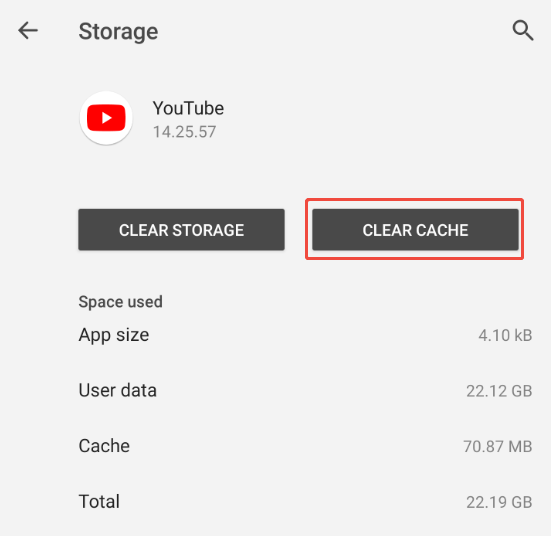
Schritt 3: Gehe zu Lagerung
Schritt 4: Tippen Sie auf Cache löschen (und Daten löschen, falls erforderlich)
Auf dem iPhone
Bei iOS kann der Cache nicht direkt gelöscht werden.
Schritt 1: Langes Drücken auf die YouTube-App
Schritt 2: Tippen Sie auf App löschen
Schritt 3: YouTube aus dem App Store neu installieren
Schritt 4: Loggen Sie sich wieder in Ihr Konto ein
Dadurch werden zwischengespeicherte Daten und Sitzungsdateien zurückgesetzt.
2. Google Play Services-Cache löschen (nur Android)
YouTube stützt sich auf Google Play Services, und beschädigte Daten dort können ebenfalls einen 400-Fehler auslösen.
Schritt 1: Einstellungen öffnen
Schritt 2: Gehen Sie zu Apps → Google Play Services
Schritt 3: Wasserhahn Lagerung
Schritt 4: Wählen Sie Daten löschen (oder Cache löschen)
Starten Sie Ihr Telefon neu, nachdem Sie die Daten gelöscht haben.
3. Aktualisieren Sie die YouTube-App
Die Verwendung einer veralteten App-Version kann zu Kompatibilitätsproblemen führen.
Schritt 1: Google Play Store oder App Store öffnen
Schritt 2: Suche nach YouTube
Schritt 3: Tippen Sie auf Aktualisieren, wenn verfügbar
Öffnen Sie die App nach der Aktualisierung erneut und testen Sie sie erneut.
4. Installieren Sie die YouTube-App neu
Wenn Updates und Cache-Löschung nicht geholfen haben, kann eine saubere Neuinstallation tiefere Probleme beheben.
Schritt 1: Deinstallieren Sie die YouTube-App
Schritt 2: Starten Sie Ihr Gerät neu
Schritt 3: YouTube aus dem App Store neu installieren
Schritt 4: Anmelden und erneut versuchen
5. Datennutzung für YouTube zulassen
Wenn der Hintergrund- oder mobile Datenzugriff von YouTube eingeschränkt ist, kann es sein, dass die App nicht mit den Servern kommunizieren kann und Fehler 400 auslöst - vor allem, wenn du nicht über Wi-Fi verbunden bist.
Nehmen wir Android als Beispiel:
Schritt 1: Halten Sie das Symbol der YouTube-App auf Ihrem Telefon gedrückt, um das Menü zu öffnen.
Schritt 2: Tippen Sie in den Optionen auf App-Info.
Schritt 3: Blättern Sie nach unten und wählen Sie Verbindungen, Netzwerk & Internet oder eine ähnliche Option (der Wortlaut kann je nach Gerät variieren).
Schritt 4: Aktivieren Sie das Kästchen neben den mobilen Daten (und Hintergrunddaten, falls verfügbar), damit YouTube die Daten frei nutzen kann.
Schritt 5: Tippen Sie auf OK oder Bestätigen, um die Änderungen zu speichern.
Dieser Schritt ist besonders wichtig, wenn YouTube über Wi-Fi funktioniert, aber bei der Verwendung von mobilen Daten den Fehler 400 anzeigt.
6. Eingeschränkten Modus deaktivieren
Wenn der Fehler auftritt, wenn Sie versuchen, bestimmte Videos zu öffnen, kann der eingeschränkte Modus von YouTube die Ursache sein. Dieser Modus filtert Inhalte heraus, die als jugendfrei gekennzeichnet sind, und kann in manchen Fällen verhindern, dass Videos ordnungsgemäß geladen werden, was zu Fehler 400 führt.
Wenn Sie den eingeschränkten Modus deaktivieren, kann das Problem behoben werden.
Schritt 1: Öffnen Sie die YouTube-App
Schritt 2: Tippen Sie auf Ihr Profilsymbol in der oberen rechten Ecke
Schritt 3: Gehen Sie zu Einstellungen → Allgemein
Schritt 4: Eingeschränkten Modus ausschalten
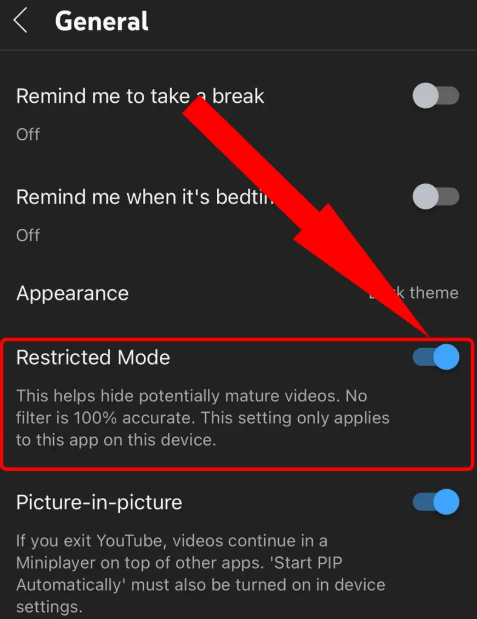
Nachdem Sie den eingeschränkten Modus deaktiviert haben, starten Sie die YouTube-App neu und versuchen Sie erneut, auf das Video zuzugreifen.
7. DNS-Einstellungen aktualisieren (Android)
Der Standard-DNS Ihres ISP kann instabil sein, was zu 400 Bad Request-Fehlern führen kann.
Schritt 1: Einstellungen öffnen
Schritt 2: Wasserhahn-Verbindungen
Schritt 3: Wählen Sie Private DNS
Schritt 4: Wählen Sie den Hostnamen des privaten DNS-Anbieters
Schritt 5: Eingabe dns.google
Schritt 6: Speichern der Einstellungen
Der Wechsel zu Googles DNS verbessert oft die Stabilität und behebt Anfragefehler.
Andere Lösungen, die es wert sind, ausprobiert zu werden
Wenn die vorherigen Lösungen nicht funktioniert haben, finden Sie hier einige zusätzliche Lösungen, die Sie ausprobieren können. Diese decken weniger häufige, aber manchmal entscheidende Ursachen für den YouTube-Fehler 400 ab.
1. YouTube Server Status prüfen
Manchmal liegt das Problem gar nicht auf Ihrer Seite. Wenn YouTube eine Ausfallzeit hat oder Wartungsarbeiten durchführt, hilft keine lokale Fehlerbehebung. Sie können Websites wie Downdetector um zu sehen, ob andere Nutzer Probleme melden und um den Serverstatus von YouTube zu überwachen.
2. VPN deaktivieren oder einen stabilen Proxy verwenden
VPNs können gelegentlich zu Anforderungsfehlern führen. Indem sie Ihren Datenverkehr über verschiedene Server leiten, können VPNs die Sicherheitsprüfungen von YouTube auslösen, insbesondere wenn sich Ihre IP plötzlich ändert oder aus einem gekennzeichneten Bereich stammt.
👉 Tipp: Für ein reibungsloseres Erlebnis sollten Sie eine spezielle Hochgeschwindigkeitsverbindung verwenden. Vorsorgevollmacht. Unser OkeyProxy YouTube-Proxys wurden für alle YouTube-Nutzungsfälle entwickelt - egal, ob es sich um stabiles Betrachten von Videos, das Posten von Kommentaren, das Überprüfen von Anzeigen oder das Auslesen von Daten handelt. Mit einer konsistenten IP sehen Ihre Anfragen vorhersehbar und vertrauenswürdig aus, was die Wahrscheinlichkeit von Error 400 deutlich verringert.
Anwendungsfälle von YouTube-Proxys:
- Geobeschränkte YouTube-Inhalte entsperren
- Multi-Account-Management
- YouTube-Anzeigen Vorschau & Verifizierung
- YouTube SEO & Ranking Überwachung
- Datenauslese und Automatisierung
3. Aktualisieren Sie das Betriebssystem Ihres Geräts
Veraltete Systemsoftware kann zu Kompatibilitätsproblemen mit der YouTube-App führen. Vergewissern Sie sich, dass auf Ihrem Gerät die neueste Betriebssystemversion installiert ist.
4. Entfernen und erneutes Hinzufügen Ihres Google-Kontos
Das Aktualisieren der Kontoauthentifizierung kann anhaltende Anmelde- oder Synchronisierungsprobleme beheben. Entfernen Sie einfach Ihr Google-Konto vom Gerät, fügen Sie es dann wieder hinzu und melden Sie sich erneut an.
5. YouTube-Support kontaktieren
Wenn nichts anderes hilft, nutze die offiziellen Support-Kanäle von YouTube oder die In-App-Funktion "Hilfe & Feedback", um das Problem direkt zu melden.
Schlussfolgerung
Die YouTube-Fehlermeldung 400 sieht furchterregend aus, ist aber in der Regel nur ein Kommunikationsfehler zwischen Ihrem Gerät und den YouTube-Servern.
In den meisten Fällen reicht es aus, die zwischengespeicherten Daten zu löschen, die Software zu aktualisieren oder die Netzwerkeinstellungen zu korrigieren, um das Problem zu lösen.
Und wenn das Problem nicht auf Ihrer Seite liegt? Die Überprüfung des Serverstatus erspart Ihnen unnötige Stunden der Fehlersuche.
Mit den oben genannten Schritten sollten Sie wieder reibungslos streamen können - keine zugeschlagenen Türen, keine kryptischen Fehler, nur Videos, die wie gewünscht geladen werden. 🎬