Die Zuweisung einer statischen IP-Adresse ist entscheidend für eine stabile und konsistente Netzwerkverbindung. Egal, ob Sie einen Server, einen Netzwerkdrucker oder ein anderes Gerät einrichten, das eine feste Adresse benötigt, diese Anleitung führt Sie durch den Prozess. Außerdem wird erläutert, wie die statischen IP-Dienste von OkeyProxy die Zuverlässigkeit und Leistung Ihres Netzwerks verbessern können.
Was ist eine statische IP-Adresse?
Eine statische IP-Adresse ist eine feste Netzwerkadresse, die einem Gerät zugewiesen wird und über die Zeit konstant bleibt. Im Gegensatz zu dynamischen IP-Adressen, die von einem DHCP-Server zugewiesen werden und sich in regelmäßigen Abständen ändern können, bieten statische IP-Adressen Stabilität und Vorhersehbarkeit.
Vorteile von statischen IP-Adressen:
| Merkmal | Beschreibung |
|---|---|
| Konsistenz | Bietet eine stabile Adresse, ideal für Dienste wie das Hosting von Servern oder die Verwaltung von Netzwerkgeräten. |
| Verlässlichkeit | Verringert Ausfallzeiten und Konnektivitätsprobleme, da sich die Adresse nicht ändert. |
| Fernzugriff | Erleichtert die Fernverwaltung und Fehlerbehebung von vernetzten Geräten. |
Nachteile von statischen IP-Adressen:
- Manuelle Konfiguration: Erfordert eine manuelle Einrichtung, die komplexer und fehleranfälliger sein kann.
- Potenzielle Sicherheitsrisiken: Statische IPs können leichter angegriffen werden, wenn sie nicht richtig gesichert sind.
Wie man eine statische IP-Adresse für Windows/MacOS/Linux/Android/iOS/Router zuweist
Zuweisen einer statischen IP-Adresse auf dem Computer
Um einem Computer eine statische IP-Adresse zuzuweisen, müssen die Netzwerkeinstellungen so konfiguriert werden, dass das Gerät eine bestimmte IP-Adresse verwendet, anstatt sie automatisch von einem DHCP-Server zu beziehen. Hier finden Sie eine ausführliche Anleitung für die verschiedenen Betriebssysteme:
Schritt-für-Schritt-Anleitung zum Zuweisen einer statischen IP-Adresse unter Windows
- Gehen Sie zu Systemsteuerung > Netzwerk- und Freigabecenter > Adaptereinstellungen ändern.
- Klicken Sie mit der rechten Maustaste auf den aktiven Netzwerkadapter und wählen Sie "Eigenschaften".
- Doppelklicken Sie auf "Internet Protocol Version 4 (TCP/IPv4)".
- Wählen Sie "Folgende IP-Adresse verwenden" und geben Sie Ihre bevorzugte IP-Adresse (Gewünschte statische IP), die Subnetzmaske (normalerweise 255.255.255.0) und das Standard-Gateway (IP-Adresse des Routers) ein.
- Geben Sie die bevorzugten und alternativen DNS-Server ein.
- Speichern Sie die Änderungen, öffnen Sie die Eingabeaufforderung und geben Sie
ipconfigum zu bestätigen, dass die neue IP-Adresse verwendet wird.
Beispiel-Konfiguration
| Feld | Wert |
|---|---|
| IP-Adresse | 192.168.1.100 |
| Subnetz-Maske | 255.255.255.0 |
| Standard-Gateway | 192.168.1.1 |
| Bevorzugte DNS | 8.8.8.8 |
| Alternativer DNS | 8.8.4.4 |
Schritt-für-Schritt-Anleitung zum Zuweisen einer statischen IP-Adresse in MacOS
- Gehen Sie zu den Systemeinstellungen und wählen Sie "Netzwerk".
- Wählen Sie die aktive Netzwerkschnittstelle (z. B. Wi-Fi oder Ethernet) und klicken Sie auf "Erweitert".
- Wählen Sie die Registerkarte "TCP/IP". Wählen Sie "Manuell" aus dem Dropdown-Menü "IPv4 konfigurieren".
- Geben Sie die gewünschte IP-Adresse (Desired Static IP), die Subnetzmaske (normalerweise 255.255.255.0) und das Standard-Gateway (IP-Adresse des Routers) ein.
- Klicken Sie auf "OK" und dann auf "Übernehmen", um die Einstellungen zu speichern.
- Öffnen Sie Terminal und verwenden Sie den Befehl
ifconfigBefehl, um die IP-Adresse zu überprüfen.
Beispiel-Konfiguration
| Feld | Wert |
|---|---|
| IP-Adresse | 192.168.1.100 |
| Subnetz-Maske | 255.255.255.0 |
| Router | 192.168.1.1 |
Schritt-für-Schritt-Anleitung zum Zuweisen einer statischen IP-Adresse unter Linux
- Öffnen Sie das Terminalfenster.
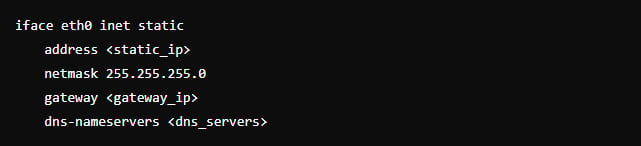
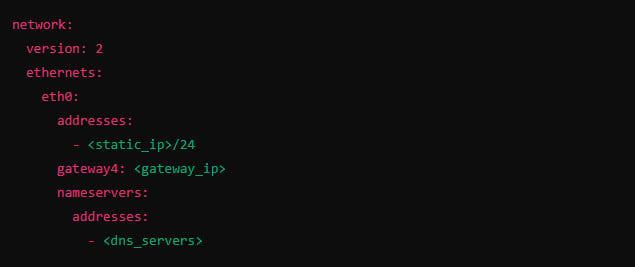
- Verwenden Sie einen Texteditor, um die Netzwerkkonfigurationsdatei zu öffnen, die sich normalerweise in
/etc/network/interfaces(Debian-basierte Systeme) oder/etc/netplan/(für Ubuntu 18.04 und neuere Versionen). - Fügen Sie die statischen IP-Angaben in die Konfigurationsdatei ein.
- Wenden Sie die Änderungen an, indem Sie den Netzwerkdienst neu starten mit
sudo systemctl restart networkingodersudo netplan apply. - Verwenden Sie den Befehl
ip adr showum die statische IP-Adresse zu bestätigen.
Beispiel-Konfiguration
Für /etc/network/interfaces:
Für netplan (YAML-Konfiguration):
Zuweisen einer statischen IP-Adresse an ein mobiles Gerät
Führen Sie die folgenden Schritte aus, um einem mobilen Gerät eine statische IP-Adresse zuzuweisen. Der Vorgang variiert leicht, je nachdem, ob Sie ein Android- oder iOS-Gerät verwenden:
Schritt-für-Schritt-Anleitung zum Zuweisen einer statischen IP-Adresse unter Android
- Gehen Sie auf dem Android-Gerät zu Einstellungen und tippen Sie auf Netzwerk & Internet oder Verbindungen.
- Wählen Sie Wi-Fi und halten Sie das Netzwerk, mit dem Sie verbunden sind, gedrückt. Wählen Sie dann Netzwerk ändern oder Netzwerkeinstellungen verwalten.
- Aktivieren Sie das Kontrollkästchen für die erweiterten Optionen, wenn es nicht bereits aktiviert ist, und ändern Sie die IP-Einstellungen von DHCP (Dynamic Host Configuration Protocol) auf Statisch.
- Geben Sie die Details der IP-Adresse ein, einschließlich IP-Adresse (z. B. 192.168.1.100), Gateway (z. B. 192.168.1.1), Länge des Netzwerkpräfixes (normalerweise 24 für die meisten Heimnetzwerke) und DNS-Server (z. B. 8.8.8.8 für Google DNS).
- Tippen Sie auf Speichern oder Übernehmen, um die Einstellungen zu bestätigen.
Schritt-für-Schritt-Anleitung zum Zuweisen einer statischen IP-Adresse unter iOS
- Gehen Sie auf dem iOS-Gerät zu Einstellungen und tippen Sie auf Wi-Fi.
- Klicken Sie auf das i-Symbol neben dem Netz, mit dem Sie verbunden sind.
- Tippen Sie auf IP konfigurieren, um Manuell anstelle von Automatisch zu wählen.
- Geben Sie Details zur IP-Adresse ein, einschließlich IP-Adresse (z. B. 192.168.1.100), Subnetzmaske (normalerweise 255.255.255.0), Router/Gateway (z. B. 192.168.1.1).
- Gehen Sie zurück zum Hauptbildschirm für die Netzwerkeinstellungen und tippen Sie auf DNS konfigurieren, um Manuell auszuwählen und DNS-Server hinzuzufügen (z. B. 8.8.8.8 und 8.8.4.4).
- Tippen Sie auf "Speichern" oder "Zurück", um die Einstellungen zu übernehmen.
Zuweisung einer statischen IP-Adresse vom Router aus
Bei der Zuweisung einer statischen IP-Adresse über einen Router werden die Einstellungen des Routers so konfiguriert, dass einem bestimmten Gerät im Netzwerk eine bestimmte IP-Adresse zugewiesen wird. Dieses Verfahren stellt sicher, dass das Gerät immer dieselbe IP-Adresse erhält, was für die Stabilität und Verwaltung des Netzwerks nützlich sein kann.
Schritt-für-Schritt-Anleitung zum Zuweisen einer statischen IP-Adresse
- Öffnen Sie einen Webbrowser und geben Sie die IP-Adresse des Routers ein (z. B. 192.168.1.1), um auf die Verwaltungsoberfläche zuzugreifen.
- Geben Sie den Benutzernamen und das Passwort des Routers ein. Die Standard-Anmeldedaten finden Sie häufig auf dem Router oder im Benutzerhandbuch. Falls sie geändert wurden, verwenden Sie die aktualisierten Anmeldedaten.
- Suchen Sie nach einem Abschnitt namens DHCP oder LAN-Setup. Möglicherweise befindet er sich unter einer umfassenderen Kategorie wie Netzwerkeinstellungen oder Erweiterte Einstellungen.
- Suchen Sie die DHCP-Reservierung, die statische IP-Zuweisung oder die Adressreservierung.
- Geben Sie die MAC-Adresse des Geräts und die gewünschte IP-Adresse ein. Die IP-Adresse sollte nach Möglichkeit außerhalb des DHCP-Bereichs liegen oder innerhalb des Bereichs, aber noch nicht zugewiesen sein.
- Nachdem Sie die Reservierung durch Speichern oder Übernehmen der Einstellungen bestätigt haben, starten Sie das Gerät neu, um sicherzustellen, dass es die neue statische IP-Adresse übernimmt. Starten Sie ggf. den Router neu, um die Änderungen zu übernehmen.
Beispiel-Konfiguration
| Feld | Wert |
|---|---|
| MAC-Adresse des Geräts | 00:1A:2B:3C:4D:5E |
| Gewünschte IP-Adresse | 192.168.1.100 |
Mit dieser Methode wird sichergestellt, dass das ausgewählte Gerät immer dieselbe IP-Adresse erhält, was für die Stabilität des Netzes und die effiziente Verwaltung der Netzressourcen entscheidend sein kann.
Wann sollten statische IP-Adressen verwendet werden?
Statische IP-Adressen sind ideal für Szenarien, in denen eine feste Netzwerkadresse unerlässlich ist:
- Diener: Für Web-, E-Mail- und FTP-Server, bei denen ein konsistenter Zugriff erforderlich ist.
- Netzwerkgeräte: Für Geräte wie Drucker und Kameras, die von einer konstanten IP-Adresse profitieren.
- Fernzugriff: Für Geräte, die eine zuverlässige Fernverwaltung oder einen zuverlässigen Fernzugriff erfordern, wie z. B. Remote-Desktop- oder VPN-Verbindungen.
Warum Dienstleistungen mit statischer IP-Adresse wählen - OkeyProxy
Für diejenigen, die zuverlässige und leistungsstarke statische IP-Adressen suchen, als statischer Proxy, OkeyProxy zeichnet sich als erste Wahl aus. OkeyProxy bietet robuste Lösungen für statische IPs, die einen konsistenten und ununterbrochenen Netzwerkzugang gewährleisten. Ob für den privaten Gebrauch oder für Geschäftsanwendungen, OkeyProxy bietet:
| Merkmal | Beschreibung |
|---|---|
| Hohe Verfügbarkeit | Garantiert stabile und kontinuierliche Konnektivität mit minimalen Ausfallzeiten. |
| Erhöhte Sicherheit | Bietet eine sichere Netzwerkumgebung mit einheitlichen IP-Adressen. |
| Globale Abdeckung | Statische IPs in verschiedenen Regionen für unterschiedliche Anforderungen. |
| Ausgezeichnete Unterstützung | Engagierter Kundendienst für zeitnahe Unterstützung. |

Starten Sie jetzt die kostenlose Testversion von Static Proxies!
Schlussfolgerung
Die Zuweisung einer statischen IP-Adresse ist ein beliebtes Thema, um die Zuverlässigkeit und Stabilität des Netzwerks zu gewährleisten. Wenn Sie diese detaillierten Anweisungen befolgen, können Sie effektiv statische IPs auf verschiedenen Geräten einrichten. Für diejenigen, die eine zuverlässige Netzwerkleistung benötigen, bieten die statischen IP-Dienste von OkeyProxy eine ideale Lösung mit verbesserter Stabilität und Sicherheit.